
Il montaggio video è un mestiere che dipende dalla presentazione precisa del filmato. Un problema comune è rappresentato dai filmati registrati con l'angolazione sbagliata o capovolti, soprattutto quando si riprendono su dispositivi mobili. Fortunatamente, sia CyberLink PowerDirector 365 che Wondershare Filmora X offrono soluzioni affidabili per ruotare le clip e persino animare la rotazione con fotogrammi chiave.
Nota: Questa guida riguarda PowerDirector 365 e Wondershare Filmora X.
Rotazione delle clip in CyberLink PowerDirector 365
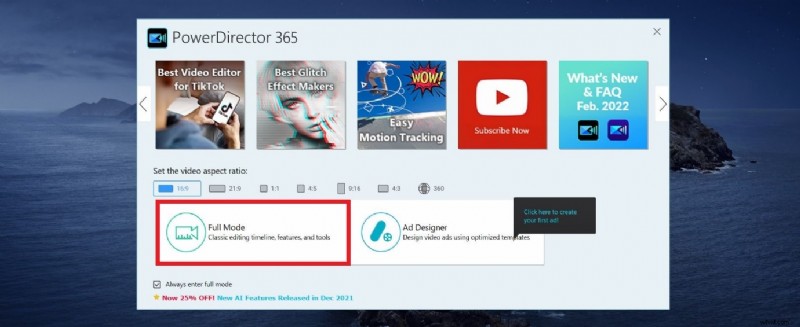
1. Inizia un nuovo progetto. Avvia PowerDirector 365, scegli Modalità completa per un'esperienza di editing completa e crea un nuovo progetto video.
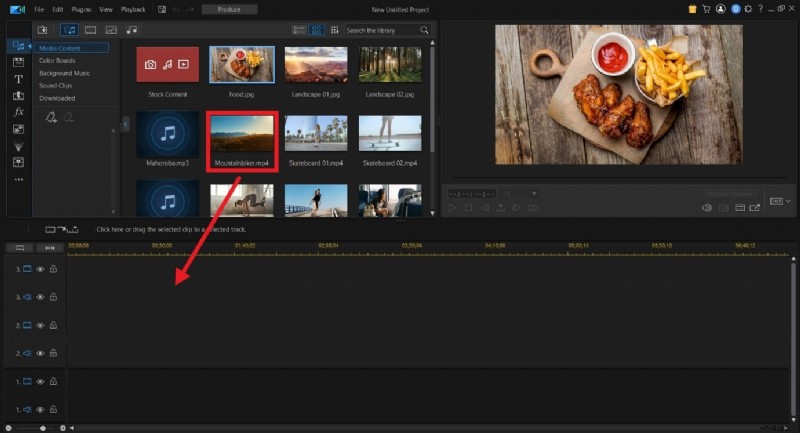
2. Importa contenuti multimediali. Trascina i tuoi file video dal Catalogo multimediale sulla timeline.
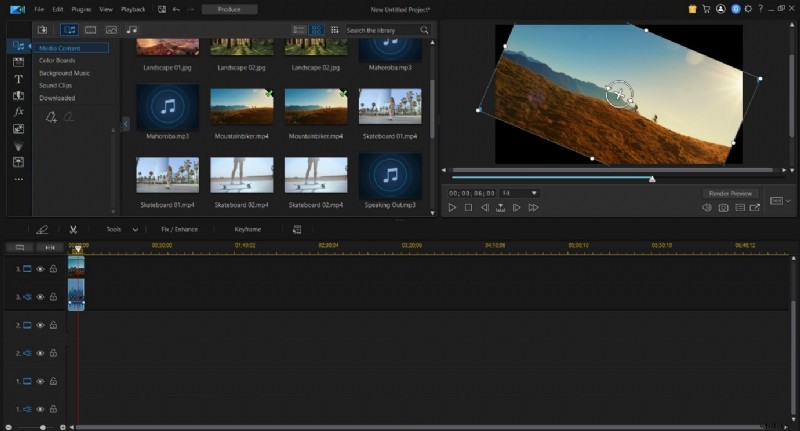
3. Attiva la rotazione. Fare clic sulla clip sulla timeline. Nella finestra di anteprima viene visualizzato un cerchio di rotazione. Regola l'angolazione finché il video non è orientato correttamente.
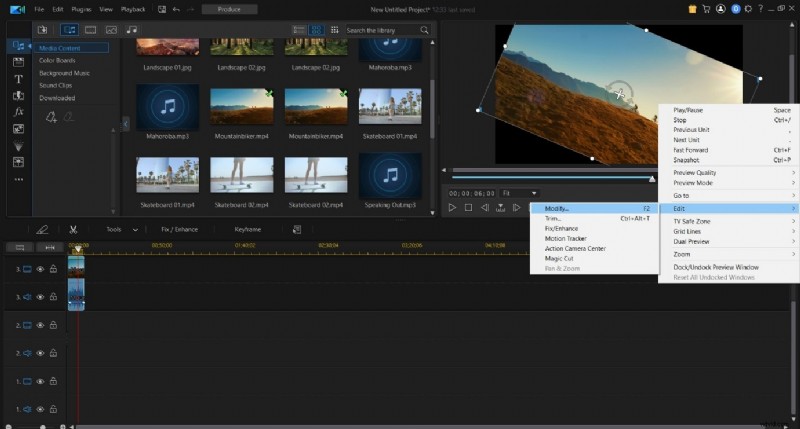
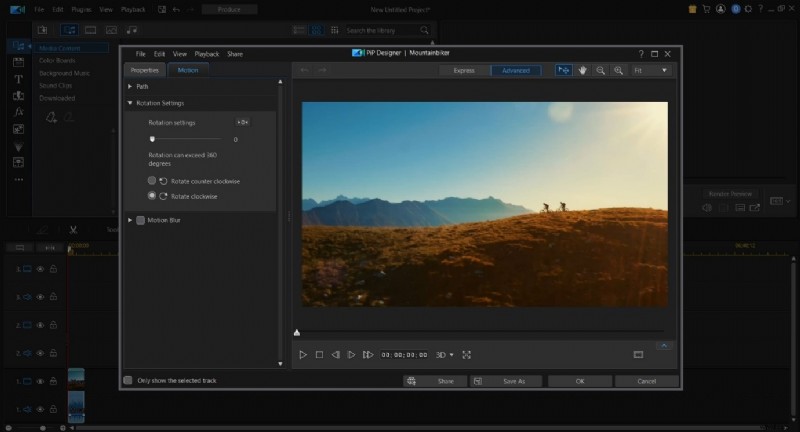
Avanzato:rotazione basata su fotogrammi chiave. Fai clic con il pulsante destro del mouse sulla clip, seleziona Modifica> Modifica , quindi apri Motion scheda. Utilizza il dispositivo di scorrimento Impostazioni rotazione per impostare angoli e fotogrammi chiave precisi per la rotazione animata.
Rotazione delle clip in Wondershare Filmora X
Filmora dà priorità alla facilità d'uso. È possibile accedere alla rotazione direttamente da Modifica menu e i fotogrammi chiave sono comodamente posizionati sopra la timeline.
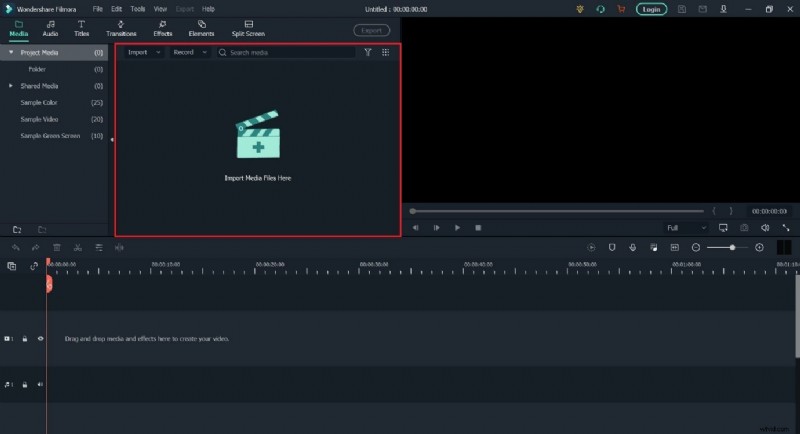
1. Apri un nuovo progetto e importa contenuti multimediali. Trascina la clip sulla timeline.
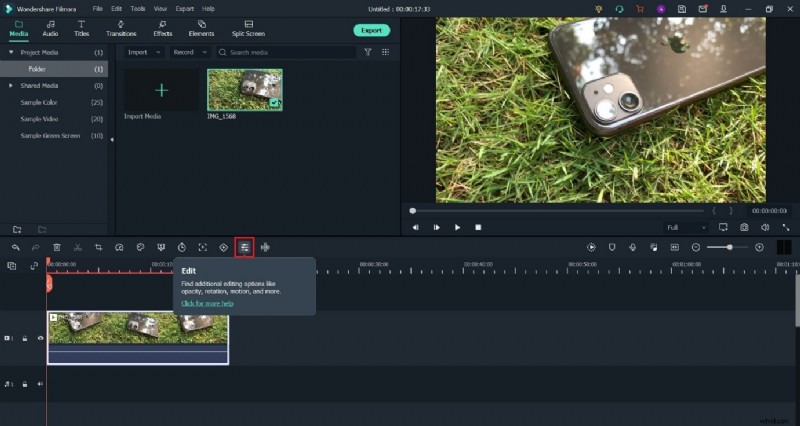
2. Apri la finestra Modifica. Fai clic su Modifica pulsante (icona rossa) accanto alla clip.
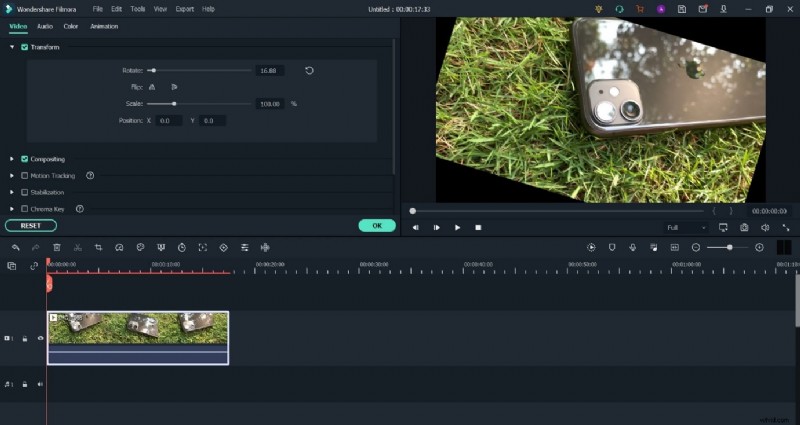
3. Regola la rotazione. Nella sezione Trasforma pannello, utilizzare il cursore di rotazione per impostare l'angolo desiderato.
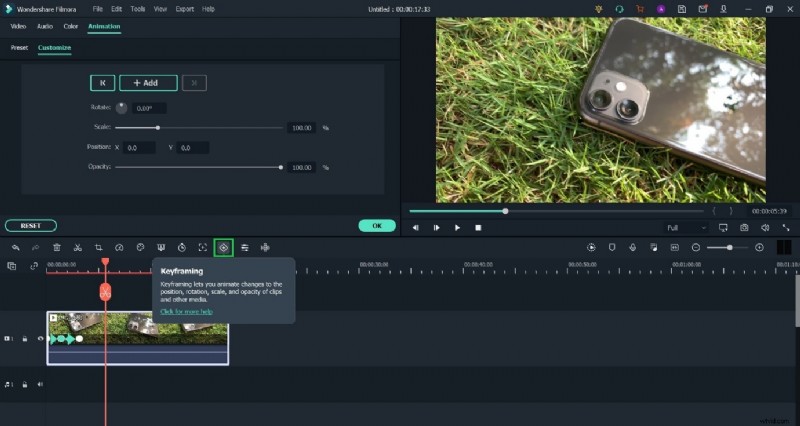
4. Animazione con fotogrammi chiave. Fai clic sull'icona del fotogramma chiave verde per impostare i punti di rotazione, consentendo transizioni fluide tra gli angoli.
Scegliere lo strumento giusto
Sia PowerDirector 365 che Filmora X sono editor robusti. PowerDirector offre un'interfaccia keyframe dettagliata tramite PiP Designer, mentre il sistema keyframe di Filmora è più accessibile per i principianti. Se la rotazione di precisione è fondamentale, i controlli basati sui numeri di Filmora potrebbero essere preferibili; per le animazioni complesse, le funzionalità avanzate dei fotogrammi chiave di PowerDirector brillano.
Per scaricare il software, visita il sito web ufficiale di CyberLink o sito ufficiale di Filmora .