
Windows Movie Maker è un editor video leggero fornito con molti PC Windows. Se non lo hai ancora, puoi scaricare l'ultima versione dal sito Web ufficiale di Microsoft.
L'utilizzo di transizioni fluide tra le clip previene tagli fastidiosi e mantiene le riprese lucide. Una transizione da dissolvenza a nero è uno dei modi più discreti ma potenti per terminare una clip o passare a una nuova scena.
Di seguito è riportata una guida chiara e passo passo per aggiungere un effetto di dissolvenza in nero in Windows Movie Maker, oltre a suggerimenti rapidi per altri editor popolari come Filmora, iMovie e FlexClip.
Parte 1. Dissolvenza in nero in Windows Movie Maker
Windows Movie Maker offre un semplice effetto "Dissolvenza in chiusura" che può essere applicato a qualsiasi clip. Segui questi passaggi per aggiungere l'effetto:
1. Apri Movie Maker e importa la clip che desideri sfumare. Trascinalo sulla timeline.
2. Nella barra degli strumenti superiore, fai clic su Effetti visivi scheda. Premi Altro per aprire l'elenco completo degli effetti.
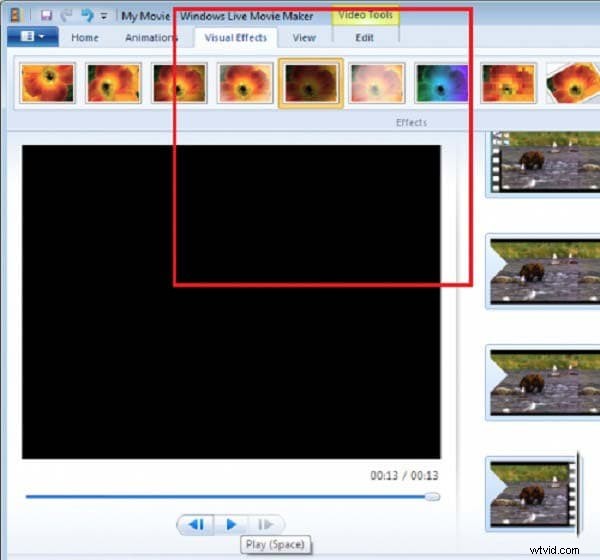
3. Scorri l'elenco finché non trovi Dissolvenza in chiusura . Fai clic su Aggiungi e poi Applica per allegare l'effetto alla clip.

4. Visualizza l'anteprima del clip facendo clic su Riproduci per confermare la dissolvenza appare come previsto.
5. Una volta soddisfatto, salva o esporta il tuo progetto. Il file può quindi essere condiviso o caricato su qualsiasi piattaforma di social media.
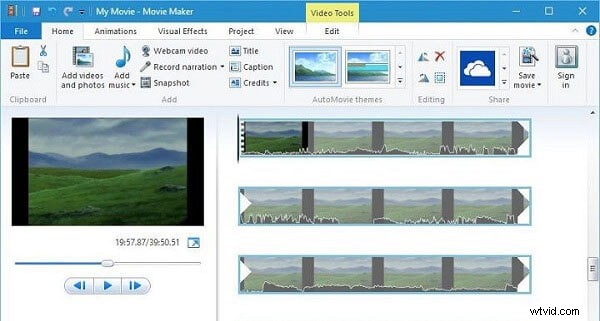
Parte 2. Impostazioni avanzate di dissolvenza in Windows Movie Maker
Per un maggiore controllo sui tempi e sullo stile della dissolvenza, utilizza le opzioni di modifica integrate:
- Fai clic con il pulsante destro del mouse sulla clip nella timeline e scegli Modifica/Dissolvenza .
- Trascina il cursore per impostare le durate della dissolvenza in apertura e in chiusura.
- Fai clic su Restituisci per applicare le modifiche.

Questi passaggi funzionano sia sulla versione Windows che su quella Mac di Movie Maker.
Altri editor che potresti utilizzare
Sebbene Movie Maker sia ottimo per i principianti, gli editor più avanzati offrono opzioni di transizione aggiuntive:
- Filmora: Trascina una clip sulla timeline, quindi aggiungi una Dissolvenza transizione dal menu Base all'inizio e alla fine della clip.
- iMovie (desktop): Crea un nuovo progetto, aggiungi la clip, quindi seleziona Dissolvenza in nero dal menu a discesa Impostazioni.
- FlexClip (online): Carica i tuoi contenuti multimediali, fai clic su Transizioni pulsante, scegli Dissolvenza in nero e applicalo alla clip desiderata.
Ognuna di queste piattaforme segue un flusso di lavoro simile:importa, seleziona la transizione di dissolvenza, regola i tempi, visualizza l'anteprima ed esporta.
Riepilogo
La dissolvenza in nero è un modo rapido ed efficace per terminare un video clip o passare a una nuova scena. Con il semplice pannello degli effetti visivi di Windows Movie Maker, il processo richiede solo pochi clic. Per un controllo più sfumato, prova le opzioni di modifica o passa a un editor diverso come Filmora, iMovie o FlexClip.