
Come creare una presentazione personalizzata in PowerPoint
La funzionalità di presentazione personalizzata di PowerPoint ti consente di curare contenuti specifici per un pubblico mirato, rendendo le tue presentazioni più mirate e coinvolgenti.
Con una varietà di effetti e un'interfaccia intuitiva, puoi facilmente creare, visualizzare in anteprima e modificare presentazioni personalizzate direttamente all'interno dell'applicazione.
Tutorial ufficiali e guide dettagliate sono disponibili nei canali di supporto di Microsoft.
Progettazione presentazioni personalizzate è un modo divertente per condividere le informazioni in modo efficiente. Di seguito è riportata una guida concisa per aiutarti a iniziare.
In questo articolo
Parte 1:come creare una presentazione personalizzata in PowerPoint?
PowerPoint rimane un mezzo potente per la distribuzione di contenuti, sia per scopi personali, educativi o professionali. La funzione di presentazione personalizzata ti consente di estrarre diapositive pertinenti da una raccolta più ampia, assicurando che il tuo pubblico veda solo il materiale che conta.
Segui questi passaggi per creare una presentazione personalizzata:
Passaggio 1:apri la presentazione
Avvia PowerPoint su un desktop o PC e apri la presentazione da cui desideri creare una presentazione personalizzata.
Passaggio 2:accedi al menu Presentazione personalizzata
Passa alla Presentazione scheda sulla barra multifunzione. Fai clic su Presentazione personalizzata nel pannello Opzioni, quindi seleziona Presentazioni personalizzate… dal menu a discesa.
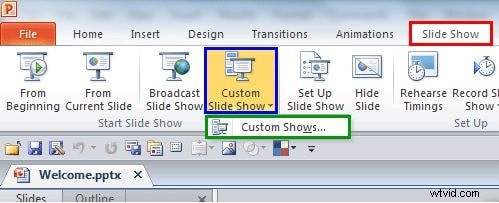
Passaggio 3:crea una nuova presentazione personalizzata
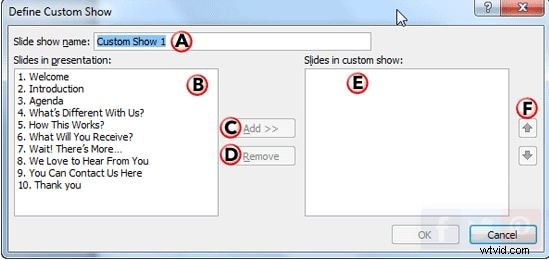
Nelle Presentazioni personalizzate finestra di dialogo, fai clic su Nuovo per aprire Definisci presentazione personalizzata finestra di dialogo.

Passaggio 4:configura il tuo spettacolo personalizzato
Compila i campi come segue:
- Nome presentazione: Dai alla tua presentazione personalizzata un titolo descrittivo. Se lasciato vuoto, PowerPoint viene impostato per impostazione predefinita su "Presentazione personalizzata 1".
- Diapositive nella presentazione: Un elenco di tutte le diapositive nel tuo mazzo attuale. Seleziona le diapositive che desideri includere.
- Aggiungi: Sposta le diapositive selezionate in Diapositive in presentazione personalizzata elenco a destra. Questo pulsante si attiva solo dopo aver effettuato una selezione.
- Rimuovi: Elimina le diapositive dall'elenco delle presentazioni personalizzate. Rimane disabilitato finché non viene selezionata una diapositiva.
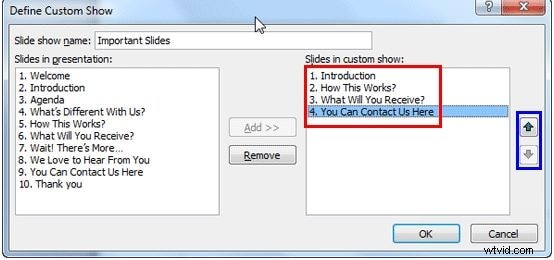
- Riordina: Utilizza Su e Giù frecce per regolare l'ordine delle diapositive.
Passaggio 5:finalizzazione e anteprima
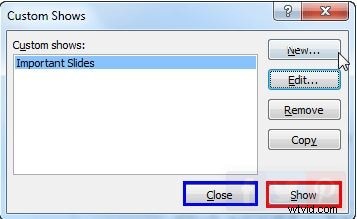
Fai clic su OK per creare la presentazione personalizzata. Apparirà nelle Presentazioni personalizzate elenco. Selezionalo e fai clic su Mostra per visualizzare l'anteprima.
La finestra di dialogo offre anche:
- Novità: Crea ulteriori spettacoli personalizzati.
- Modifica: Modifica una presentazione personalizzata esistente.
- Rimuovi: Elimina uno spettacolo personalizzato.
- Copia: Duplica uno spettacolo personalizzato per variazioni minori.
Una volta soddisfatto, fai clic su Chiudi per salvare la presentazione personalizzata.
Parte 2:come mostrare una presentazione personalizzata in PowerPoint?
La creazione di una presentazione personalizzata è solo il primo passo. Ecco come riprodurlo e persino impostarlo come presentazione predefinita.
Passaggio 1:apri la presentazione del genitore
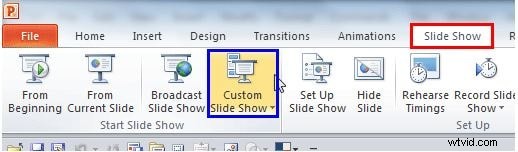
Avvia la presentazione principale, quindi fai clic su Presentazione sulla barra multifunzione e scegli Presentazione personalizzata .
Passaggio 2:seleziona la presentazione personalizzata
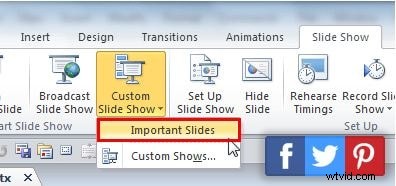
Un menu a discesa elencherà tutti gli spettacoli personalizzati. Fai clic su quello che desideri eseguire.
Imposta una presentazione personalizzata come predefinita
Per rendere predefinita una presentazione personalizzata per le presentazioni future:
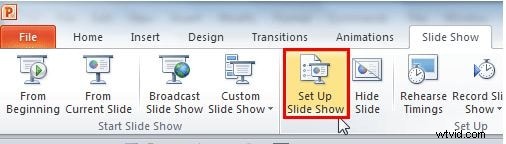
- Nella presentazione scheda, fai clic su Imposta presentazione .
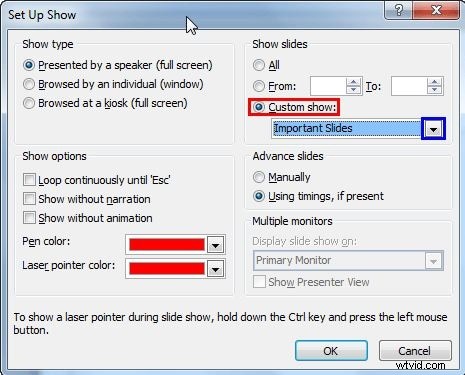
- Nella finestra di dialogo, seleziona Presentazione personalizzata pulsante di opzione, quindi scegli il tuo programma dall'elenco.
- Fai clic su OK per confermare.
Le future presentazioni utilizzeranno automaticamente questo set personalizzato.
Parte 3:come nascondere le diapositive in PowerPoint?
Nascondere le diapositive è utile quando desideri escludere contenuti specifici da determinati segmenti di pubblico senza eliminare le diapositive.
Passaggio 1:apri la presentazione
Avvia PowerPoint e apri il mazzo che desideri modificare.
Passaggio 2:seleziona le diapositive da nascondere
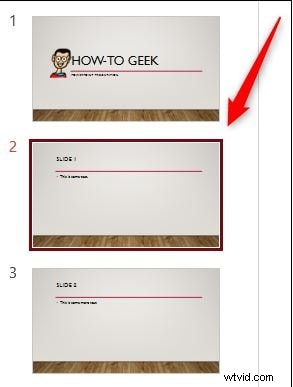
Nel riquadro di navigazione a sinistra, fai clic sulla diapositiva che desideri nascondere. Puoi selezionare più diapositive tenendo premuto Ctrl (Cmd su Mac).
Passaggio 3:nascondi le diapositive
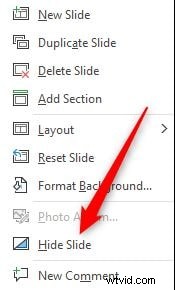
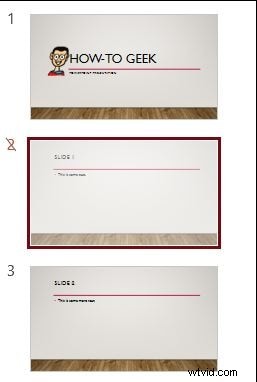
Fai clic con il pulsante destro del mouse sulle diapositive selezionate e scegli Nascondi diapositiva . Le diapositive nascoste appaiono più chiare nel riquadro di navigazione.
Passaggio 4:scopri una diapositiva
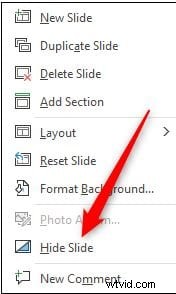
Per mostrare, fai clic con il pulsante destro del mouse sulla diapositiva disattivata e attiva Nascondi diapositiva spento.
Durante una presentazione dal vivo, fai clic con il pulsante destro del mouse in un punto qualsiasi della diapositiva per aprire il pannello Opzioni , quindi seleziona Visualizza tutte le diapositive per visualizzare sia le diapositive visibili che quelle nascoste. Le diapositive nascoste verranno contrassegnate con un numero barrato.

Creazione di diapositive PowerPoint in Filmora
L'editor video Wondershare Filmora è uno strumento versatile per creare presentazioni di diapositive raffinate e convertirle in video accattivanti. La sua vasta libreria di effetti, transizioni e opzioni audio ti consente di trasformare semplici diapositive in contenuti dinamici.
I principali vantaggi includono:
- Interfaccia intuitiva per un apprendimento rapido.
- Rendering ad alta velocità e output professionale.
- Ampia compatibilità con i dispositivi.
- Conversione perfetta di presentazioni in formati video.
Filmora è un'ottima alternativa se hai bisogno di miglioramenti visivi avanzati oltre le capacità native di PowerPoint.
Pensieri finali
- Le presentazioni personalizzate consentono la distribuzione mirata di informazioni all'interno di presentazioni più grandi.
- Dopo la creazione, puoi riprodurre, impostare come predefinite o nascondere le diapositive per personalizzare l'esperienza.
- Per presentazioni avanzate in stile video, considera l'utilizzo di Wondershare Filmora.