
Scopri le 10 migliori app per presentazioni per iPad che ti consentono di progettare presentazioni raffinate e coinvolgenti ovunque ti trovi.
Che tu stia condividendo ricordi, commercializzando un prodotto o presentando una presentazione aziendale, una presentazione avvincente può elevare il tuo messaggio. Di seguito, valutiamo le app per iPad più popolari, evidenziando le caratteristiche principali, i pro e i contro per aiutarti a scegliere lo strumento giusto per le tue esigenze.
Parte 1:le 10 migliori app per presentazioni su iPad
-
PicPlayPost
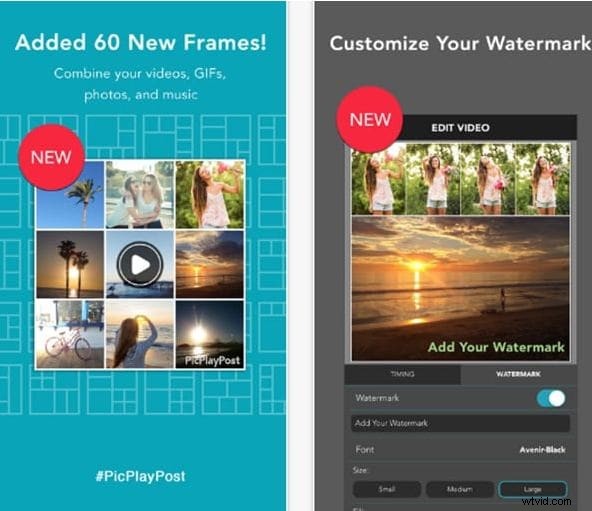
PicPlayPost combina un'intuitiva interfaccia drag-and-drop con una solida libreria multimediale, permettendoti di unire foto, video, GIF e audio in un unico progetto. Supporta fino a nove elementi multimediali per diapositiva e offre una varietà di filtri ed effetti. La versione gratuita include una filigrana e opzioni musicali limitate, ma l'interfaccia di base è amichevole per i principianti.
-
SlideLab
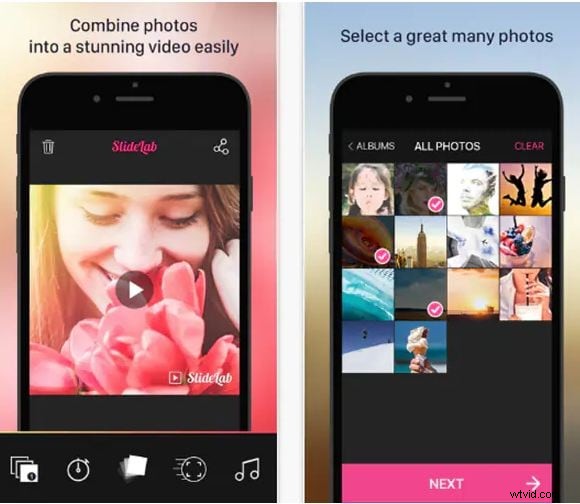
SlideLab eccelle nelle presentazioni fotocentriche. Il suo editor preserva le proporzioni dell'immagine e fornisce migliaia di transizioni e filtri. Gli utenti possono importare musica dall'iPad o dalla libreria di SlideLab e condividerla direttamente su Instagram, Facebook o altre piattaforme. Nota:l'esportazione su Instagram o Facebook potrebbe limitare le importazioni audio da iTunes.
-
Direttore di presentazioni fotografiche
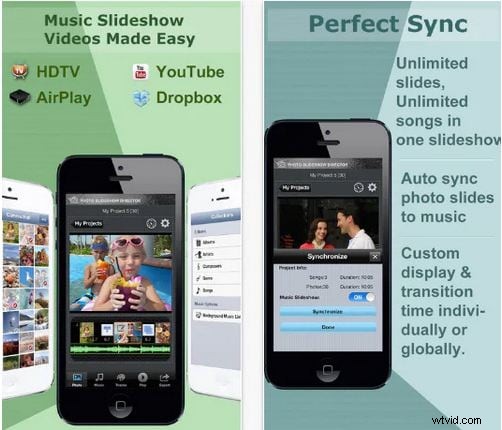
Nota per la sua convenienza, questa app offre un'esportazione full‑HD e un'interfaccia interattiva che ti guida attraverso ogni passaggio. Supporta livelli audio, video e foto, ma gli utenti segnalano occasionali anomalie e problemi di prestazioni sugli iPad meno recenti.
-
PicFlow
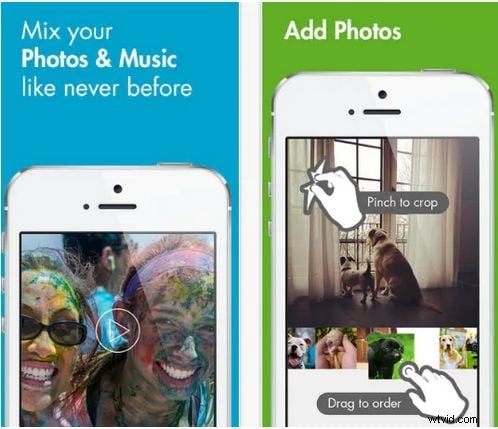
PicFlow consente un controllo preciso sui tempi delle diapositive e offre una selezione di 18 stili di transizione. L'audio può essere importato dall'iPod e l'app supporta l'esportazione diretta nel Rullino fotografico. La versione gratuita limita il frame rate a 30 fps e offre meno funzionalità.
-
iMovie
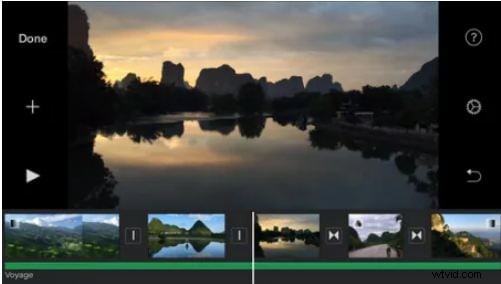
iMovie di Apple è un'opzione potente e gratuita che supporta modifiche, titoli e tracce audio complessi. Offre una ricca libreria di temi ed effetti ma può essere restrittivo per le regolazioni parametriche avanzate ed è disponibile solo su iOS/Mac.
-
PIXGRAM – Presentazione di foto musicali
PIXGRAM è l'ideale per i principianti e ti consente di creare presentazioni accompagnate da musica con un semplice trascinamento. Supporta la flessibilità delle dimensioni dei file e l'esportazione sui social, sebbene manchi di una libreria musicale integrata e di strumenti di editing avanzati.
-
Clip Movavi
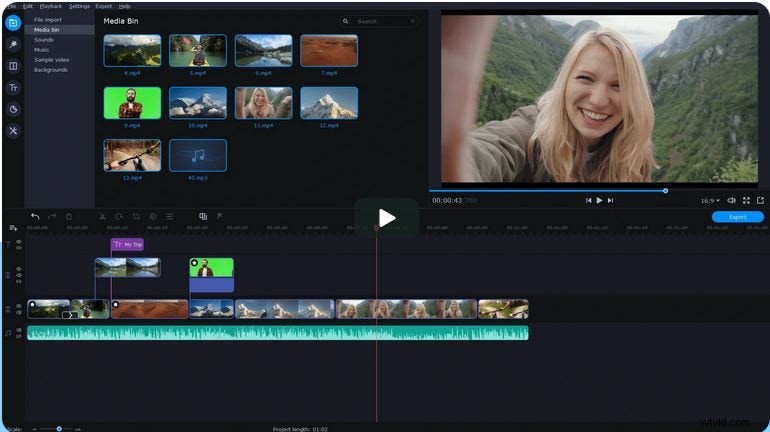
Movavi Clips offre un flusso di lavoro pulito:importa contenuti multimediali, aggiungi transizioni e mixa l'audio tramite un mixer in-app. La versione gratuita lascia una filigrana, ma l'aggiornamento la rimuove e sblocca adesivi e funzionalità aggiuntivi.
-
Creatore di presentazioni Animoto
Animoto fornisce una libreria di musica con licenza e oltre 100 modelli a tema. Fornisce output HD di alta qualità, ma l'app è a pagamento e potrebbe essere costosa per gli utenti occasionali.
Download ufficiale:https://animoto.com/
-
Sempre in cambiamento
EverChanging offre un'interfaccia pulita focalizzata sulla creazione rapida. Consente la regolazione del tempo delle diapositive e le transizioni animate, ma ha un set limitato di strumenti di modifica rispetto ai suoi pari.

-
Creatore di diapositive
Slide Maker include un editor di foto integrato e una libreria di musica royalty-free. Il livello gratuito limita i progetti a 10 elementi multimediali; un abbonamento sblocca un utilizzo illimitato e semplifica il processo di esportazione.

Parte 2:creazione di presentazioni con l'app Foto native dell'iPad
L'app Foto è una soluzione affidabile e a costo zero per la creazione rapida di presentazioni. Di seguito è riportata una guida concisa passo passo.
Passaggio 1:avvia Foto
Apri l'icona Foto dalla schermata iniziale.
Passaggio 2:crea una presentazione automatica
- Selezione casuale :nella scheda Libreria, seleziona le foto per data o scegli tutto.
- Album dei ricordi :tocca la scheda Per te, seleziona un ricordo, quindi premi Riproduci.
- Album personalizzato :crea un nuovo album tramite il pulsante +, aggiungi foto, quindi aprilo e scegli Presentazione dal menu con i puntini di sospensione.
Dopo aver selezionato l'album, puoi personalizzare il tema, la musica, la transizione e la durata nel menu Opzioni.
Passaggio 3:modifica la presentazione
Metti in pausa la presentazione, tocca il pulsante Opzioni e regola il tema, la musica, lo stile di transizione e il cursore della durata. Abilita la ripetizione per il loop.
Passaggio 4:riproduci e condividi
Tocca Avvia presentazione per visualizzare. Puoi quindi esportare la presentazione sul rullino fotografico o condividerla direttamente su piattaforme social.
Parte 3:domande frequenti
- Cosa devo considerare prima di iniziare? Definisci lo scopo della tua presentazione, delinea i punti chiave e assicurati un flusso logico.
- Quanto testo è appropriato? Mantieni il testo minimo; utilizzare caratteri grandi e leggibili e colori contrastanti.
- Qual è il numero di diapositive ideale? Abbina il numero di diapositive alla profondità del tuo contenuto; evitare il sovraffollamento.
- Come scegliere le immagini? Utilizzare foto ad alta risoluzione; evita scatti sfocati o di bassa qualità che diluiscono la professionalità.
- E per quanto riguarda audio e video? Salva i media localmente per evitare il buffering. Dai la priorità a file chiari e di alta qualità.
Bonus:presentazioni avanzate con Wondershare Filmora
Per gli utenti che cercano solide funzionalità di editing oltre all'app Foto, Wondershare Filmora offre un editor intuitivo e multipiattaforma. Supporta tutti i principali formati multimediali, fornisce strumenti avanzati di zoom, panoramica e ritaglio e dispone di un'ampia libreria di effetti, transizioni e modelli musicali. Sono inoltre disponibili la registrazione della voce fuori campo e l'acquisizione dello schermo.
Conclusione
Creare presentazioni sull'iPad è semplice, sia che utilizzi l'app Foto integrata o una soluzione dedicata di terze parti. Le app sopra elencate coprono una vasta gamma di esigenze, da progetti veloci e informali a presentazioni professionali ed eleganti. Per i creatori attenti al budget, l'app Foto o i livelli gratuiti delle app elencate sono scelte eccellenti; per gli utenti avanzati, investire in un'app premium come Filmora o Animoto può ripagare con funzionalità più ricche.