
Esportazione e pubblicazione di video senza sforzo:una guida pratica per creatori multipiattaforma
Ogni editor alla fine raggiunge un momento cruciale:il progetto è finito e il passo successivo è esportare il filmato per YouTube, Instagram, TikTok o altre piattaforme. Le impostazioni di esportazione che scegli determinano se il tuo video appare nitido, viene riprodotto senza intoppi e soddisfa i requisiti tecnici di ciascuna piattaforma.
Adobe Premiere Pro è lo standard del settore per i professionisti e offre ampie opzioni di personalizzazione. Tuttavia, per le piccole imprese, gli influencer o gli hobbisti, l'enorme volume di impostazioni può sembrare eccessivo e la mancanza di strumenti di pubblicazione integrati rende il processo macchinoso.
Questa guida mette a confronto il flusso di lavoro di esportazione di Premiere Pro con l'alternativa semplificata di Filmora V15, evidenziando i punti critici e mostrando come Filmora trasforma un'esportazione in più passaggi in un'unica azione efficiente.
Sfondo
L'esportazione è più di un semplice clic su un pulsante; comporta la selezione del codec, della risoluzione, del bitrate e delle proporzioni corretti per la piattaforma di destinazione. Premiere Pro eccelle in termini di precisione:esporta in 4K, regola la frequenza dei fotogrammi o esegue il rendering di video trasparenti con canali alfa. Tuttavia, dopo l'esportazione, gli autori dovranno comunque caricare manualmente i file o affidarsi a strumenti di pianificazione di terze parti.
Filmora V15 colma questa lacuna con preimpostazioni già pronte, esportazione in batch e pubblicazione integrata, trasformando un flusso di lavoro Premiere in cinque passaggi in un processo Filmora in un unico passaggio.
Come funziona Premiere Pro per l'esportazione di video
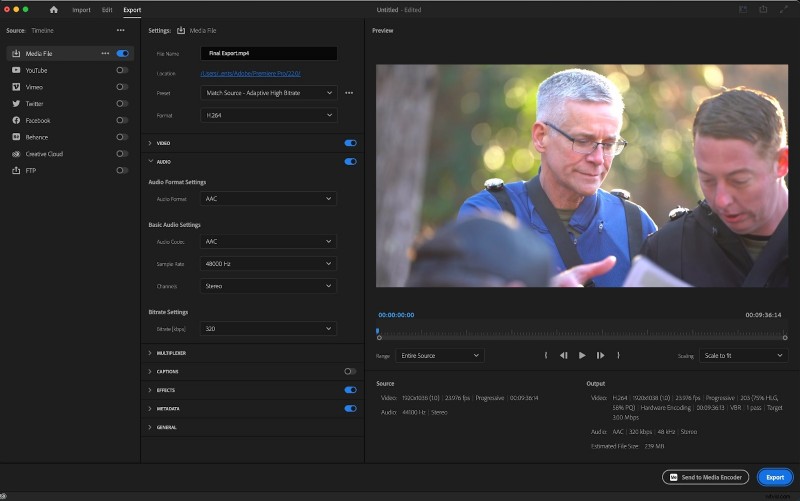
Il sistema di esportazione di Premiere Pro è altamente configurabile, ma tale flessibilità va a scapito della complessità. Il flusso di lavoro tipico è:
- Apri Impostazioni di esportazione – File> Esporta> File multimediali.
- Scegli il formato – H.264 per file MP4, ottimale per piattaforme online.
- Imposta la risoluzione – 1920x1080 (Full HD) o 3840x2160 (4K) per una qualità superiore.
- Regola la frequenza fotogrammi – Abbina il metraggio sorgente (24 fps, 30 fps, 60 fps) o imposta un valore personalizzato.
- Configura bitrate – Bitrate variabile o costante per bilanciare qualità e dimensione del file.
- Imposta audio – AAC a 320 kbps per un suono chiaro.
- Esporta video trasparente (facoltativo) – QuickTime + GoPro CineForm con canale alfa.
Dopo l'esportazione, il file deve essere trasferito su un dispositivo mobile o desktop, registrato su ciascuna piattaforma e caricato manualmente. L'automazione richiede strumenti esterni come Buffer o Later.
Vantaggi di Premiere Pro Export
- Qualità di livello broadcast adatta per film, TV e online.
- Controllo completo su risoluzione, proporzioni, bitrate, codec e altro.
- Standard di settore affidabile con ampio supporto.
- Le preimpostazioni personalizzate possono essere salvate per progetti futuri.
- Esportazione video trasparente per grafica animata e sovrapposizioni.
Svantaggi di Premiere Pro Export
- Nessuna pubblicazione diretta:è richiesto il caricamento manuale.
- Curva di apprendimento ripida a causa delle numerose impostazioni.
- Richiede molto tempo:ogni piattaforma richiede un'esportazione separata.
- Costi di abbonamento elevati possono essere proibitivi per i piccoli creatori.
Filmora V15 come alternativa editoriale
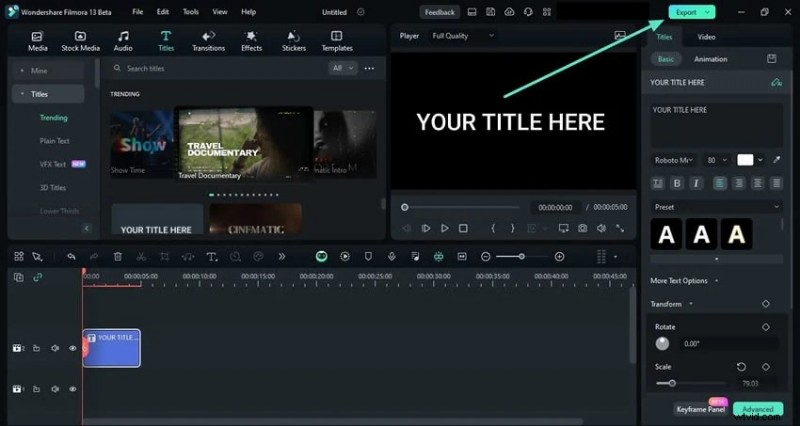
Filmora V15 offre un flusso di lavoro ottimizzato che combina editing, esportazione e pubblicazione in un'unica piattaforma. Rimuove i passaggi tecnici ripetitivi, consentendo ai creatori di concentrarsi sulla creazione di contenuti anziché sulla configurazione.
Funzionalità principali che sostituiscono Premiere Pro
Pianificatore di social media
Il Social Media Planner di Filmora trasforma l'editor in un hub di pubblicazione completo, consentendo caricamenti diretti o programmazione su YouTube, Instagram e TikTok senza strumenti di terze parti.
- Apri pianificatore – Fai clic sull'icona del Planner o seleziona Social Media Planner dalla finestra di esportazione.
- Collega gli account – Collega YouTube, Instagram o TikTok concedendo l'autorizzazione.
- Pianifica o pubblica – Scegli "Pubblica ora" o "Programma per dopo", aggiungi didascalie, hashtag e miniature.
- Traccia i post – Monitora i prossimi caricamenti nella dashboard di Planner; Filmora pubblica automaticamente.
Esportazione in batch
Esporta più versioni di un singolo progetto contemporaneamente per piattaforme diverse, risparmiando tempo rispetto alle esportazioni manuali.
- Pannello Esporta – Fai clic su Esporta, quindi seleziona Esportazione in batch.
- Aggiungi attività – Scegli le proporzioni (16:9 per YouTube, 9:16 per TikTok/Reels, 1:1 per il feed di Instagram).
- Configura le impostazioni – Imposta la risoluzione, il nome del file e la cartella di output per ciascuna attività.
- Esporta tutto – Esegui tutte le attività contemporaneamente; Filmora li elabora in parallelo.
Preimpostazioni specifiche della piattaforma
Le preimpostazioni di esportazione regolano automaticamente codec, bitrate e risoluzione per soddisfare gli standard di ciascuna piattaforma.
- Scegli la categoria preimpostata – Seleziona Preimpostazioni piattaforma e scegli la piattaforma desiderata.
- Personalizza i dettagli – Imposta il nome del file, la posizione, la risoluzione (1080p o 4K) e la frequenza dei fotogrammi.
- Anteprima ed esportazione – Conferma le impostazioni ed esporta; Filmora garantisce la conformità ai requisiti della piattaforma.
Modelli intelligenti e strumenti AI
- Trascina modelli per una modifica rapida.
- Rimozione dello sfondo AI per sovrapposizioni pulite senza schermi verdi.
- Tracciamento del movimento per testo dinamico o movimento di oggetti.
- Sincronizzazione automatica della musica per abbinare i tagli ai ritmi.
Design ottimizzato per le prestazioni
A differenza di Premiere, che richiede hardware di fascia alta, Filmora è ottimizzato per laptop e PC di fascia media, fornendo prestazioni fluide a studenti, piccoli creatori e aziende.
Conclusione
Adobe Premiere Pro rimane lo standard di riferimento per l'editing di precisione e il controllo dell'esportazione, ma il suo processo di esportazione può sembrare lento, complesso e disconnesso dalle esigenze di pubblicazione.
Filmora V15 risolve queste carenze con l'esportazione in batch, le preimpostazioni della piattaforma e gli strumenti di pubblicazione integrati, rendendolo la scelta più intelligente per i creatori che necessitano di velocità senza compromettere la qualità.
Prova Wondershare Filmora V15 oggi e semplifica il flusso di lavoro di esportazione e pubblicazione dei video.
Domande frequenti
- Q1. Come posso esportare video in Premiere Pro? Vai su File> Esporta> Media, scegli H.264, imposta risoluzione, bitrate e audio, quindi esporta.
- Q2. Premiere Pro può esportare video trasparenti? Sì. Utilizza QuickTime con GoPro CineForm e attiva il canale alfa.
- Q3. La qualità di esportazione di Filmora è buona quanto quella di Premiere Pro? Sì. Le preimpostazioni di Filmora sono ottimizzate per YouTube, TikTok e Instagram, offrendo risultati di livello professionale.
- Q4. Premiere Pro può esportare video in batch? Non nativamente; ogni formato deve essere esportato separatamente. Filmora supporta l'esportazione in batch con un clic.
- Q5. Filmora può pubblicare video direttamente sulle piattaforme? Sì. Il Social Media Planner si collega a YouTube, Instagram e TikTok per la pubblicazione o la pianificazione diretta.