
Creazione di una semplice presentazione in Microsoft Word
Microsoft Word viene spesso trascurato come strumento di presentazione, ma può trasformare rapidamente un documento in una presentazione raffinata. Questa guida ti guida attraverso il processo, dall'apertura di Word all'esportazione del tuo mazzo finito in PowerPoint.
Parte 1 – Semplici passaggi per creare una presentazione di Word
Mentre PowerPoint è la scelta più ovvia per le presentazioni, Word offre una comoda alternativa per diapositive veloci e incentrate sul testo. Ideale per brief di prodotto, materiali di formazione o presentazioni che devono essere condivise come PDF.
Passaggio 1:avvia Word
Apri il pacchetto di applicazioni Microsoft Office e avvia un nuovo documento Word.
Passaggio 2:passa alla visualizzazione struttura
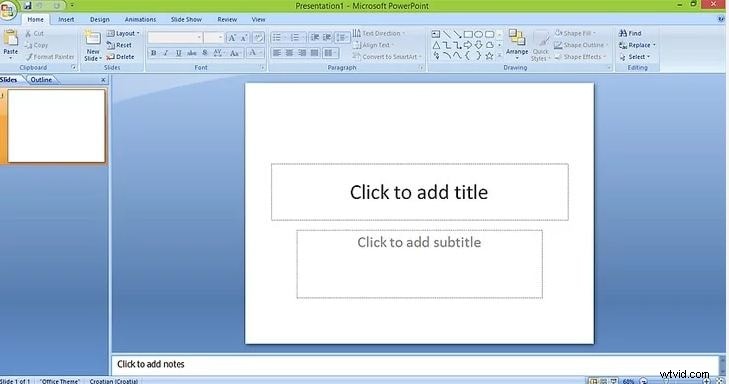
Fai clic su Visualizza scheda sulla barra multifunzione e seleziona Contorno per visualizzare un riquadro di navigazione simile a una diapositiva sulla sinistra.
Passaggio 3:aggiungi testo e grafica
Nel riquadro della struttura, scegli la prima diapositiva e digita l'intestazione. Per arricchire la diapositiva, vai su Inserisci scheda e scegli Immagine o Tabella per aggiungere immagini, grafici o tabelle di dati.
Passaggio 4:migliora con grafici e clip art
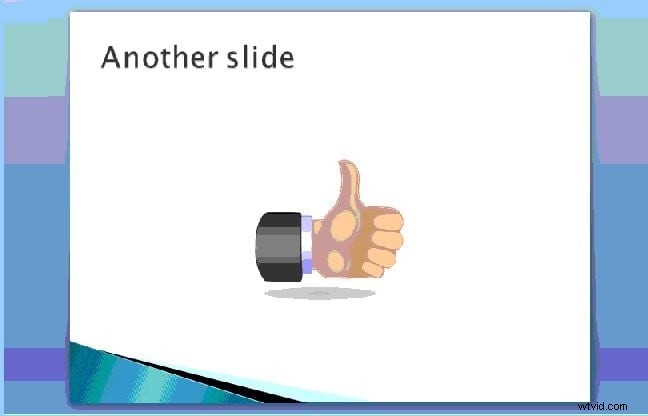
Word include una libreria di grafici e clip art. Dall'Inserisci scheda, fai clic su Grafico o ClipArt e scegli l'immagine che illustra meglio il tuo punto.
Passaggio 5:crea diapositive aggiuntive
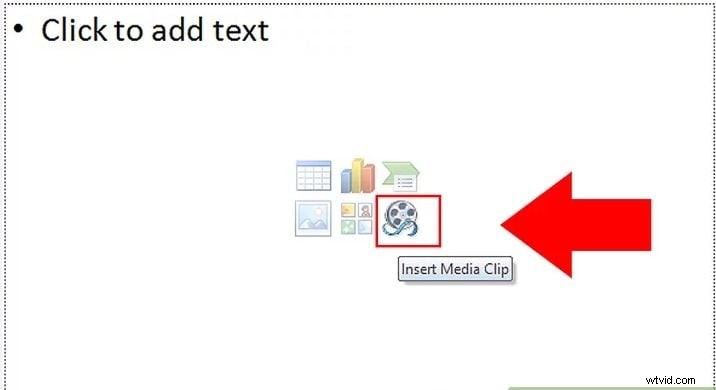
Ripeti i passaggi precedenti per ogni nuova diapositiva. Per Word 2013 e versioni successive, puoi anche incorporare video online selezionando Video online da Inserisci scheda.
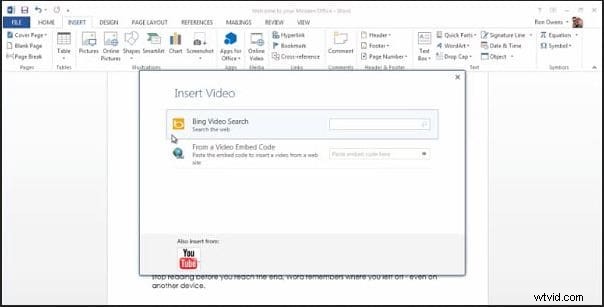
Passaggio 6:esporta in PowerPoint
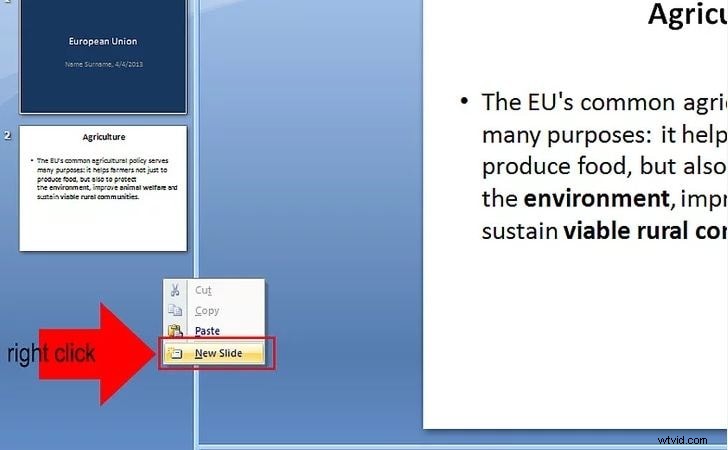
Una volta pronte le diapositive, vai su File> Opzioni> Barra di accesso rapido . Scegli Tutti i comandi e aggiungi Invia a Microsoft PowerPoint alla barra degli strumenti. Fare clic per aprire la presentazione direttamente in PowerPoint per ulteriori perfezionamenti.
Parte 2 – Principali alternative per la creazione avanzata di presentazioni
Se hai bisogno di funzionalità più sofisticate, ad esempio animazioni personalizzate, integrazione multimediale o editing collaborativo, considera questi strumenti:
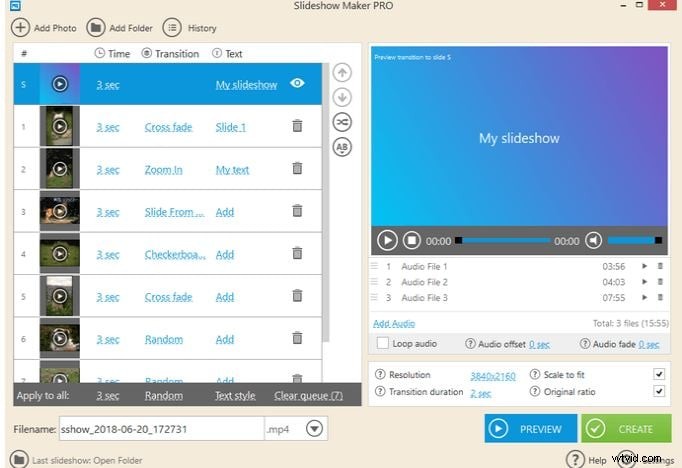
1. Creatore di presentazioni per gelato
Un'interfaccia moderna e intuitiva ti consente di aggiungere immagini, video, musica ed esportarli su servizi cloud o DVD. Livello gratuito disponibile; le funzionalità premium sbloccano effetti avanzati.
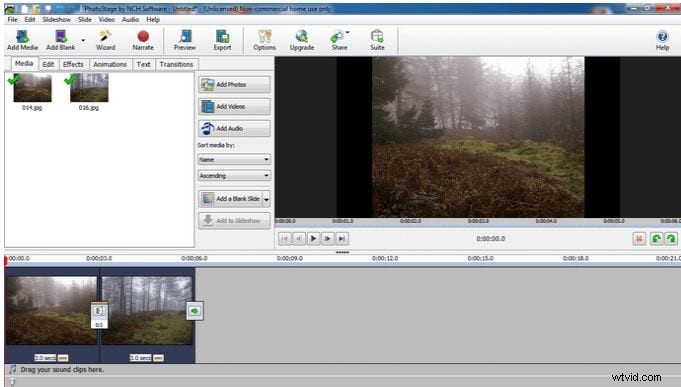
2. Software per presentazioni PhotoStage
Supporta un'ampia gamma di modelli, tracce audio e un editor di immagini integrato. Ideale sia per diapositive personali che professionali; Prova gratuita di 30 giorni.
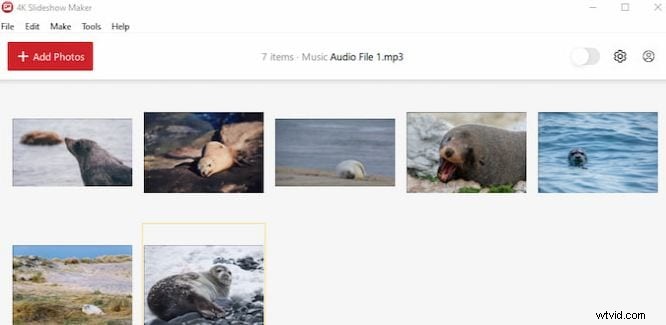
3. Creatore di presentazioni (4K)
Utilità gratuita incentrata sulle diapositive incentrate sulle immagini. Offre molteplici formati di output (MP4, AVI, FLV) e opzioni di musica di sottofondo.
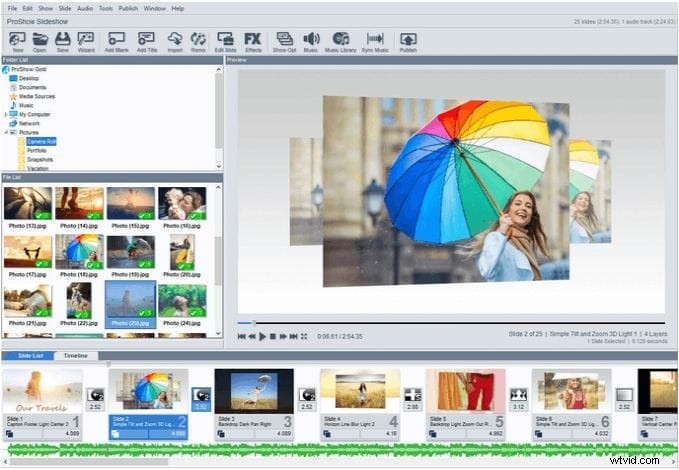
4. ProShow Oro
Strumento completo con ampie librerie multimediali, musica royalty-free e funzionalità automatizzate. Prova gratuita, poi abbonamento.
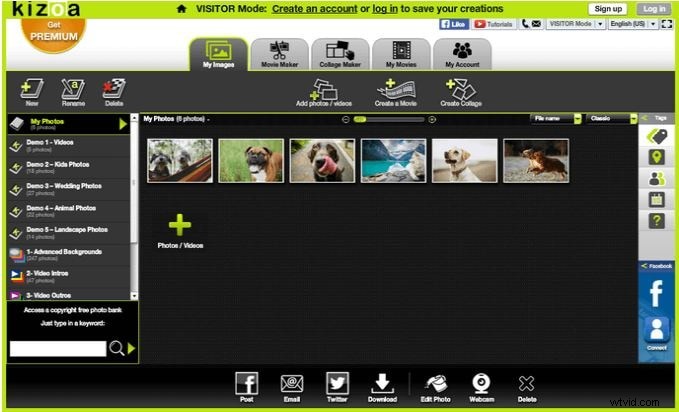
5. Kizoa
Editor basato sul Web con suggerimenti guidati, 48 transizioni e 58 effetti immagine. Richiede la creazione di un account per l'esportazione su piattaforme social.
Parte 3 – Domande frequenti
Qual è la regola del 20/10/30?
Limita a 10 diapositive, una durata di 20 minuti e una dimensione minima del carattere di 30 punti per chiarezza e impatto.
Qual è la regola dei proiettili 6x6?
Includi non più di sei punti elenco per diapositiva, ciascuno con non più di sei parole, per evitare confusione.
Perché mantenere il testo della diapositiva minimo?
Il testo conciso mantiene l'attenzione del pubblico; i passaggi lunghi possono disimpegnare gli spettatori.
Durata ideale della diapositiva?
Punta a 2-3 minuti per diapositiva, sufficienti per coprire i punti chiave senza sovraccaricare.
Limite di parole per diapositiva?
Mantieni meno di 30 parole, distribuite su 6-8 righe, utilizzando gli elenchi puntati per garantire la leggibilità.
Posso creare diapositive Word in Filmora?
Filmora offre editing avanzato, modelli e integrazione multimediale. È una scelta solida per presentazioni raffinate su tutte le piattaforme.
Conclusione
La funzionalità di presentazione di Word è rapida e accessibile per presentazioni semplici. Per contenuti multimediali più ricchi, esplora strumenti dedicati come Icecream, PhotoStage o Filmora. Ciascuno offre punti di forza unici:scegli in base alla complessità del tuo progetto e alle esigenze di collaborazione.