
Migliora istantaneamente i tuoi video aggiungendo un terzo inferiore:una sovrapposizione che fornisce informazioni chiave senza distrarre dal filmato principale. Con pochi clic puoi dare alla tua produzione un aspetto raffinato e professionale che sembra un editing di fascia alta, il tutto senza spendere una fortuna.
Nuovo nel montaggio video? Non lasciare che la curva di apprendimento ti intimidisca. Strumenti intuitivi come Wondershare Filmora ti consentono di creare straordinari terzi inferiori in pochi minuti, anche se sei un principiante.
In precedenza, la realizzazione di terzi inferiori animati richiedeva software costosi come Sony Vegas o FinalCutPro. La libreria di modelli già pronti e abilitati al movimento di Filmora rimuove questa barriera, rendendo il processo più fluido e veloce.
In questa guida
- Cos'è un terzo inferiore?
- Perché aggiungere un terzo inferiore
- 6 suggerimenti rapidi per aggiungere un terzo inferiore
- Passo dopo passo:creazione di un terzo inferiore in Filmora
- Inizia a utilizzare i terzi inferiori oggi
1. Cos'è un terzo inferiore?
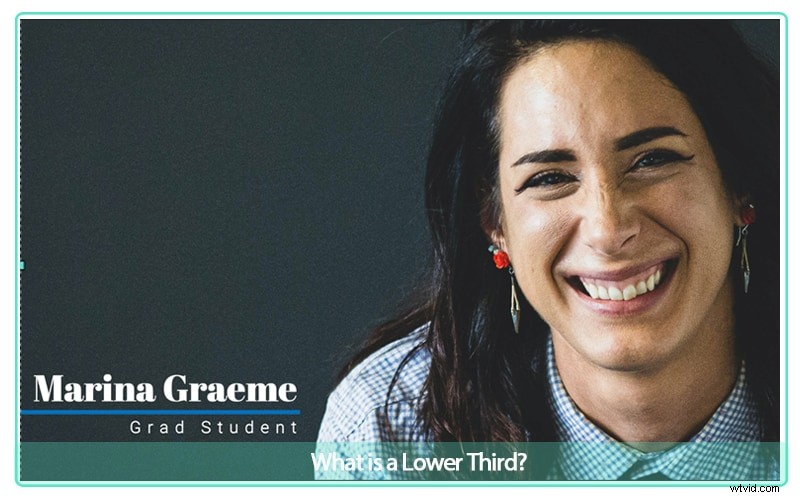
Un terzo inferiore è un testo o una sovrapposizione grafica posizionata vicino alla parte inferiore di un fotogramma per trasmettere informazioni concise, come il nome, il titolo o la posizione di chi parla, senza interrompere il flusso visivo.
Utilizzati nei notiziari, nei documentari e nei video aziendali, i terzi inferiori forniscono il contesto mantenendo l'attenzione dello spettatore sull'azione.
2. Perché aggiungere un terzo inferiore?
Oltre all'estetica, i terzi inferiori hanno diversi scopi pratici:
- Identifica i relatori: Informa rapidamente il pubblico che sta parlando.
- Fornire il contesto: Aggiunge posizione, data o altri dettagli rilevanti.
- Migliorare la professionalità: Una sovrapposizione ben progettata segnala raffinatezza e credibilità.
Sebbene il nome suggerisca il posizionamento nel terzo inferiore del fotogramma, puoi posizionare la sovrapposizione in qualsiasi area "sicura del titolo" per evitare il ritaglio su dispositivi diversi.

Per mantenere il pubblico coinvolto, punta a 3-6 secondi di visibilità e assicurati che l'overlay rimanga all'interno della zona di sicurezza del titolo in modo che non venga tagliato quando il video viene visualizzato su vari schermi.
3. 6 suggerimenti rapidi per aggiungere un terzo inferiore
Anche se il concetto è semplice, l’esecuzione conta. Segui queste linee guida degli esperti per rendere efficaci i tuoi terzi inferiori.
Suggerimento 1:utilizza un carattere leggibile
Seleziona un carattere tipografico pulito e leggibile che rimanga leggibile a colpo d'occhio. Evita caratteri eccessivamente decorativi che ingombrano il messaggio.
Suggerimento 2:sii conciso
Limita il testo a una o due righe. Se hai bisogno di maggiori dettagli, considera una diapositiva del titolo o un breve sottotitolo.
Suggerimento 3:coerenza del marchio
Incorpora i colori e il logo del tuo marchio per rafforzarne il riconoscimento. Un branding coerente crea fiducia negli spettatori.
Suggerimento 4:attenersi a uno stile
Scegli un modello che corrisponda al tono del tuo progetto e salvalo tra i preferiti. La coerenza tra i video evita la dissonanza visiva.
Suggerimento 5:La semplicità vince
Meno è meglio:evita grafica o effetti aggiuntivi che possano distrarre dalle informazioni principali.
Suggerimento 6:utilizza l'overlay per l'enfasi
Quando un punto del filmato necessita di chiarimenti, un terzo inferiore può evidenziare il messaggio in modo più efficace rispetto al taglio su filmati aggiuntivi.
Filmora offre 43 modelli per il terzo inferiore abilitati al movimento, tutti personalizzabili per testo, colore e tempi.
4. Passo dopo passo:creazione di un terzo inferiore in Filmora
Segui questi passaggi presupponendo che tu sappia già come avviare un progetto e posizionare i media sulla timeline.
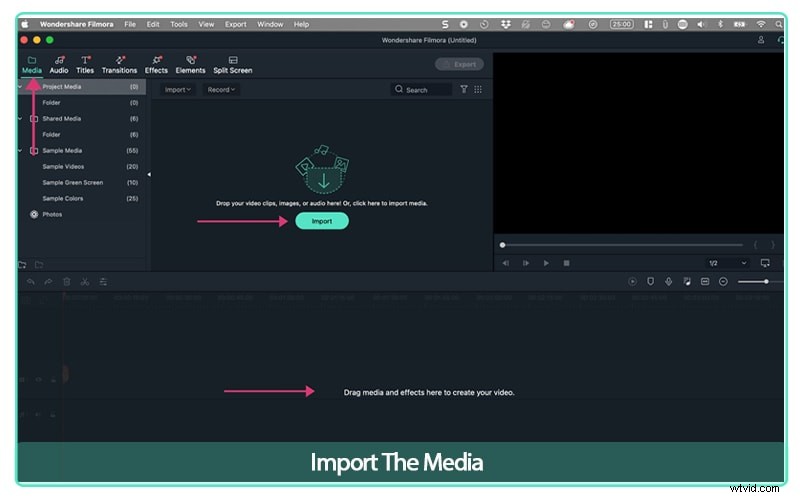
Passaggio 1:importa i tuoi contenuti multimediali
Crea un nuovo progetto, importa i tuoi video clip e trascinali sulla timeline.
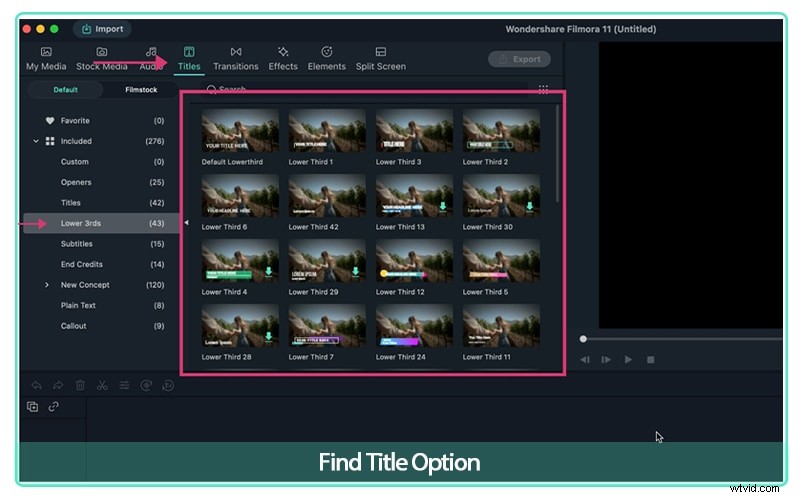
Passaggio 2:apri il menu Titolo
Nella barra di navigazione in alto, fai clic su Titoli . Una barra laterale mostrerà diverse categorie, tra cui "Terzi inferiori".
Passaggio 3:seleziona e aggiungi un modello
Scegli un modello che integri il tuo marchio e il tono del video. Trascina la sovrapposizione scelta sulla timeline, posizionata sopra la clip nel punto in cui desideri che appaia.
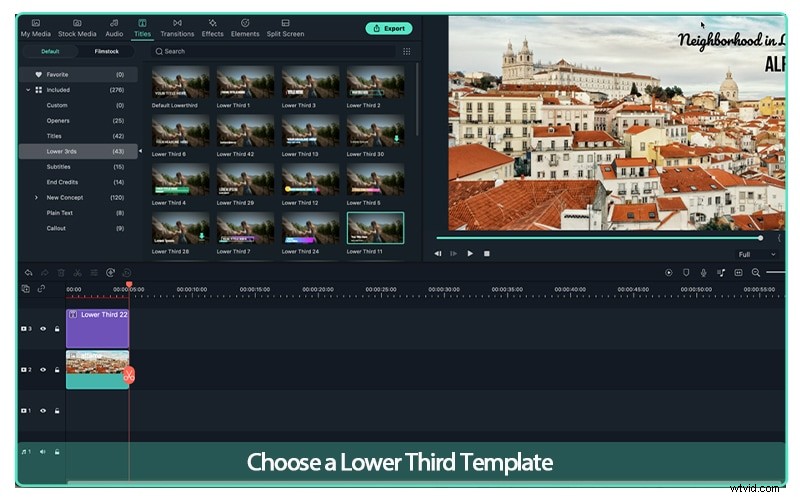
Fare doppio clic sulla sovrapposizione per modificare il testo. Regola il carattere, la dimensione, il colore e la velocità dell'animazione per adattarli al tuo stile.
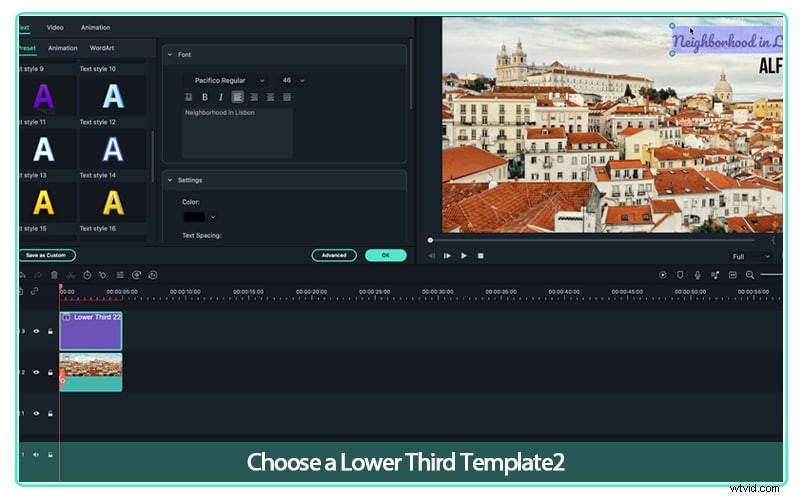
Ricorda, un terzo inferiore viene solitamente mostrato solo una volta per un dato oratore. Riutilizza lo stesso overlay quando la stessa persona appare di nuovo.
5. Inizia a usare i terzi inferiori oggi
Che tu sia un montatore alle prime armi o un produttore esperto, l'integrazione dei terzi inferiori può aumentare immediatamente la credibilità e l'attrattiva visiva dei tuoi video.
Prova la libreria di modelli di Filmora, sperimenta i suggerimenti sopra e pubblica i tuoi filmati raffinati in pochissimo tempo.
- L'interfaccia intuitiva di Filmora rende l'editing di livello professionale accessibile a tutti.
- Scarica Filmora oggi e trasforma i tuoi video in contenuti raffinati e coinvolgenti.