
Mentre la maggior parte delle app di messaggistica viene fornita con adesivi preimpostati, le GIF ti consentono di esprimere emozioni con movimenti e dettagli più ricchi. Questa guida passo passo mostra come trasformare una GIF in un adesivo che funziona su Discord, WhatsApp e Telegram, utilizzando strumenti affidabili come Wondershare UniConverter, AConvert.com e Filmora.
In questo articolo
- Come convertire una GIF in un adesivo
- Convertire una GIF in un adesivo Discord
- Trasformare una GIF in un adesivo WhatsApp animato
- Creare un adesivo Telegram da una GIF
- Personalizzazione degli adesivi GIF con un editor video
Come convertire una GIF in un adesivo
Usare un convertitore GIF-to-sticker dedicato è il modo più semplice per trasformare un file GIF in un formato pronto per gli adesivi. Wondershare UniConverter (disponibile per macOS e Windows) ti consente di modificare, ridimensionare ed esportare GIF nel formato WebP richiesto dalla maggior parte delle piattaforme.
Segui questi passaggi per creare un adesivo WebP da una GIF:
Passaggio 1:installa UniConverter
Scarica e installa Wondershare UniConverter sul tuo PC o Mac.
Passaggio 2:crea la GIF
Avvia l'app, fai clic su Strumenti , quindi scegli GIF Maker . Seleziona Foto in GIF o Video in GIF , aggiungi i tuoi contenuti multimediali, regola la frequenza dei fotogrammi e le impostazioni di output e fai clic su Crea GIF .
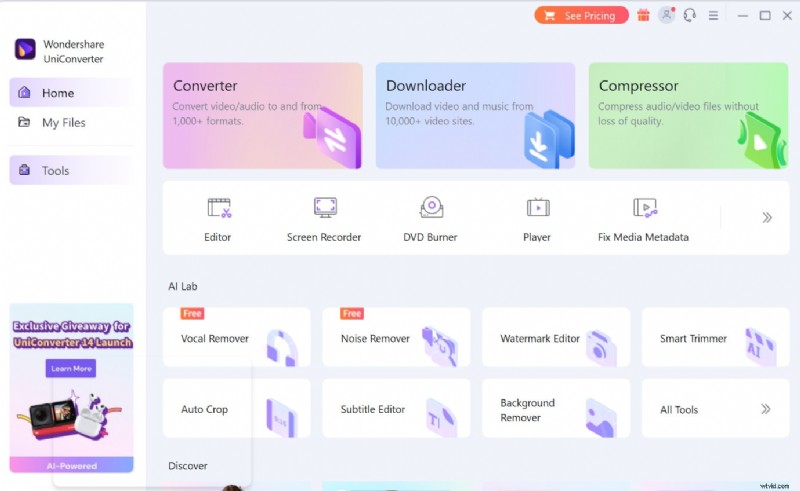
Passaggio 3:converti in WebP
Torna alla schermata principale, seleziona Convertitore di immagini , scegli WEBP come formato di output, aggiungi il file GIF appena creato e premi Converti .
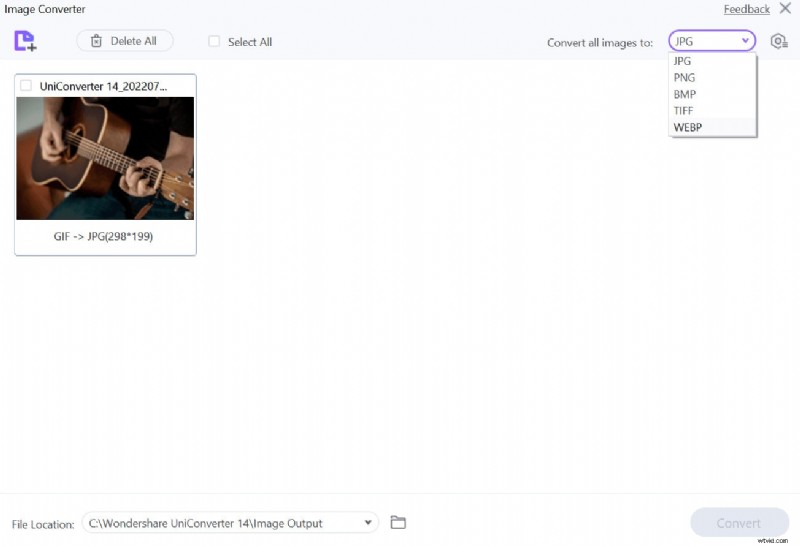
Una volta convertito, puoi caricare il file WebP su qualsiasi piattaforma che supporti il caricamento di adesivi.
Convertire una GIF in un adesivo Discord
Il centro assistenza di Discord specifica che gli adesivi personalizzati devono essere in APNG o formato WebP e dimensioni 320×320px. UniConverter non esporta APNG, quindi un convertitore online è la soluzione più rapida.
Utilizza AConvert.com per cambiare la tua GIF in APNG:
Passaggio 1:carica la GIF
Apri AConvert, fai clic su File , quindi Scegli File per selezionare la tua GIF.
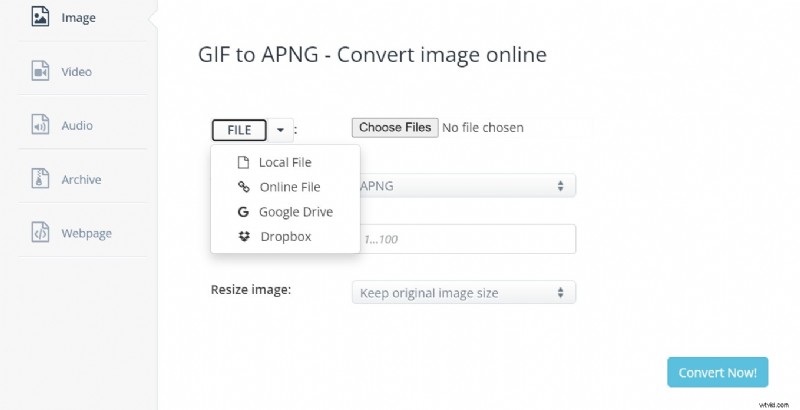
Passaggio 2:imposta l'output
Scegli APNG come formato di output, regola le dimensioni (predefinito 320×320 px) e fai clic su Converti ora .
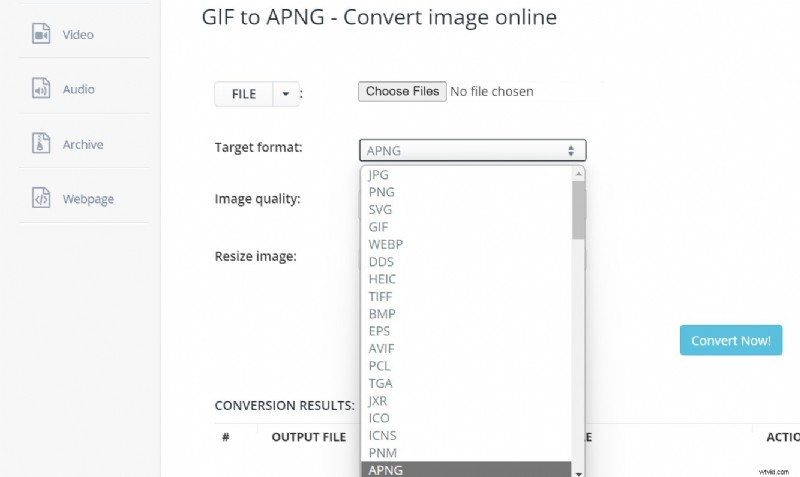
Dopo il download, carica il file APNG sul tuo server Discord in Impostazioni server> Emoji e adesivi .
Trasformare una GIF in un adesivo WhatsApp animato
WhatsApp accetta adesivi in formato WebP a 512×512px. Il percorso più semplice è utilizzare UniConverter o uno strumento GIF‑to‑WebP dedicato per ridimensionare ed esportare la tua GIF.
Passaggi per creare un adesivo WhatsApp:
Passaggio 1:prepara la GIF
Apri UniConverter, converti la tua GIF in WebP e imposta la dimensione della tela su 512×512px.
Passaggio 2:aggiungi a WhatsApp
Apri WhatsApp sul tuo telefono, tocca la graffetta in una chat, seleziona Adesivo , quindi + per caricare il file WebP.

Assicurati che il file finale sia inferiore a 100 KB per evitare errori di caricamento.
Creare un adesivo Telegram da una GIF
Anche gli adesivi di Telegram sono immagini WebP, di dimensioni 512×512px. Puoi utilizzare UniConverter per produrre il file corretto, quindi pubblicarlo tramite @Stickers ufficiale bot.
Passaggi:
Passaggio 1:converti GIF in WebP
Utilizza UniConverter o Filmora per creare un'immagine WebP 512×512 dalla tua GIF.
Passaggio 2:avvia un nuovo pacchetto
Apri il bot @Stickers, digita /newpack e segui le istruzioni per dare un nome al tuo pacchetto.
Passaggio 3:aggiungi adesivi
Invia il file WebP al bot, assegna un'emoji e ripeti fino a raggiungere il numero di adesivi desiderato (fino a 120).
Passaggio 4:pubblica
Digita /publish per finalizzare il pacchetto. Il bot ti fornirà un URL condivisibile.
Personalizzare adesivi GIF con un editor video
Per gli utenti che desiderano il pieno controllo creativo, Wondershare Filmora offre robuste funzionalità di modifica che ti consentono di creare adesivi GIF raffinati da zero.
In evidenza:
- Generatore di adesivi basato sull'intelligenza artificiale per la creazione rapida da prompt.
- Modifica offline:non è necessaria alcuna connessione Internet.
- Esporta in GIF, MP4, WebM o altri formati.
- Taglia, sovrapponi testo, adesivi e applica regolazioni di colore o velocità.
Flusso di lavoro:
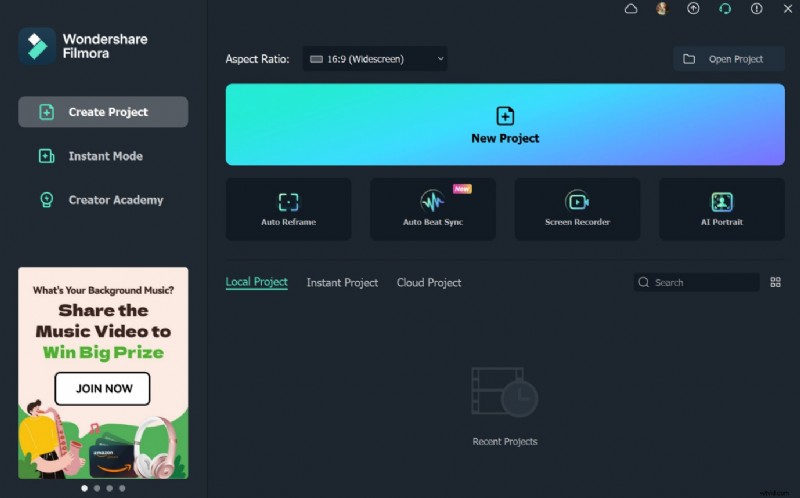
Passaggio 1:importa contenuti multimediali
Apri Filmora, fai clic su Nuovo progetto , quindi Importa file multimediali oppure trascina e rilascia il tuo video o la tua immagine.
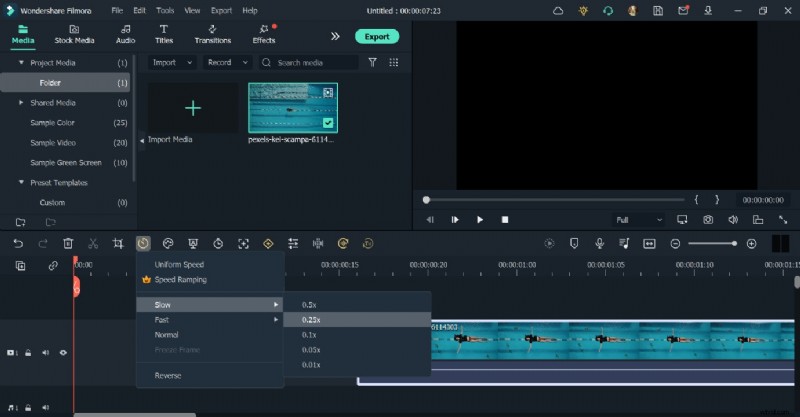
Passaggio 2:modifica
Trascina la clip sulla timeline, aggiungi testo o adesivi, regola la velocità e ritaglia secondo necessità.
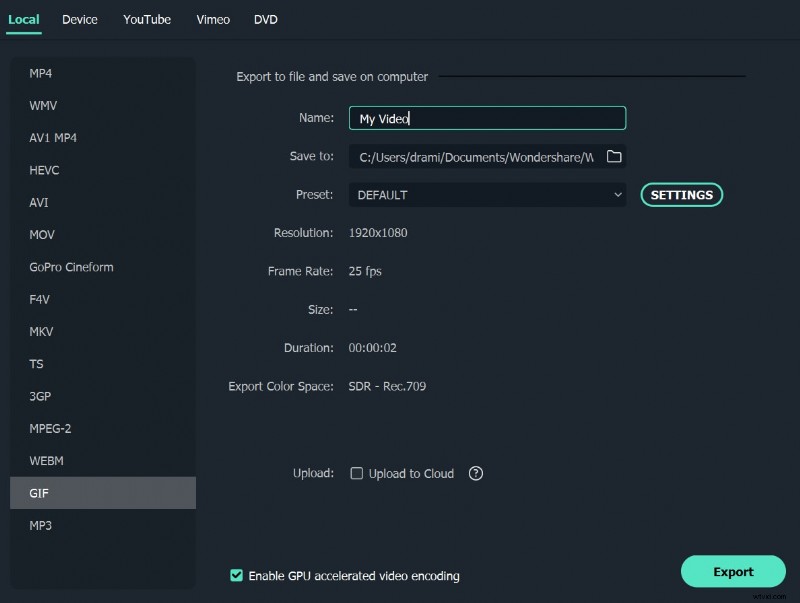
Passaggio 3:esporta come GIF
Fai clic su Esporta , scegli Locale> GIF e imposta la dimensione di output su 512×512px.
La GIF risultante può quindi essere convertita in WebP (utilizzando UniConverter o EZGIF) e caricata nella tua app di messaggistica.
Aggiunta di adesivi GIF con Filmora Mobile
L'app mobile di Filmora rispecchia molte funzionalità desktop, tra cui una ricca libreria di adesivi e l'integrazione Giphy per adesivi animati.
Passaggi:
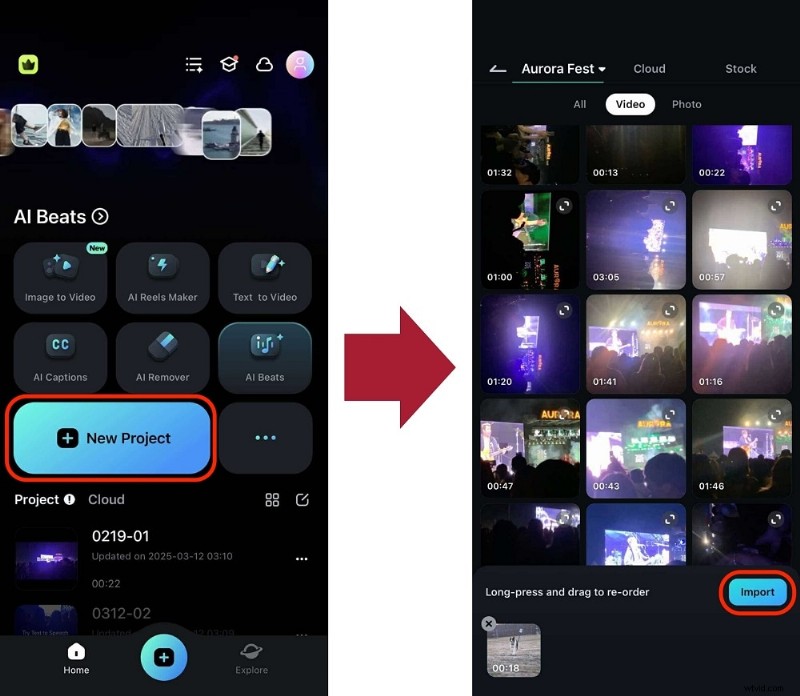
Passaggio 1:nuovo progetto
Importa il tuo video o immagine.
Passaggio 2:applica gli adesivi
Apri gli Adesivi scheda, sfoglia o cerca adesivi animati e trascinali sulla timeline.
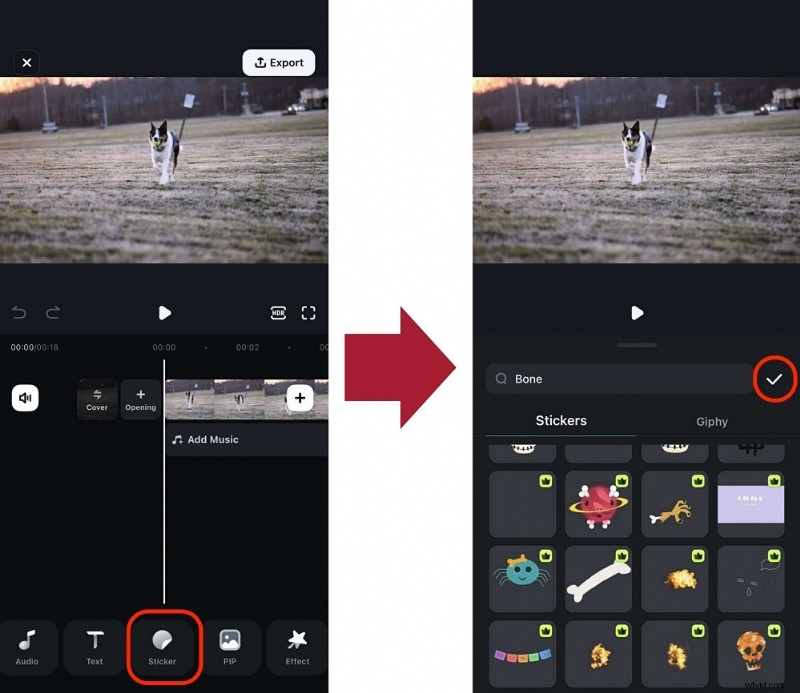
Esporta e condividi direttamente tramite WhatsApp, Telegram o Discord.
Considerazioni finali
Con pochi clic e gli strumenti giusti, puoi trasformare qualsiasi GIF in un adesivo lucido che si adatta alle specifiche di Discord, WhatsApp o Telegram. Ricordati di abbinare le dimensioni richieste (320×320px per Discord, 512×512px per WhatsApp e Telegram) e il formato (APNG o WebP) prima del caricamento.
Domande frequenti
-
Come converto una GIF in un adesivo?
Carica la GIF su un convertitore come EZGIF o Filmora, regola le dimensioni e la frequenza dei fotogrammi, quindi esporta in WebP. Il file WebP può essere caricato sulla maggior parte delle piattaforme che supportano gli adesivi.
-
Come posso aggiungere un adesivo GIF a Discord?
Converti la GIF in WebP o APNG utilizzando EZGIF o AConvert. In Discord, vai su Impostazioni server> Emoji e adesivi e carica il file.
-
Come posso trasformare una GIF in un adesivo di Telegram?
Esporta la GIF come file WebP 512×512 tramite EZGIF o Filmora. Utilizza il bot @Stickers per creare un nuovo pacchetto e caricare il file WebP.
-
Come posso caricare un adesivo su Telegram?
Dopo la conversione a WebP, avvia il bot @Stickers, digita
/newpack, aggiungi i tuoi adesivi uno per uno, assegna gli emoji, quindi pubblica il pacchetto.