
In CorelDRAW, l'adattamento del testo a un tracciato è una tecnica potente per aggiungere un tocco artistico. Usando questo approccio, puoi aggiungere movimento al tuo testo avvolgendolo attorno alle curve. Il tuo lavoro avrà un aspetto migliore se riesci a padroneggiare l'adattamento del testo, sia che tu stia producendo loghi o materiale promozionale.
In questo tutorial esamineremo l'adattamento del testo al percorso in CorelDRAW. Imparerai i fondamenti della modifica del testo in CorelDRAW e come sfruttarli al meglio. Discuteremo anche i vantaggi dell'adattamento del testo a un percorso e il motivo per cui è un'abilità essenziale per qualsiasi designer.
Dopo aver letto questo tutorial, dovresti essere in grado di utilizzare CorelDRAW per creare design di font accattivanti e utilizzare Filmora per migliorarli ulteriormente. Iniziamo con una panoramica degli effetti di testo di CorelDRAW e del loro potenziale.
In questo articolo
-
- Perché adattare il testo a un percorso?
-
- Guida dettagliata per adattare il testo a un tracciato in CorelDRAW
-
- Perché utilizzare Filmora per gli effetti di testo?
- Caratteristiche principali di Filmora per adattare il testo a un percorso
- Guida passo passo di Filmora per adattare il testo al percorso
Che cosa sono gli effetti di testo di CorelDRAW
CorelDRAW è un programma di progettazione grafica versatile con potenti funzionalità di modifica del testo. Una delle sue funzionalità più potenti è quella di adattare il testo a un percorso, consentendoti di avvolgere il testo attorno a curve, cerchi o qualsiasi altra forma personalizzata.
L'adattamento del testo al percorso non è l'unico effetto di testo disponibile in CorelDRAW. Per far risaltare il tuo testo, aggiungi diversi effetti come sfumature, contorni e ombre. Hai innumerevoli opzioni creative grazie a questi effetti e all'alterazione del percorso delle parole.
Esploriamo perché l'adattamento del testo a un percorso rappresenta una svolta per i designer.
Perché adattare il testo a un percorso?
L'adattamento del testo a un percorso offre numerosi vantaggi creativi nella progettazione. Ecco perché dovresti prendere in considerazione l'utilizzo di questa tecnica:
- Aspetto visivo migliorato:adattare il testo a un percorso consente di creare progetti visivamente più dinamici e accattivanti. Può aggiungere movimento e fluidità al tuo testo, rendendolo un elemento di design centrale.
- Versatilità nel design:questa tecnica è altamente versatile. Può essere utilizzato per varie applicazioni, dal design del logo a post accattivanti sui social media.
- Personalizzabile:puoi facilmente regolare il percorso e il posizionamento del testo per adattarlo perfettamente alle tue esigenze di progettazione. Questo livello di controllo consente un lavoro di progettazione preciso e personalizzato.
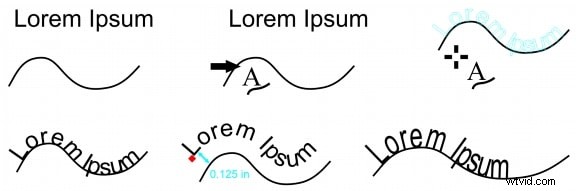
Considerando questi vantaggi, passiamo ai passaggi pratici per adattare il testo a un tracciato in CorelDRAW.
CorelDRAW è noto per la sua interfaccia intuitiva e i sofisticati strumenti di progettazione. CorelDRAW semplifica e facilita l'operazione in termini di adattamento del testo a un tracciato. CorelDRAW è per te, che tu sia un principiante o un designer esperto.
Innanzitutto, costruisci il percorso per il tuo testo e organizza il tuo spazio di lavoro. CorelDRAW offre una gamma di opzioni per disegnare percorsi, dalle linee primarie alle curve complesse. Una volta preparato il percorso, aggiungere e adattare il testo e modificarne la posizione sarà semplice.
CorelDRAW consente di adattare il testo artistico ai tracciati aperti e offre opzioni più avanzate come l'adattamento a tracciati chiusi, la regolazione della posizione, la specifica della distanza, il trattamento come un oggetto e la modifica delle proprietà in modo indipendente.
| Funzione | CorelDRAW |
| Adatta il testo ai percorsi aperti | |
| Adatta il testo a percorsi chiusi | |
| Adatta il testo del paragrafo al percorso | Solo per percorsi aperti |
| Adatta il testo al percorso di un altro oggetto di testo | |
| Regola la posizione del testo rispetto al percorso | Può specchiarsi orizzontalmente, verticalmente o entrambi |
| Specifica la distanza esatta tra il testo e il percorso | Utilizzo della spaziatura tra tick |
| Tratta il testo adattato come un unico oggetto | Ma può separare il testo dal percorso |
| Modifica le proprietà del testo e del percorso in modo indipendente dopo l'adattamento | |
| Raddrizza il testo adattato per ripristinare l'aspetto originale | |
| Adatta il testo al percorso facendo clic sul percorso con lo strumento Testo |
Guida passo passo per adattare il testo a un tracciato in CorelDRAW
Passaggio 1:configurazione dell'area di lavoro
Inizia aprendo CorelDRAW e creando un nuovo documento. Configura il tuo spazio di lavoro scegliendo la dimensione e l'orientamento della pagina appropriati.
Passaggio 2:creazione di un percorso per il testo
Utilizza lo strumento Penna o lo strumento Ellisse per creare un percorso per il tuo testo. Questo percorso può avere qualsiasi forma, ad esempio una curva, un cerchio o una forma personalizzata.
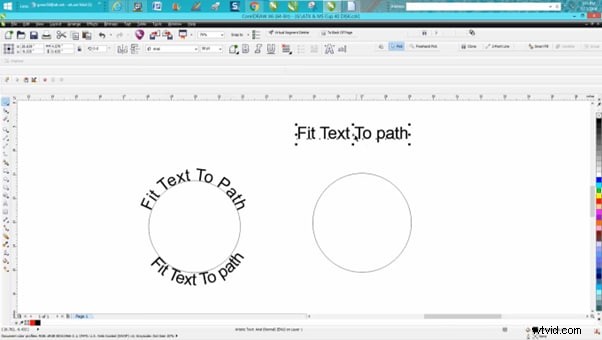
Passaggio 3:aggiunta e adattamento del testo al percorso
Seleziona lo strumento Testo, fai clic sul percorso e inizia a digitare. CorelDRAW adatterà automaticamente il testo al percorso che hai creato.
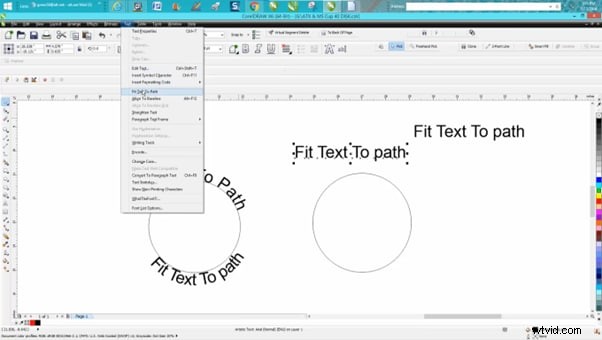
Passaggio 4:regolare la posizione e la formattazione del testo
Ottimizza la posizione del testo lungo il percorso. Puoi anche regolare il carattere, la dimensione, il colore e altre opzioni di formattazione per adattarli al tuo design.
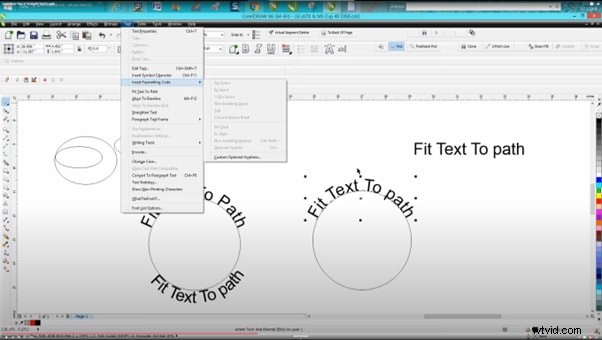
Passaggio 5:finalizzazione del progetto
Salva il tuo progetto una volta che sei soddisfatto del testo e del suo posizionamento. Puoi quindi esportarlo in vari formati per un ulteriore utilizzo o miglioramento.
Ora che hai imparato ad adattare il testo a un tracciato in CorelDRAW, esploriamo come puoi migliorare questi progetti utilizzando Filmora.
Migliora il testo adattato al percorso con l'animazione del percorso del testo di Filmora
Wondershare Filmora è un programma flessibile per l'editing video. Ha forti effetti di testo e animazioni. Una volta adattato il testo al percorso in CorelDRAW, puoi applicare effetti dinamici e altri aggiornamenti per far risaltare il tuo testo e migliorare il tuo design.
I designer che desiderano produrre contenuti video entusiasmanti troveranno Filmora particolarmente utile. La sua interfaccia intuitiva e i sofisticati strumenti di testo semplificano l'aggiunta di movimento ed effetti ai progetti statici.
Filmora fornisce gli strumenti per creare un video introduttivo, contenuti promozionali o post sui social media.
Perché utilizzare Filmora per gli effetti di testo?
Filmora è uno strumento ideale per gli effetti di testo grazie alla sua interfaccia intuitiva e alle potenti funzionalità. Il software consente anche ai principianti di creare facilmente animazioni di testo di qualità professionale e fornisce un'ampia gamma di modelli ed effetti di testo personalizzabili.
L'anteprima in tempo reale di Filmora ti assicura di poter vedere i cambiamenti istantaneamente, aiutandoti a mettere a punto ogni dettaglio. La sua compatibilità con vari formati e la perfetta integrazione con altri strumenti di progettazione lo rendono versatile per tutte le tue esigenze creative.
Che tu stia aggiungendo didascalie semplici o animazioni di testo complesse, Filmora semplifica il processo e offre risultati impressionanti.
Caratteristiche principali di Filmora per adattare il testo a un percorso
- Animazione fotogramma chiave:ti consente di animare il testo lungo un percorso, conferendo ai tuoi progetti movimento e flusso dinamici.
- Preimpostazioni di testo:un'ampia gamma di effetti di testo predefiniti può essere facilmente applicata al testo adattato al percorso, risparmiando tempo e fatica.
- Percorsi personalizzabili:crea e personalizza percorsi all'interno di Filmora per soddisfare le esigenze di progettazione specifiche del tuo progetto.
- Effetti di testo avanzati:applica effetti come ombre, bagliori e bordi per migliorare l'impatto visivo del testo adattato al tracciato.
- Allineamento e spaziatura del testo:ottimizza l'allineamento, la spaziatura e la posizione del testo sul percorso per ottenere un aspetto raffinato.
- Integrazione perfetta con CorelDRAW:importa progetti CorelDRAW in Filmora senza perdere la qualità, consentendo ulteriori miglioramenti e animazioni.
Anima il testo lungo un percorso in Wondershare Filmora
- Crea testo che scorre lungo un percorso da te progettato.
- Opzioni di personalizzazione per progettare effetti di testo interattivi.
- Disegna qualsiasi forma con facilità utilizzando lo strumento Bézier.
- Una varietà di opzioni di stile del testo si allinea alla tua visione creativa.
- Combina il testo lungo un percorso con le risorse creative di Filmora.


Guida passo passo di Filmora per adattare il testo al percorso
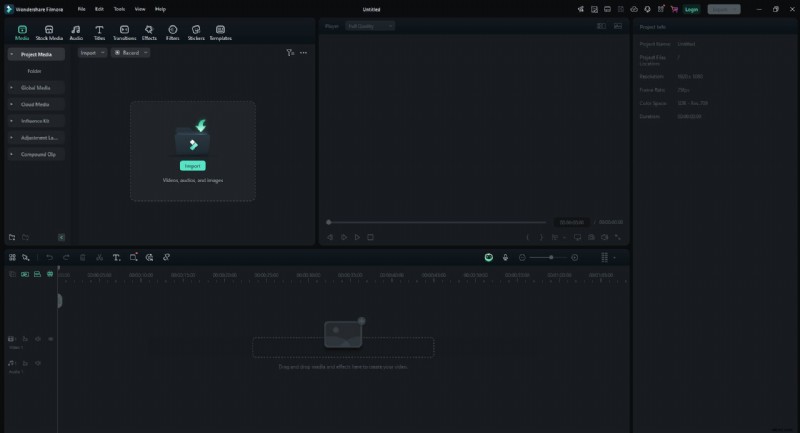
Passaggio 1:importa il tuo progetto CorelDRAW
Inizia avviando Filmora e importando il tuo progetto CorelDRAW nella timeline. Trascina e rilascia il file dal tuo computer alla Libreria multimediale in Filmora.
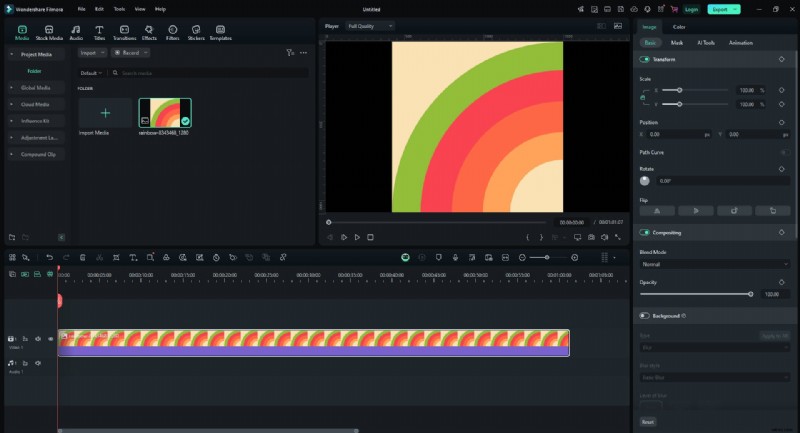
Passaggio 2:aggiungi il tuo design alla timeline
Trascina il tuo disegno CorelDRAW importato sulla timeline. Assicurati che sia correttamente allineato e posizionato come livello di base.
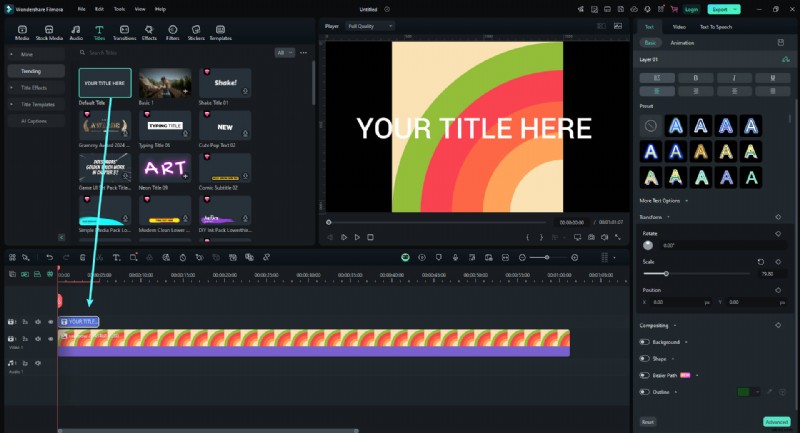
Passaggio 3:aggiungi il livello di testo in Filmora
Fai clic sulla scheda "Titoli" e scegli uno stile di testo che si adatti al tuo design. Trascina lo stile di testo su una nuova traccia.
Passaggio 4:modifica il testo e applica effetti
Fare doppio clic sul testo nella timeline per modificarlo. Personalizza il carattere, la dimensione e il colore per adattarli al tuo design. Puoi anche applicare effetti dalla scheda Effetti.
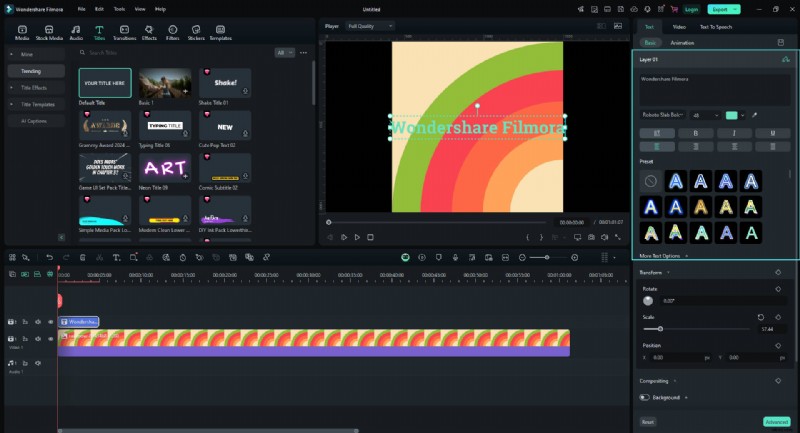
Passaggio 5:posiziona il testo lungo il percorso
Attiva l'interruttore "Percorso Bezier" nella sezione "Base". Trascina le selezioni attorno ai punti e alle maniglie di Bezier per posizionare il testo lungo il percorso del tuo disegno. Regola la rotazione, la spaziatura e l'allineamento secondo necessità.
Utilizza il cursore "Durata animazione" per regolare la velocità dell'animazione.
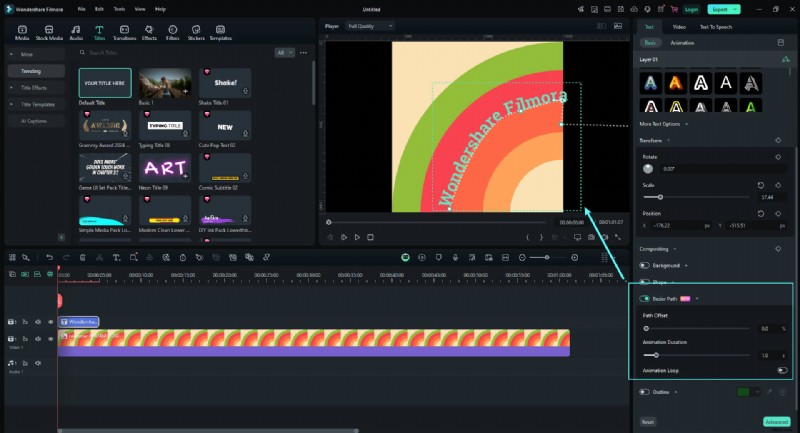
Passaggio 6:perfeziona e visualizza in anteprima il tuo progetto
Riproduci la sequenza temporale per visualizzare in anteprima come il testo si adatta al percorso. Apporta le modifiche finali alla posizione o agli effetti del testo utilizzando il dispositivo di scorrimento "Offset percorso" per assicurarti che si adatti perfettamente.
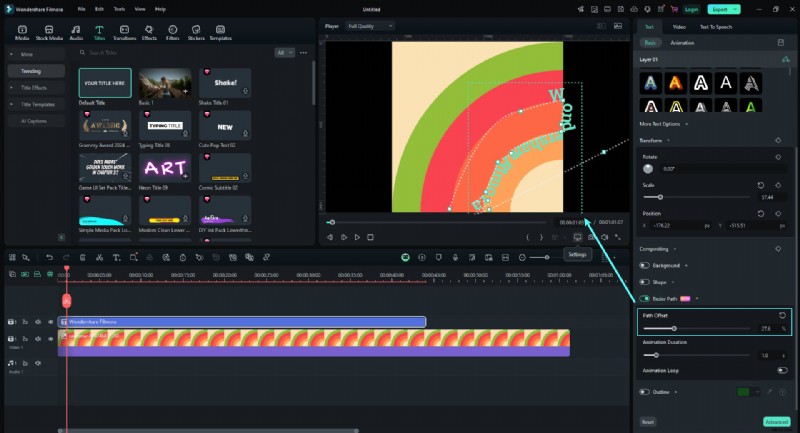
Passaggio 7:esporta il tuo progetto
Una volta che sei soddisfatto dell'adattamento del testo, fai clic sul pulsante "Esporta". Scegli il formato e la risoluzione preferiti, quindi esporta il video o l'immagine con il testo adattato.
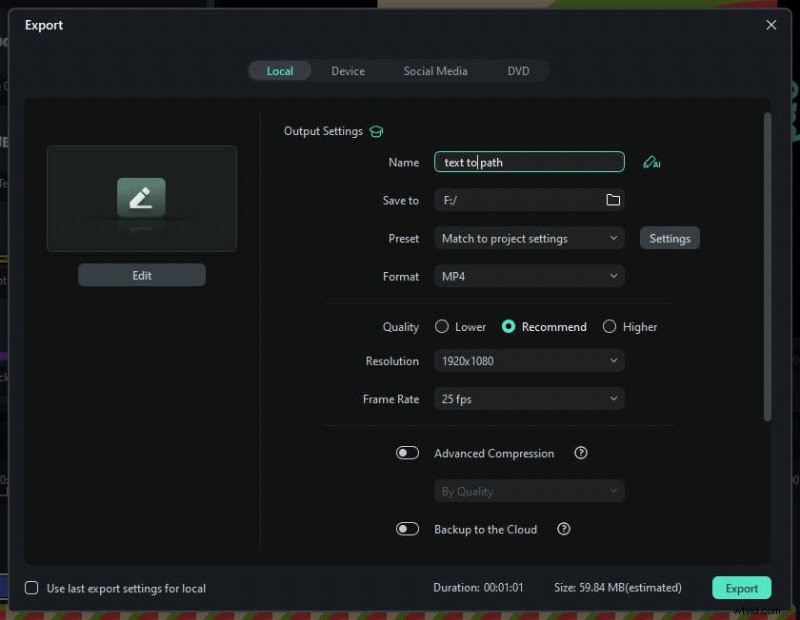
Con Filmora, i tuoi progetti di testo CorelDRAW possono raggiungere nuovi livelli creativi. Esploriamo alcune applicazioni pratiche del testo adattato al percorso.
Usi creativi del testo adattato al percorso
Design del logo :il testo adattato al percorso è perfetto per creare loghi unici e memorabili. Puoi creare un logo che risalta avvolgendo il testo attorno a una forma o un simbolo.

Grafica promozionale :utilizza testo adattato al percorso nei materiali promozionali per attirare l'attenzione su informazioni cruciali. Questa tecnica è particolarmente efficace nei poster, nei volantini e negli annunci sui social media.

Contenuti web e social media :il testo curvo e adattato al percorso può rendere i tuoi contenuti web e sui social media più coinvolgenti. È un ottimo modo per evidenziare messaggi importanti e creare un design coerente.
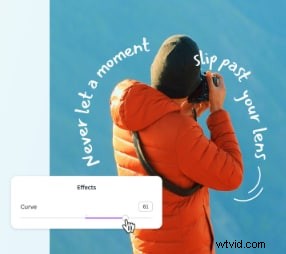
Questi usi creativi evidenziano la versatilità del testo adattato al percorso. Rispondiamo ad alcune domande comuni sull'adattamento del testo a un percorso in CorelDRAW.
Conclusione
CorelDRAW per adattare il testo a un tracciato è un metodo potente per valorizzare la grafica con professionalità e originalità. Questo approccio ti offre molte scelte per la creazione di contenuti del sito, materiali promozionali o loghi.
I sofisticati effetti di testo di Filmora e le funzionalità di adattamento del testo di CorelDRAW ti consentono di produrre progetti unici e di grande impatto visivo. La perfetta integrazione di questi strumenti ti consente di migliorare i tuoi progetti e aggiungere animazioni ed effetti per farli prendere vita.
Pronto per iniziare? Apri Filmora, crea il tuo percorso e lascia che il tuo testo segua il percorso della tua creatività!