
Perché lo zoom in Google Meet è importante
Google Meet è diventato una pietra miliare della collaborazione remota, soprattutto per i team che si affidano a Google Workspace o GSuite for Education. Che tu stia presentando una serie di diapositive, rivedendo un foglio di calcolo o semplicemente condividendo lo schermo, la possibilità di regolare la visualizzazione può fare una differenza significativa. Lo zoom in avanti ti consente di concentrarti sui dettagli, mentre lo zoom indietro ti offre un contesto più ampio, migliorando la leggibilità per i partecipanti che potrebbero essere lontani dal display o avere problemi di vista.
Come ingrandire e rimpicciolire in Google Meet
- Avvia o partecipa a una riunione
Apri meet.google.com , avvia l'app Google Meet sul dispositivo mobile o seleziona una riunione pianificata da Gmail o Google Calendar. - Utilizza le scorciatoie da tastiera integrate
Durante una riunione, puoi modificare rapidamente il livello di zoom con:- Ctrl + + (Windows/Linux) o Comando + + (macOS) per ingrandire.
- Ctrl + - (Windows/Linux) o Comando + - (macOS) per rimpicciolire.
- Ctrl + 0 (Windows/Linux) o Comando + 0 (macOS) per ripristinare la visualizzazione predefinita.
- Regola lo zoom del browser
Se preferisci una regolazione più ampia, utilizza la funzione di zoom del browser (Ctrl/Cmd + Scorri o il menu del browser). Ciò modifica l'intera pagina, inclusa l'interfaccia della riunione. - Modalità a schermo intero
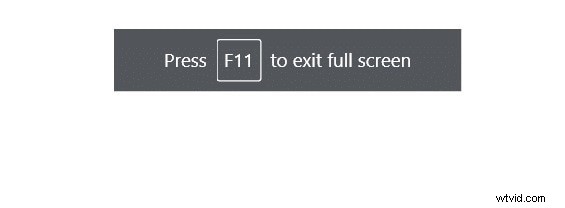
Premi F11 (o Ctrl + Maiusc + F su Mac) per accedere alla modalità a schermo intero, rimuovendo gli elementi dell'interfaccia utente del browser per una visualizzazione più pulita. - Utilizza la barra degli strumenti della riunione
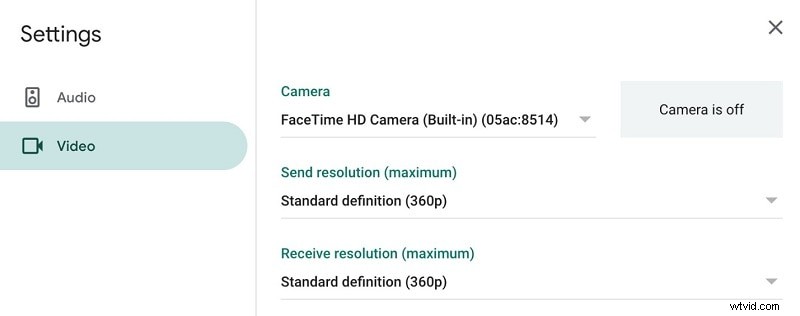
Fai clic sul menu a tre punti nella parte in basso a destra dello schermo e scegli Impostazioni → Video . Qui puoi selezionare il dispositivo della fotocamera e regolare il Controllo della fotocamera dispositivo di scorrimento per ottimizzare la visualizzazione. - Fissa un partecipante per Focus
Se vuoi concentrarti su un relatore, passa il mouse sopra il suo video, fai clic sull'icona della puntina e seleziona Messa a fuoco . Ciò blocca l'altoparlante sulla riga superiore e può essere combinato con le scorciatoie di zoom per una chiarezza ottimale. - Utilizza il layout "Affiancato"
Per le chiamate di gruppo numerose, passa a Affiancate visualizzare tramite il menu a tre punti. Regola il dispositivo di scorrimento per visualizzare tra 6 e 49 partecipanti, assicurandoti che tutti siano visibili. - Registra e rivedi
Per acquisire la sessione, fai clic su Registra nel menu a tre punti. Le registrazioni vengono salvate su Google Drive per una facile condivisione. - Abilita sottotitoli
Attiva i sottotitoli in tempo reale facendo clic su Attiva sottotitoli nell'angolo in basso a destra. I sottotitoli sono attualmente disponibili in inglese. - Trasmetti a un secondo display
Utilizza Trasmetti opzione per proiettare la riunione su una TV o su un secondo monitor, ideale per un pubblico più vasto o per presentazioni. - Disattiva gli altri se necessario
In qualità di ospitante, puoi disattivare l'audio dei partecipanti facendo clic sull'icona del volume accanto al loro nome e selezionando Silenzia .
Guida visiva passo passo
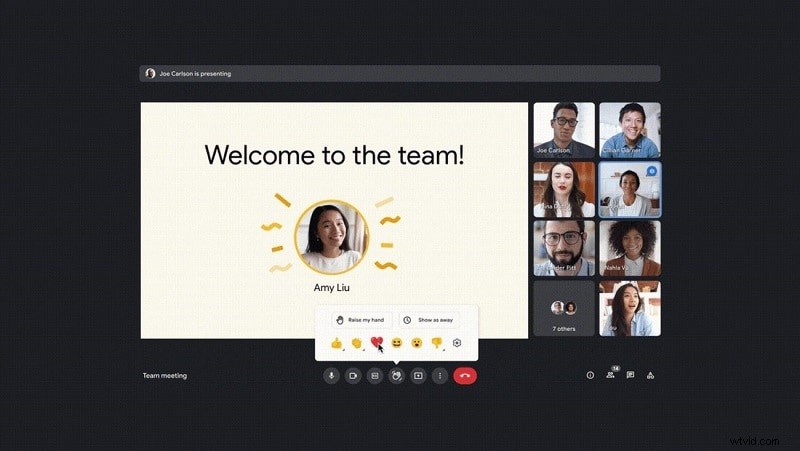
1. Apri le impostazioni della fotocamera dalla barra degli strumenti della riunione per scegliere la tua webcam e regolare il Controllo videocamera opzioni.
2. Fissa la condivisione dello schermo passando il mouse sopra il contenuto condiviso e facendo clic sull'icona della puntina. Quindi regola il dispositivo di scorrimento del layout secondo necessità.
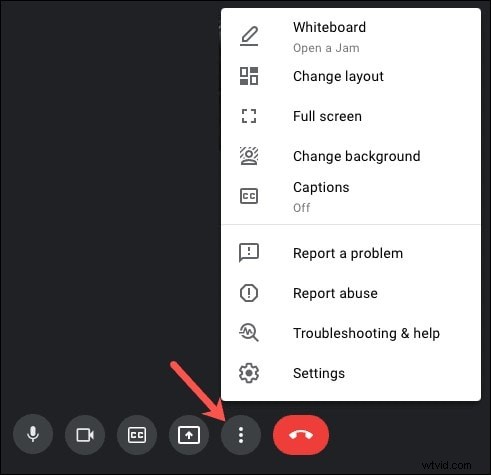
3. Passa al layout Focus tramite il menu a tre punti e usa Ctrl + - per rimpicciolire. Premi Ctrl + 0 per ripristinare.
Suggerimenti essenziali per un'esperienza senza interruzioni
- Prova audio e video nella Green Room prima di partecipare a una chiamata per evitare sorprese.
- Fissa l'oratore principale per mantenere la concentrazione e ridurre l'affaticamento degli occhi durante le conversazioni dense.
- Utilizza la Registrazione funzionalità per archiviare le sessioni per i compagni di squadra assenti.
- Abilita Griglia/Affiancato vista per vedere tutti i partecipanti, soprattutto nelle riunioni di grandi dimensioni.
- Utilizza sottotitoli per l'accessibilità e una comunicazione più chiara.
- Approfitta della trasmissione dello schermo per condividere incontri con un pubblico più ampio.
Conclusione
La regolazione dei livelli di zoom in Google Meet è semplice ma potente. Padroneggiando le scorciatoie da tastiera, le impostazioni della barra degli strumenti e le opzioni di layout, puoi personalizzare l'esperienza della riunione per soddisfare le esigenze di ogni partecipante. Che tu stia presentando un diagramma dettagliato, rivedendo un foglio di calcolo o semplicemente assicurando che tutti possano leggere lo schermo condiviso, il giusto livello di zoom migliora la chiarezza, il coinvolgimento e la produttività complessiva.