
Convertire una sequenza di fotogrammi PNG in un video può essere complicato. Ma è lontano dalla verità! È una conoscenza essenziale per chiunque lavori o ne sia appassionato. Devi convertire una serie di immagini PNG in un video.
Questa competenza è fondamentale per i creatori di contenuti, i grafici e chiunque desideri realizzare un video eccezionale.
Ecco cinque passaggi semplici e affidabili per convertire sequenze PNG in video. Garantiscono ottimi risultati. Iniziamo a trasformare le tue sequenze PNG in video straordinari in pochissimo tempo!
In questo articolo
-
- Significato e applicazioni della conversione di sequenze PNG in video
-
- Perché Filmora è l'editor video definitivo per video straordinari che chiunque può realizzare
- Conversione batch di sequenze PNG in JPEG
- Guida passo passo per importare e creare video in sequenze di immagini
-
- Converti la sequenza di immagini PNG in video in FFmpeg
- Converti la sequenza di immagini PNG in video in Adobe Photoshop
- Converti la sequenza di immagini PNG in video in Blender
- Converti sequenza di immagini PNG in video online
Parte 1. Comprendere le sequenze di immagini e realizzare un video
Una sequenza PNG è un insieme di singole immagini PNG, solitamente numerate in una riga. Il software combina le immagini per visualizzare fotogrammi o video di animazione. Ogni immagine PNG nella sequenza è un fotogramma. L'esecuzione dei fotogrammi uno dopo l'altro crea l'impressione di movimento. Questo è ampiamente utilizzato perché la compressione senza perdita di dati mantiene la stessa qualità e dettaglio dell'immagine.
Significato e applicazioni della conversione di sequenze PNG in video
Dà vita ai personaggi animati, crea effetti cinematografici speciali e ci aiuta a comprendere processi complessi come i modelli meteorologici o le funzioni biologiche.
Ad esempio, l'animazione stop-motion cattura ogni piccolo movimento come un'immagine separata. Queste immagini vengono poi unite insieme per formare l'animazione finale.
Parte 2. Crea un video dalla sequenza di immagini con Wondershare Filmora
Creare un video da una sequenza di immagini in Wondershare Filmora è semplice ed efficiente. Ma prima, devi effettuare la conversione della sequenza di immagini PNG in JPEG, poiché solo i file JPEG/JPG sono supportati per l'importazione come sequenze di immagini in Wondershare Filmora.
Perché Filmora è l'editor video definitivo per video straordinari che chiunque può realizzare
Wondershare Filmora è un software di editing video versatile e facile da usare per principianti ed editor esperti. Offre una gamma di potenti funzionalità, tra cui l'editing con trascinamento, una libreria di effetti e transizioni integrati e supporto per formati ad alta risoluzione, incluso 4K.
L'interfaccia intuitiva di Filmora semplifica la creazione e la modifica dei video, mentre il suo ampio set di strumenti consente una personalizzazione dettagliata e risultati professionali. La sua convenienza e gli aggiornamenti regolari lo rendono una scelta popolare per creare video raffinati in modo efficiente.
Filmora si distingue per diversi motivi
- Funzionalità di modifica semplici:include ritaglio, taglio, aggiunta di effetti e transizioni e correzione del colore. Filmora supporta anche l'editing video 4K per garantire l'alta qualità del video prodotto.
- Interfaccia drag-and-drop:include il concetto di base. Ha la funzionalità di Drop per la modifica. Funziona per i loro clip e sequenze di immagini. Puoi importare e organizzare facilmente.
- Aggiornamenti regolari:l'app viene spesso aggiornata con nuove funzionalità. Avrai sempre gli strumenti e i metodi più recenti.
- Esistono molte opzioni di esportazione:puoi adattare il video alla piattaforma su cui verrà caricato o al progetto a cui è destinato.
Quindi, per prima cosa, dovrai convertire le sequenze di immagini PNG in sequenze JPEG prima di importarle in Filmora. Convertendo le tue sequenze PNG in JPEG, puoi importare e lavorare senza problemi con le tue immagini, ottimizzando le capacità di Filmora. Filmora può anche esportare video come sequenze di immagini in formato JPEG e PNG, il che è ottimo per parlare con diversi reparti di post-produzione.
Conversione batch di sequenze PNG in JPEG
Ecco il modo più semplice per convertire la tua sequenza PNG in una sequenza JPEG.
Passaggio 1:apri il sito Web Png.jpg.
Passaggio 2:fare clic sul pulsante "CARICA FILE" e sfogliare i file. Puoi selezionare fino a 20 immagini alla volta.
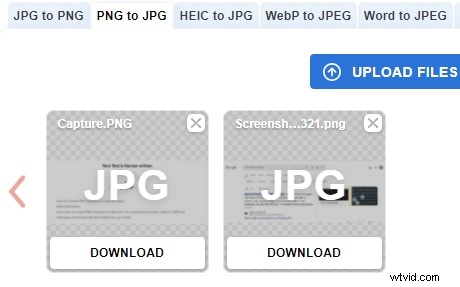
Passaggio 3:una volta caricato, lo strumento inizierà automaticamente a convertire i tuoi file individualmente.
Passaggio 4:al termine della conversione, scarica le tue nuove immagini JPEG.
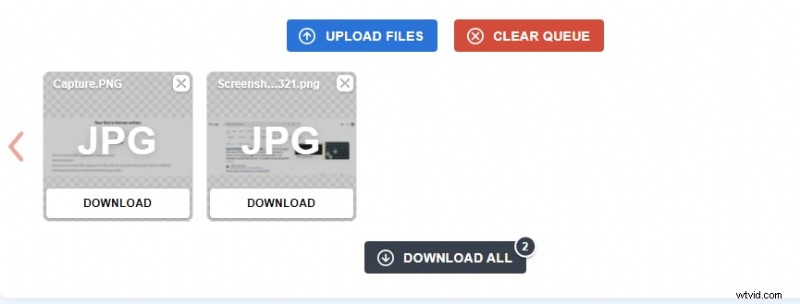
Segui questi passaggi per importare la sequenza di immagini JPEG e compilarla in un video.
Guida passo passo per importare sequenze di immagini JPG e creare video
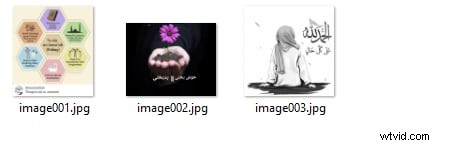
Passaggio 1:innanzitutto, assicurati che la sequenza di immagini sia in formato JPEG e numerata correttamente in ordine sequenziale (ad esempio, image001.jpg, image002.jpg, ecc.).
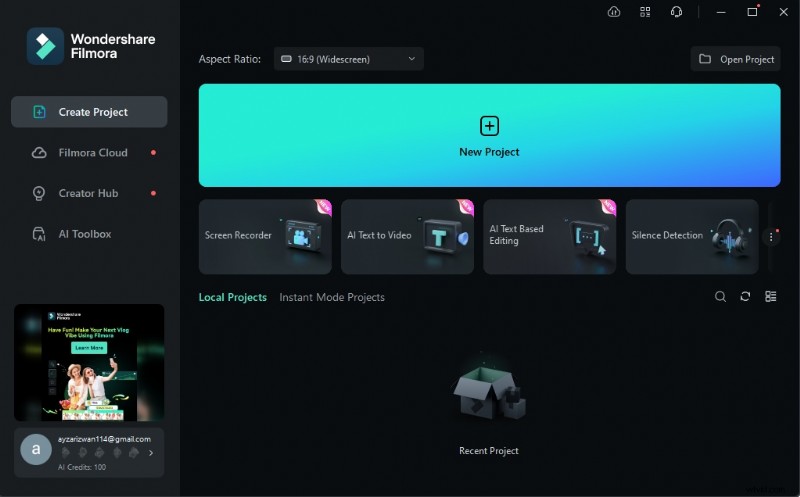
Passaggio 2:scarica Filmora facendo clic sui pulsanti sottostanti sul tuo dispositivo.
Avvia Wondershare Filmora e fai clic su Nuovo progetto per avviare un nuovo progetto di editing video.
Passaggio 3:fai clic sul pulsante Importa per importare la sequenza di immagini.
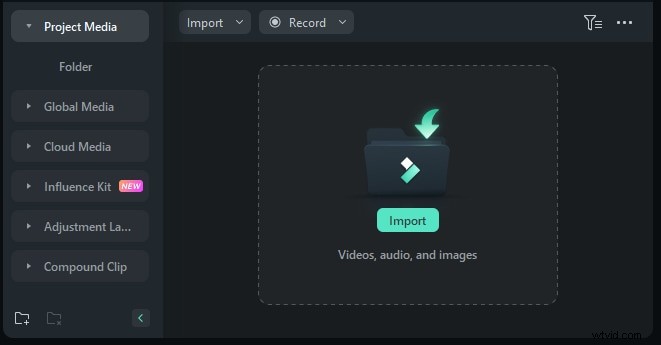
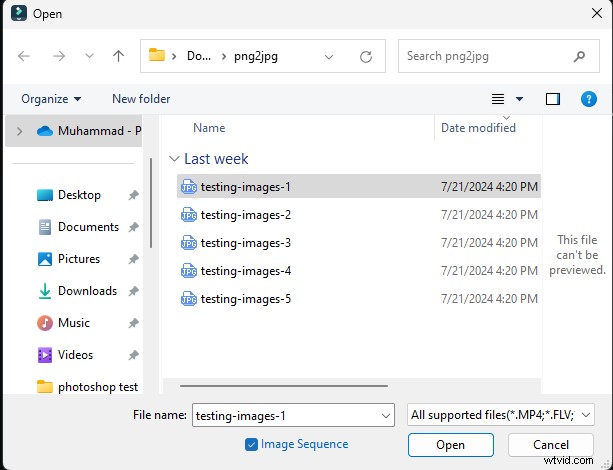
Passaggio 4:vai alla cartella contenente la sequenza di immagini JPEG che desideri importare. Fare clic sulla prima immagine, quindi sulla casella di controllo della sequenza di immagini. Fare clic su Apri.
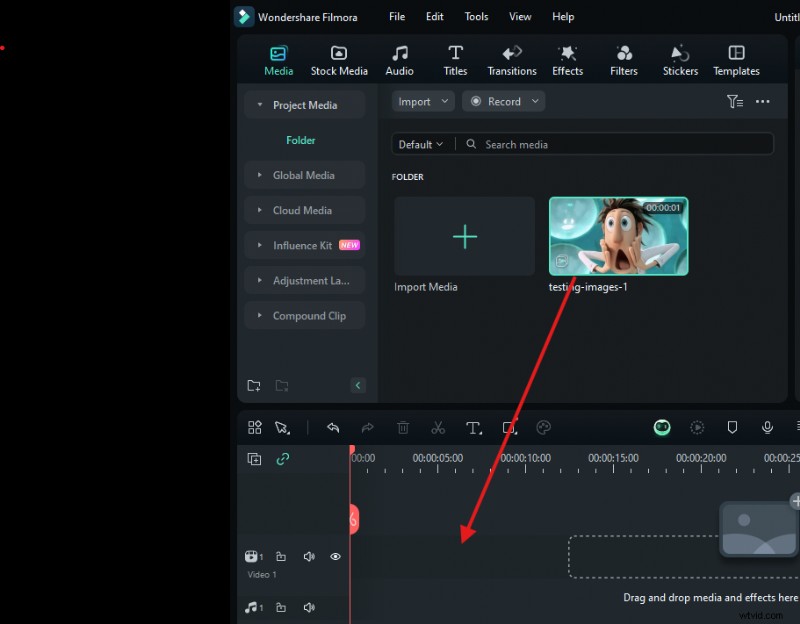
Passaggio 5:trascina e rilascia la sequenza di immagini importate sulla timeline.
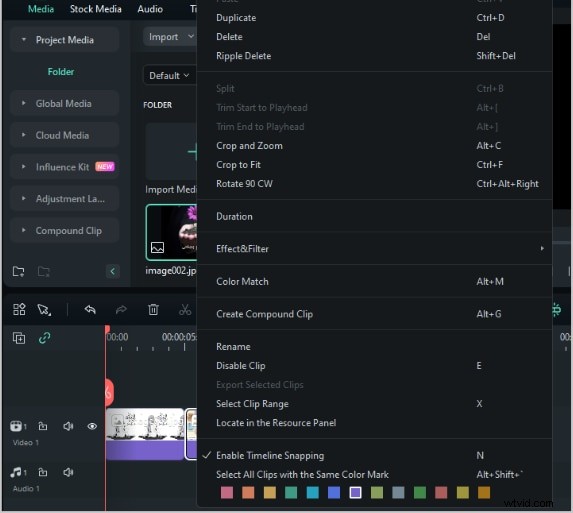
Passaggio 6:Per impostazione predefinita, Filmora imposta una durata specifica per ciascuna immagine. Per regolare la durata, fai clic con il pulsante destro del mouse su un'immagine nella timeline e seleziona Durata. Imposta la durata desiderata per ciascun fotogramma.
Passaggio 7:fai clic sul pulsante Esporta e scegli Formato di esportazione:
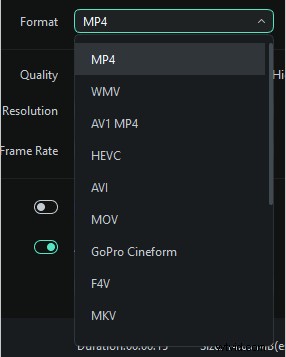
La sezione seguente è per te se desideri esplorare strumenti più alternativi. Senza alcun ritardo, passiamo ad esso.
Parte 4. Metodi alternativi per convertire sequenze PNG in video
Se sei un principiante che ha bisogno di un'interfaccia intuitiva o uno sviluppatore che desidera strumenti potenti per gestire i file multimediali, puoi utilizzare strumenti diversi da Filmora. Ne abbiamo discusso alcuni nelle sezioni seguenti. La prossima sezione spiega come convertire la sequenza PNG in video tramite FFmpeg.
Converti la sequenza di immagini PNG in video in FFmpeg
FFmpeg è uno strumento professionale per convertire, modificare, registrare e trasmettere file multimediali. È disponibile per Windows e macOS.
FFmpeg funziona tramite riga di comando, il che lo rende meno favorevole per i non professionisti. Tuttavia, la conversione della sequenza PNG in video va bene. FFmpeg offre l'elaborazione batch per gestire più conversioni di sequenze di immagini contemporaneamente.
Passiamo ai passaggi che devi seguire per convertire la sequenza PNG in video senza ulteriori ritardi.
Guida passo passo per convertire la sequenza PNG in video tramite FFmpeg
La guida per convertire la sequenza PNG in video tramite FFmpeg viene discussa in modo dettagliato passo dopo passo. Segui ogni passaggio di conseguenza per portare a termine il tuo compito.
Passaggio 1. Scarica e installa FFmpeg. Una volta terminato, avvia lo strumento.
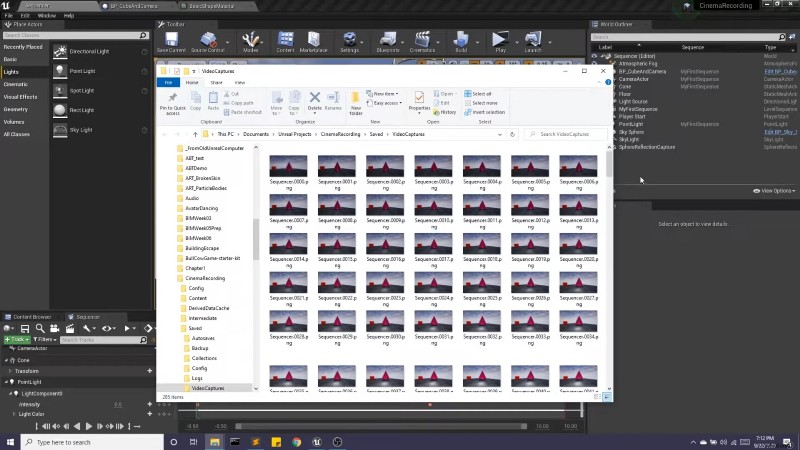
Passaggio 2. Una volta ottenuta la sequenza di immagini, fai clic sul pulsante Start nell'angolo in basso a sinistra.
Cerca e fai clic per aprire il prompt dei comandi.
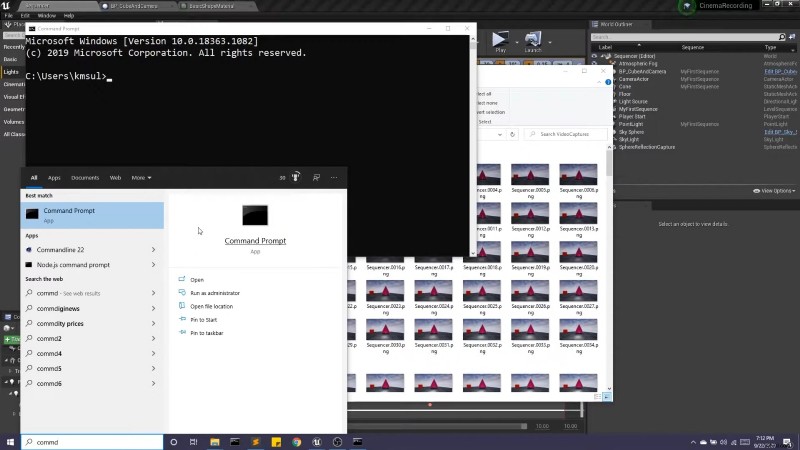
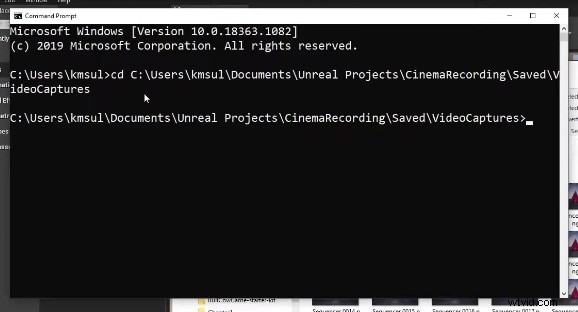
Passaggio 3. Si aprirà il prompt dei comandi.
Ora digita "cd" (cambia directory) come mostrato nell'immagine qui sotto.
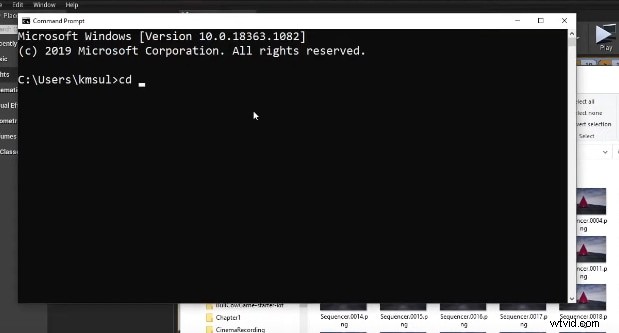
Passaggio 4. Copia il collegamento alla cartella in cui hai conservato la sequenza di immagini, come mostrato nell'immagine qui sotto.
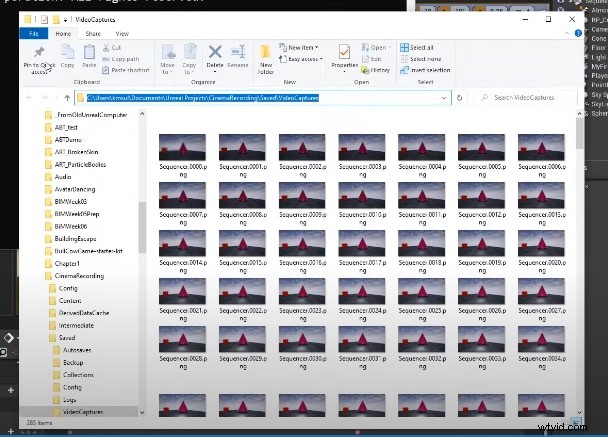
Incolla il collegamento copiato nel prompt della riga di comando.
Premi il tasto Invio sulla tastiera.
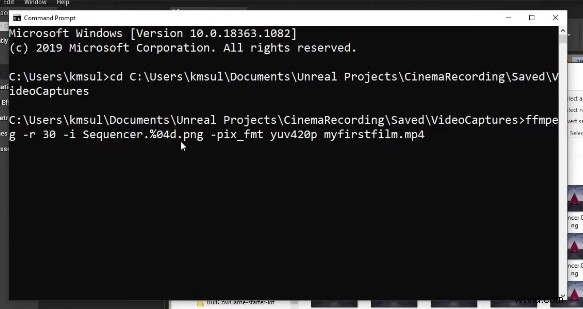
Passaggio 5. Digita "ffmpeg -r (frequenza fotogrammi) -i (nomi immagine in ingresso) -pix_fmt yuv420p (nome immagine video).mp4"
Nel caso dell'esempio riportato qui nella guida,
"ffmpeg -r 30 -i Sequencer.%04d.png-pix_fmt yuv420p mioprimofilm.mp4"
Quando hai finito, premi il tasto Invio sulla tastiera.
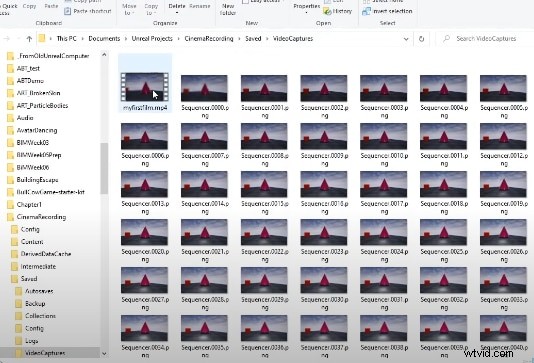
Passaggio 6. Torna alla cartella in cui hai conservato la sequenza di immagini. Il tuo video è lì per nome.
Fai clic per riprodurlo.
Converti la sequenza di immagini PNG in video in Adobe Photoshop
Adobe Photoshop è in uso per l'editing di file multimediali e la progettazione grafica dal 1988. Il software supporta molti formati di file e offre un'ampia gamma di strumenti, che lo rendono favorevole alla conversione e alla personalizzazione.
Adobe Photoshop è una soluzione pratica per convertire sequenze PNG in video. Il pannello Timeline, i formati di esportazione impostati e i controlli Frame Rate ti aiutano a gestire il tuo progetto in modo efficace.
Guida passo passo per convertire sequenze PNG in video tramite Adobe Photoshop
Convertire una sequenza PNG in un video tramite Adobe Photoshop è molto semplice. Ecco una guida passo passo su come farlo.
Passaggio 1. Scarica e installa Adobe Photoshop. Una volta completata l'installazione, avvia lo strumento.
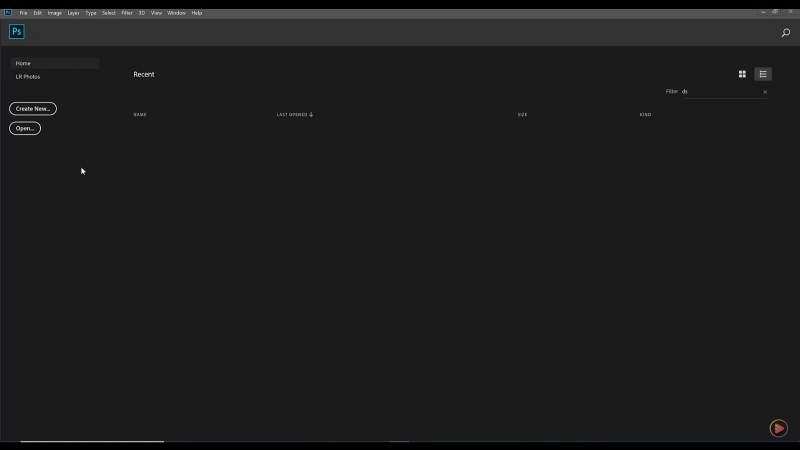
Passaggio 2. Sul lato sinistro, trova e fai clic sul pulsante Apri. Individua i file PNG che desideri convertire.

Seleziona l'opzione Sequenza immagini.
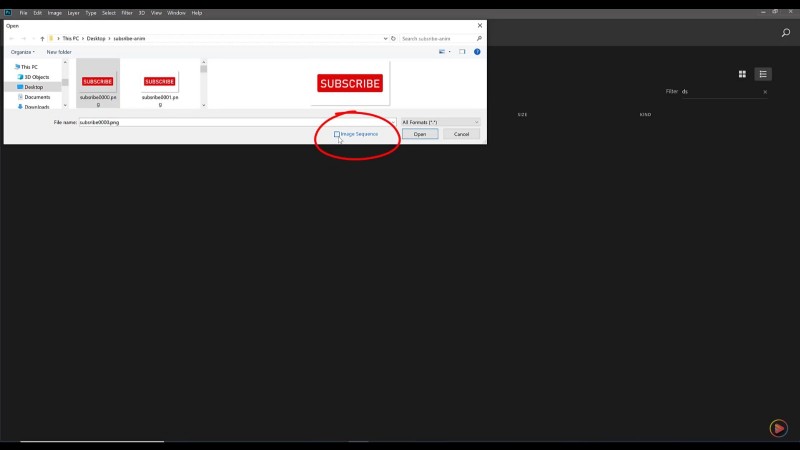
Una volta terminato, fai clic sul pulsante Apri.
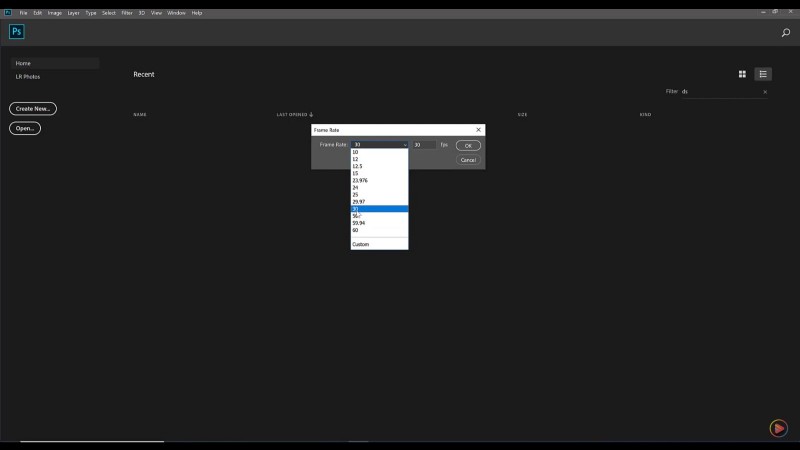
Passaggio 3. Seleziona la frequenza dei fotogrammi e fai clic sul pulsante OK.
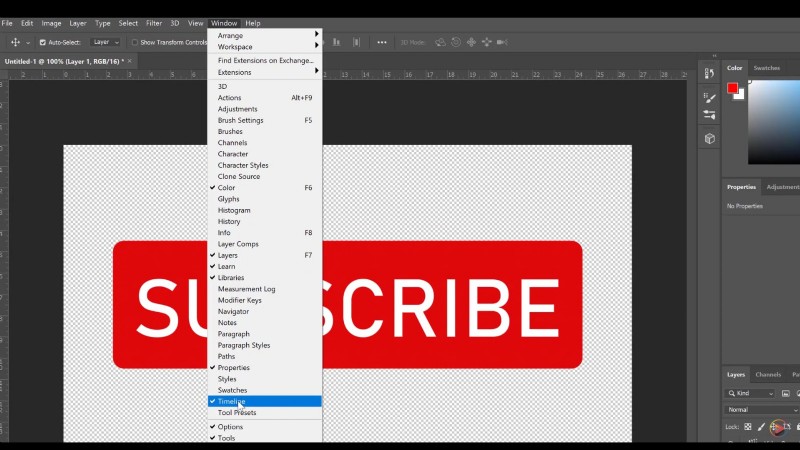
Passaggio 4. Individua la sezione Finestra nell'angolo in alto a sinistra. Trova la cronologia e fai clic su di essa.
Passaggio 5. Ora fai clic sul pulsante di riproduzione. La sequenza temporale del tuo video verrà visualizzata durante la riproduzione.
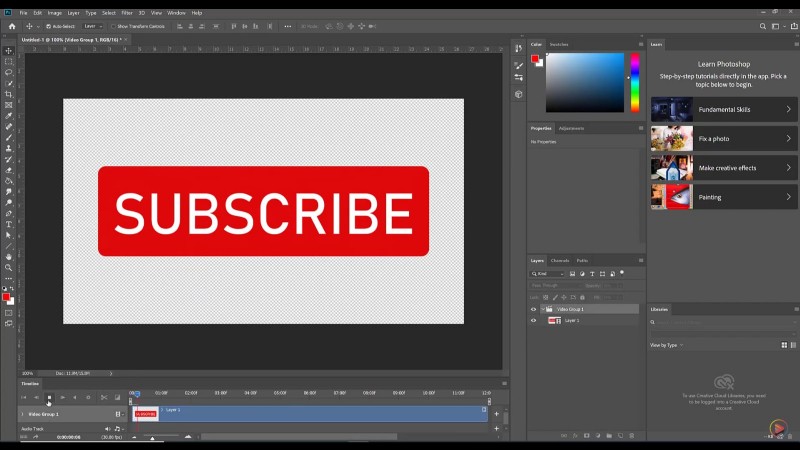
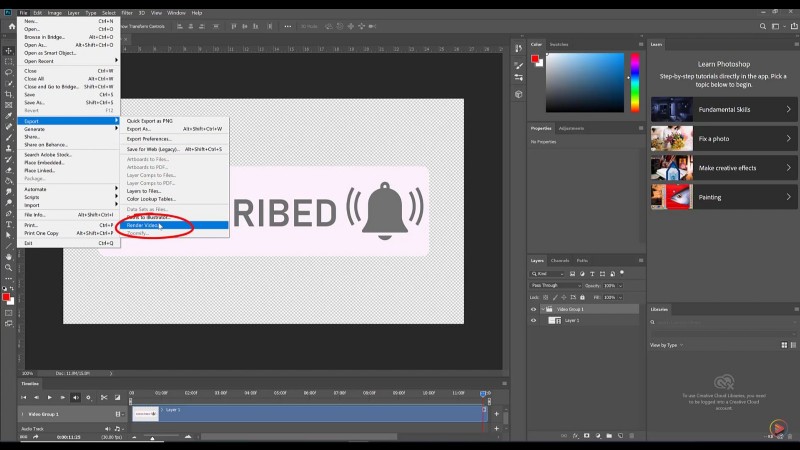
Passaggio 6. Nell'angolo in alto a sinistra, fare clic sul pulsante File. Trova e fai clic su Esporta. Nella sezione Esporta, trova e fai clic su Render Video.
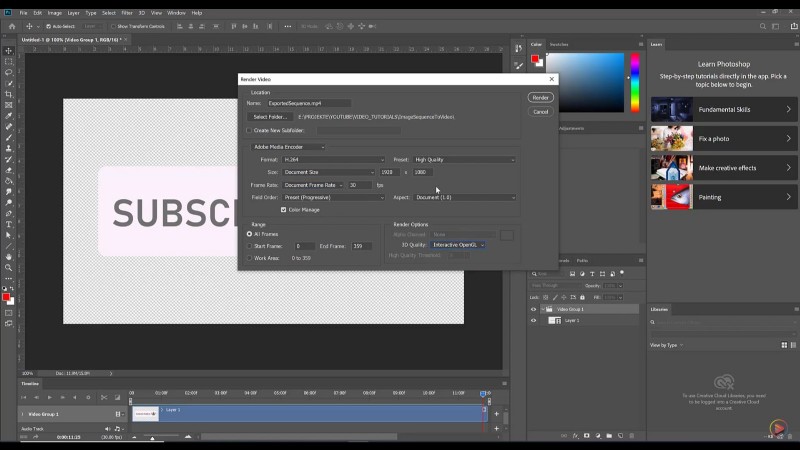
Passaggio 7. Dopo aver fatto clic su Render Video, verrà visualizzata la finestra Render Video. Apporta le modifiche necessarie che desideri apportare e fai clic sul pulsante Render. Troverai il video salvato nella cartella selezionata.
Questo è tutto su Adobe Photoshop e una guida passo passo per convertire PNG in file video. La sezione seguente discute un altro strumento, Blender, e la sua guida passo passo.
Converti la sequenza di immagini PNG in video in Blender
Blender è specializzato in modelli e animazioni 3D. È uno strumento completo utilizzato da industriali e sviluppatori per creare e personalizzare animazioni e arte digitale dal 1988.
Blender offre diversi strumenti per migliorare i tuoi file multimediali, come modellazione, scultura, texturizzazione e rendering. Supporta Windows, Linux e macOS ed è gratuito per tutta la vita.
Passiamo alla guida passo passo per convertire la sequenza PNG in video senza indugio.
Guida passo passo per convertire la sequenza PNG in video tramite Blender
L'uso di Blender è molto intuitivo. Tutto quello che devi fare è seguire i passaggi indicati per convertire la sequenza PNG in video,
Passaggio 1. Scarica e installa Blender dal sito Web. Avvia lo strumento.
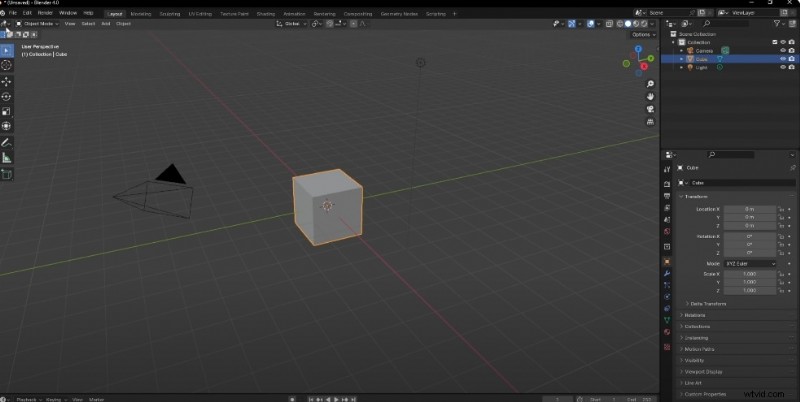
Passaggio 2. Vai al tipo Editor (angolo in alto a sinistra). Impostalo su Sequenziatore video.
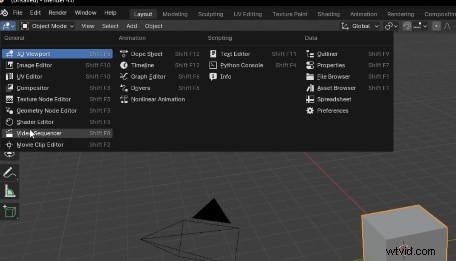
Passaggio 3. Vai su Aggiungi e scegli il sequenziatore di immagini.
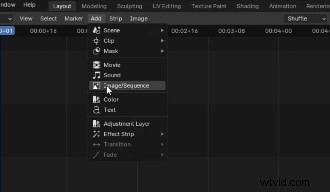
Individua la cartella in cui hai salvato le immagini PNG.
Seleziona tutte le immagini PNG.
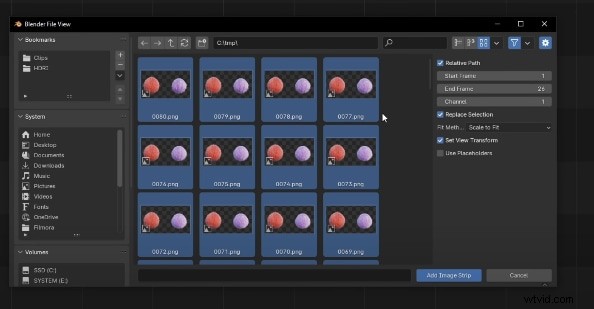
Passaggio 4. Imposta il fotogramma finale sul numero di immagini che hai selezionato.
Quindi, fai clic sul pulsante Aggiungi striscia immagine.
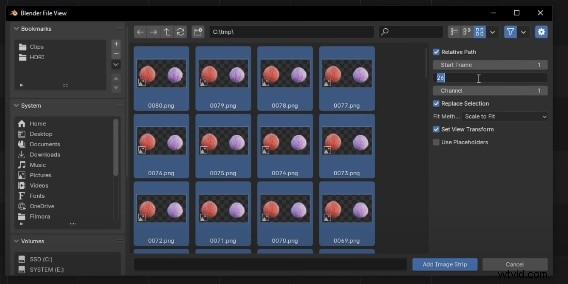
Passaggio 5. Puoi regolare il formato e l'intervallo dei frame dalle opzioni fornite sul lato destro dell'interfaccia.
Per salvare il file, scorrere verso il basso e trovare il formato file. Fare clic su di esso e impostarlo su video MPEG.
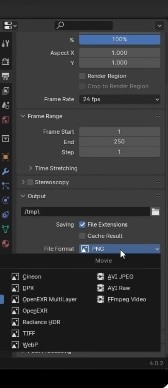
Abbiamo discusso tutto ciò che devi fare per convertire un file PNG in un video utilizzando Blender. La sezione seguente discute l'ultimo strumento alternativo, il convertitore online - sequenza PNG in MP4.
Converti sequenza di immagini PNG in video online
I convertitori online ti consentono di convertire la tua sequenza PNG in video. Diversi strumenti basati sul Web ti permetteranno di giocare con i tuoi file multimediali. I convertitori online sono ideali per chi ha bisogno di convertitori solo occasionalmente.
MConverter è uno dei convertitori online da PNG a MP4 più affidabili. Ha un'interfaccia primaria. MConverter consente l'elaborazione batch. Puoi caricare file direttamente dagli account cloud.
La prova gratuita ha funzionalità limitate. Le versioni a pagamento partono da 7,49/mese.
Guida passo passo per convertire la sequenza PNG in video tramite Video Online
Ecco la guida per convertire la sequenza PNG in video tramite MConverter.
Passaggio 1. Avvia MConverter.
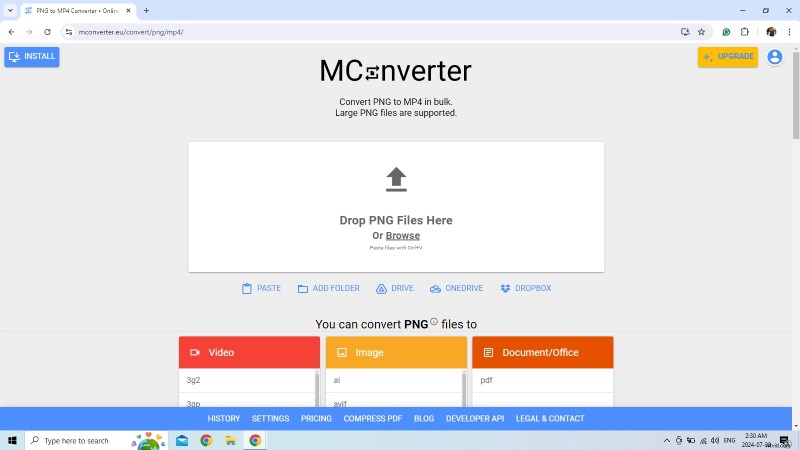
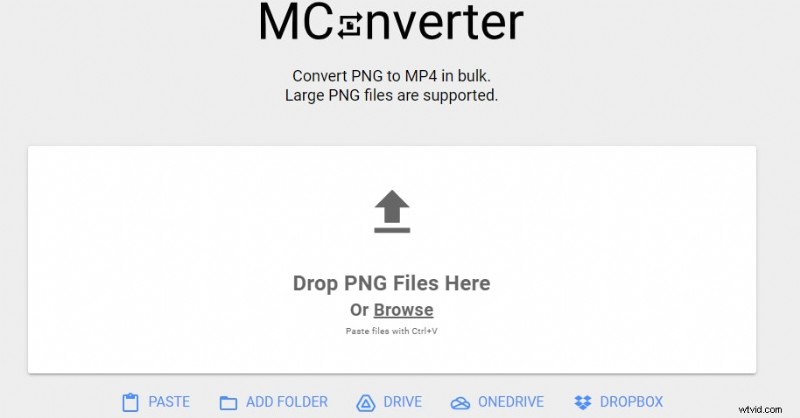
Passaggio 2. Fare clic su Rilascia file PNG qui. Sfoglia il file che conserva le tue immagini.
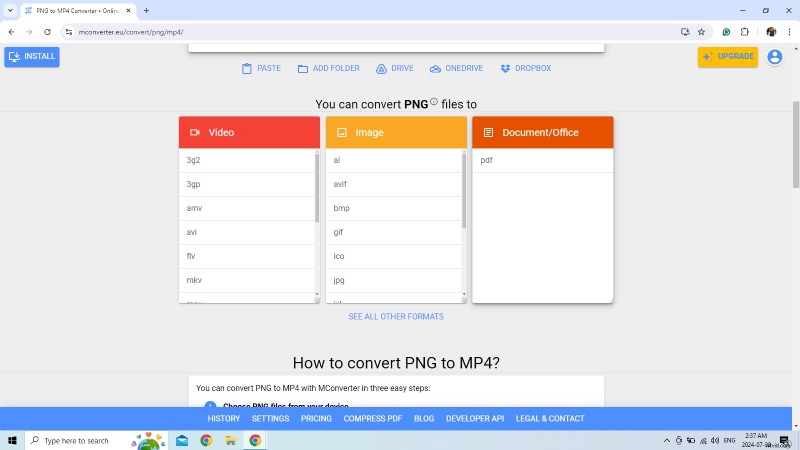
Passaggio 3. Sotto Rilascia qui i file PNG, troverai la sezione Formato di destinazione.
Seleziona il formato mp4.
Passaggio 4. Scarica direttamente il file multimediale convertito.
Puoi manipolare la destinazione del file video nominando la cartella nella sezione SALVA IN.
Passiamo ora alla sezione successiva, dove abbiamo discusso le domande più frequenti riguardanti la sequenza PNG e la conversione video.
Conclusione
Oggigiorno la modifica e la conversione di file multimediali, in particolare sequenze di immagini, in video sono molto diffuse. Filmora, con la sua semplice interfaccia utente e le ricche funzionalità, può aiutare a convertire PNG in video. Abbiamo esplorato strumenti alternativi a Filmora.
Ogni strumento ha il suo insieme unico di funzioni e vantaggi. Alcuni sono più semplici da usare, mentre altri richiedono esperienza nella riga di comando. I convertitori online sono disponibili anche per i single-timer. Hanno limitazioni relative alla qualità e alla privacy dei contenuti.
Ci auguriamo che questo articolo ti sia utile.