
Anche il più piccolo cambiamento può fare una grande differenza per il tuo video, ed è esattamente ciò che può fare un semplice effetto di dissolvenza del testo. Invece di tagli netti, una dissolvenza delicata aggiunge professionalità e ritmo alla tua narrazione.
E per farlo facilmente, puoi farlo in un editor video come Wondershare Filmora . In Filmora, puoi facilmente applicare preimpostazioni di dissolvenza già pronte o crearne di tue utilizzando i fotogrammi chiave per adattarli a qualunque sia il tuo stile di editing.
Se hai appena iniziato, ti mostreremo anche come utilizzare effetti di testo in dissolvenza in entrata e in uscita, combinarli con altre animazioni e risolvere problemi comuni come tempi scomodi o errori di stratificazione. Rimarrai sorpreso di come un semplice testo in dissolvenza possa cambiare completamente l'atmosfera del tuo video!
Parte 1. Iniziare con Filmora
Prima di iniziare l'effetto di dissolvenza del testo, impostiamo prima le basi. Innanzitutto, assicurati di utilizzare la versione più recente di Filmora per evitare di perdere strumenti o funzionalità.
Quindi, segui i passaggi seguenti:
- Inizia aprendo il tuo progetto o creandone uno nuovo, quindi importa il supporto che utilizzerai.
- Una volta che i tuoi video clip sono sulla timeline, apri il Titolo scheda. Qui puoi scegliere uno stile di testo adatto al tuo video, dal testo semplice nella parte inferiore dello schermo a un titolo in grassetto.
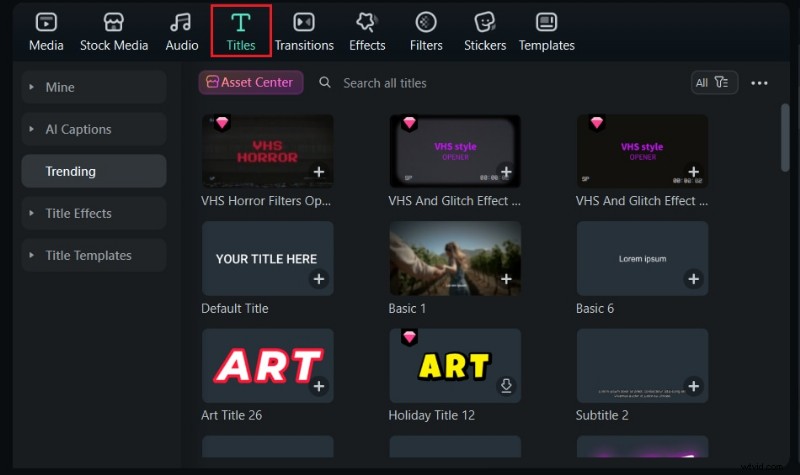
Trascina il titolo selezionato sulla timeline e posizionalo esattamente nel punto in cui desideri che appaia l'effetto di dissolvenza. Ciò potrebbe avvenire alla fine dell'introduzione, durante un messaggio chiave o subito prima della transizione di una scena.
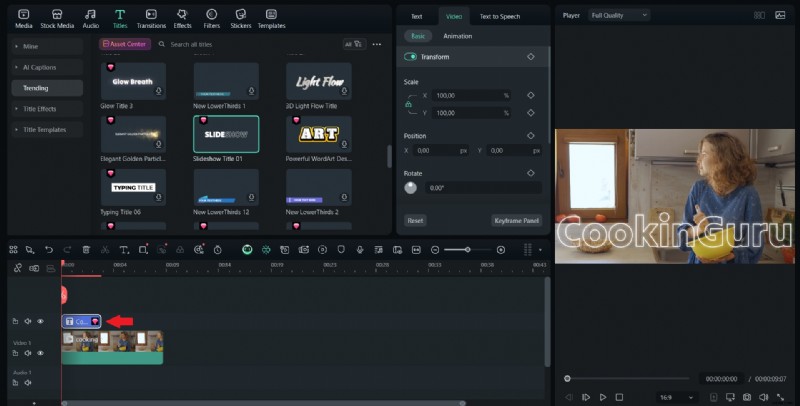
💡Suggerimento rapido: Posiziona il testo su una traccia separata sopra il video principale. Ciò garantisce che l'effetto di dissolvenza influisca solo sul testo e non sulla clip di sfondo sottostante. Ti dà anche maggiore flessibilità per regolare i tempi e gli effetti in un secondo momento.
Parte 2. Guida rapida di Filmora:dissolvenza del testo con preimpostazioni di animazione integrate
Il primo metodo per creare un effetto di dissolvenza del testo è utilizzare le preimpostazioni di animazione integrate di Filmora per un effetto di dissolvenza in chiusura uniforme. Questo metodo consente di risparmiare tempo e fornisce una transizione delicata per il testo senza la necessità di regolare manualmente i fotogrammi chiave. Funziona bene per outro, titoli o didascalie che desideri sfumare gradualmente.
Passaggio 1
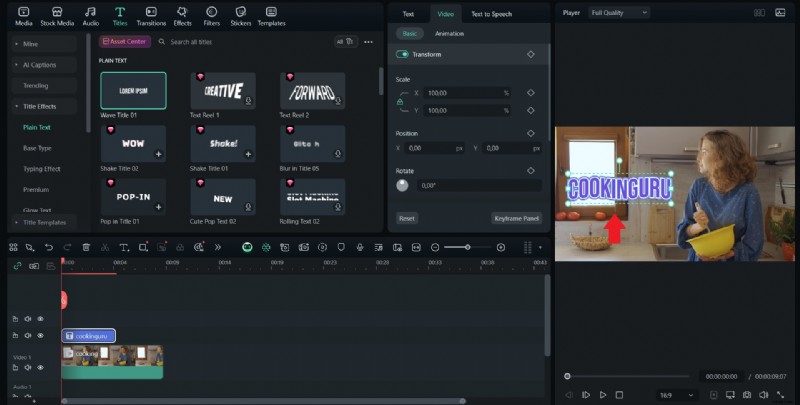
Seleziona il clip di testo sulla timeline
Assicurati che sia posizionato esattamente dove vuoi che avvenga la dissolvenza.
 Download sicuro
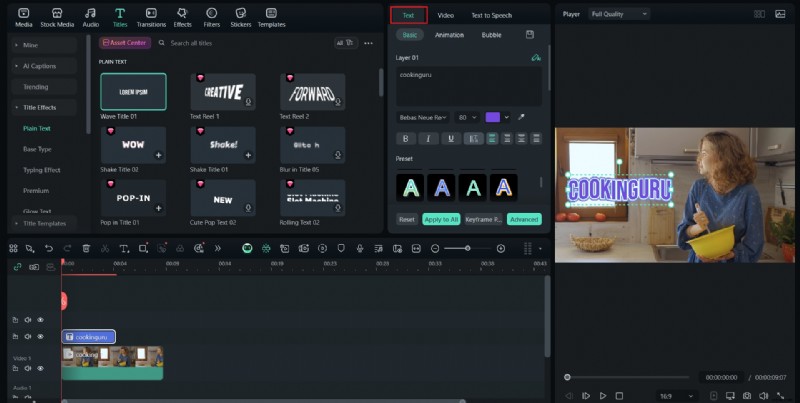
Passaggio 2
Apri il pannello di modifica testo
Fai clic sulla clip di testo per aprire il pannello Modifica testo.
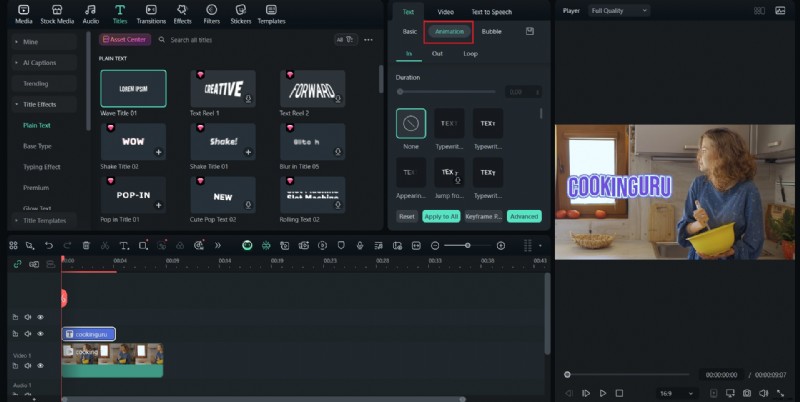
Passaggio 3
Vai alla scheda Animazione
Vai alla scheda Animazione all'interno del pannello. Qui troverai diverse opzioni preimpostate.
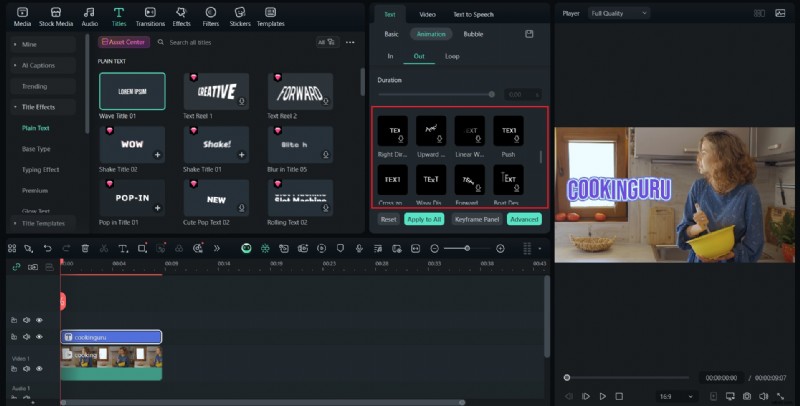
Passaggio 4
Scegli un'animazione in dissolvenza
Sfoglia l'elenco e scegli un'animazione di dissolvenza, come "Dissolvenza" o "Scompare", a seconda dello stile desiderato.
Passaggio 5
Applica l'animazione
Fai clic sulla preimpostazione per applicarla alla clip di testo per aggiungere l'effetto di dissolvenza in chiusura.
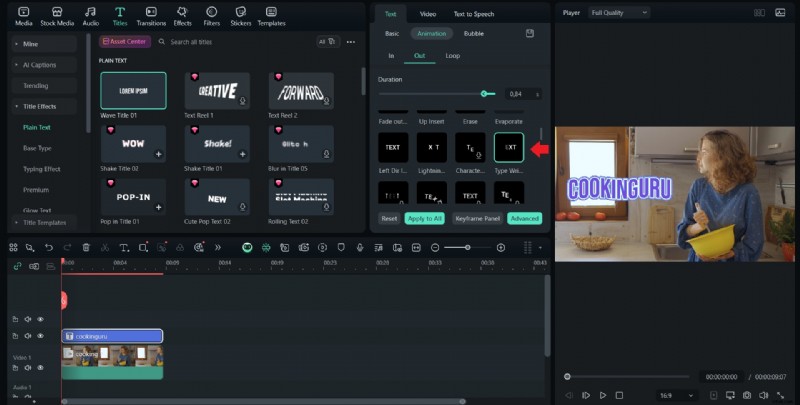
Riproduci l'anteprima per vedere come appare nel tuo video.

Passaggio 7
Regola la durata
Regola la lunghezza della clip trascinando i bordi della clip di testo per controllare quanto velocemente o lentamente avviene la dissolvenza.
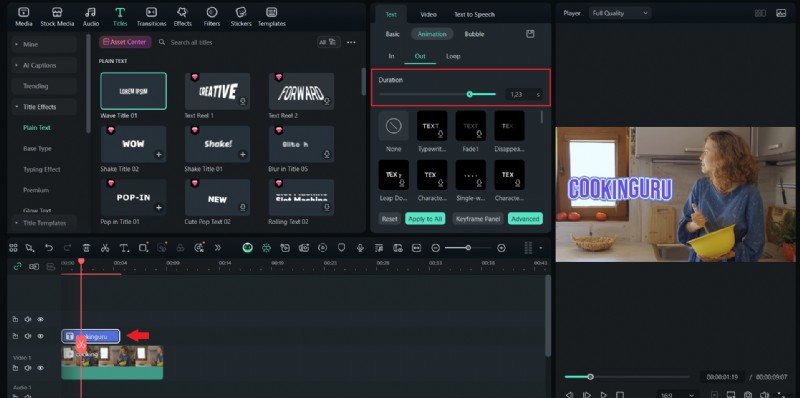
Parte 3. Controllo avanzato:crea testo con dissolvenza in uscita personalizzata utilizzando i fotogrammi chiave Filmora
Se hai bisogno di tempi precisi o di effetti di testo in dissolvenza non standard, puoi utilizzare i fotogrammi chiave in Filmora. Ad esempio, puoi dissolvere in apertura o in chiusura parti specifiche di una frase, regolare la dissolvenza per adattarla al ritmo o combinare i cambiamenti di opacità con il movimento. Le preimpostazioni sono veloci, ma i fotogrammi chiave ti danno il controllo completo sul punto di partenza, sulla velocità e sull'effetto di rallentamento. Ecco i passaggi:
Passaggio 1
Seleziona la clip di testo sulla timeline
Fai clic per aprire il pannello Modifica testo.
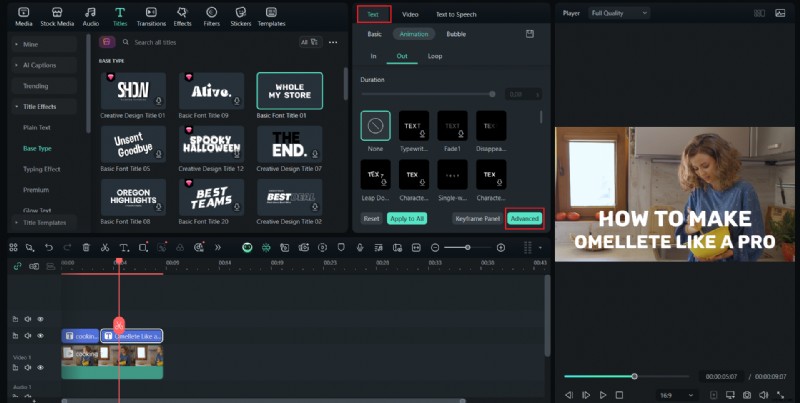
Download sicuro
Passaggio 2
Fai clic sull'icona dell'opzione Altro
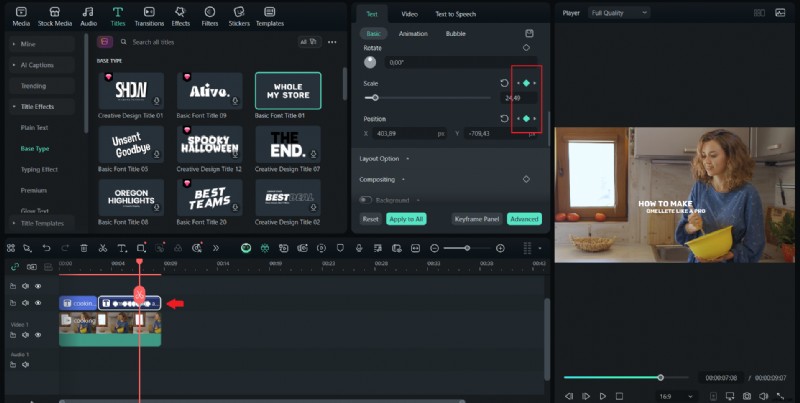
Fai clic sull'icona dell'opzione Altro in basso per visualizzare l'editor dei fotogrammi chiave. Se il tuo layout Filmora mostra una piccola timeline di fotogrammi chiave sotto l'anteprima del testo, è lì che lavorerai.
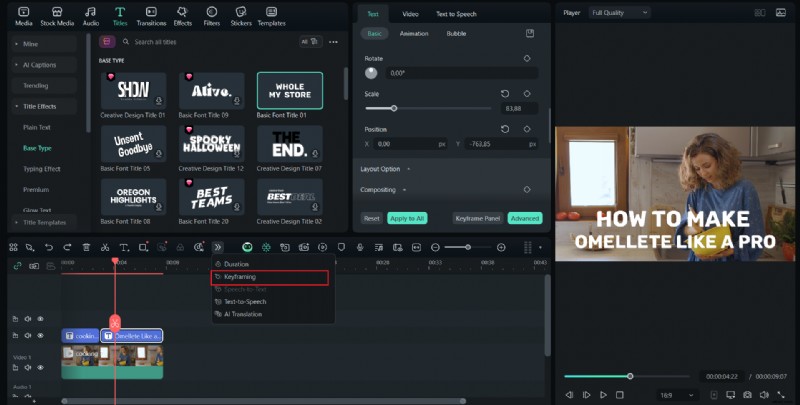
Posiziona la testina nel momento in cui il testo è completamente visibile. Imposta il primo fotogramma chiave per Opacità al 100%. Cerca un piccolo diamante o un'icona più per aggiungere il fotogramma chiave.
Passaggio 4
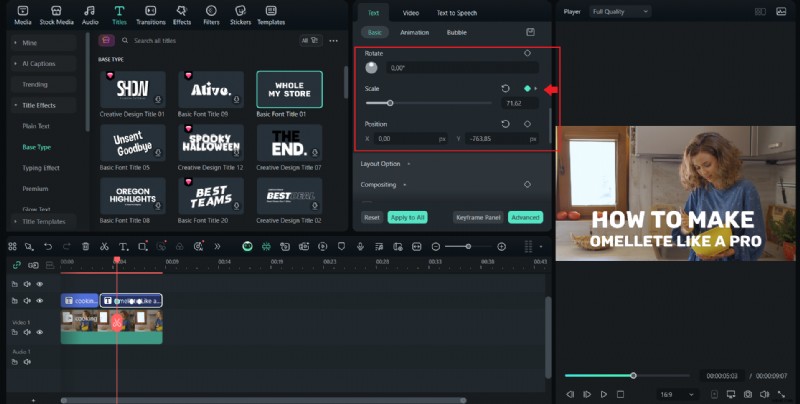
Sposta la testina di riproduzione sul punto di dissolvenza in chiusura
Sposta la testina di riproduzione sul punto in cui desideri che termini la dissolvenza. Aggiungi il fotogramma chiave successivo e regola la scala e la posizione. Questo crea la dissolvenza di base dal visibile all'invisibile.
Passaggio 5
Anteprima dell'animazione
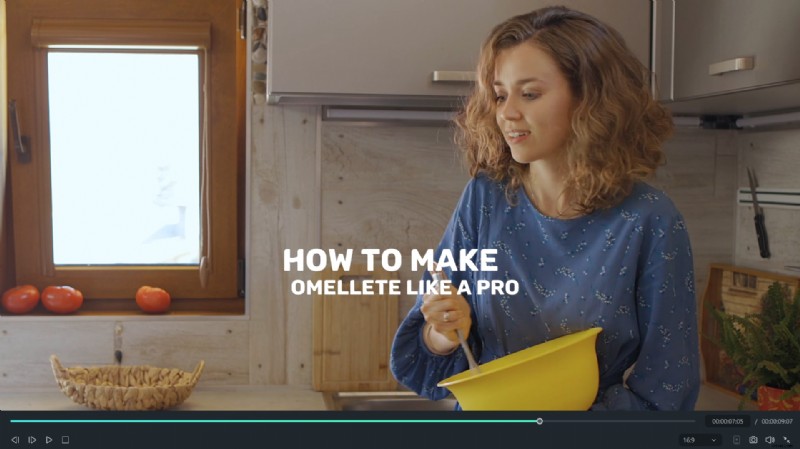
Visualizza l'anteprima dell'animazione a tutta velocità. Nota come l'effetto dissolvenza si fonde con lo sfondo. Apporta piccole modifiche ai tempi finché non sembrano corretti.
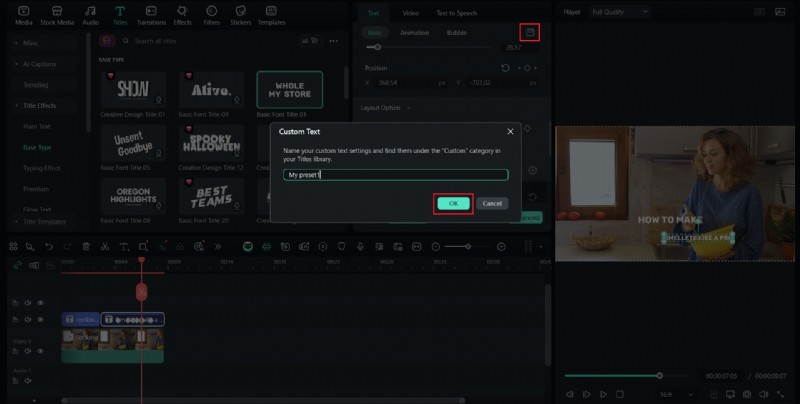
Se prevedi di utilizzare la stessa animazione in futuro, salvala come preimpostazione in Filmora salvando l'animazione personalizzata. Ciò accelera le modifiche future e mantiene la coerenza nel tuo stile.
Parte 4. Combina la dissolvenza in chiusura con altre animazioni di testo Filmora per effetti dinamici
Puoi ottenere un effetto di dissolvenza del testo diverso dal solito combinandolo con movimenti o stili aggiuntivi per rendere il tuo testo più dinamico quando scompare. Combinando la dissolvenza in chiusura con un effetto come bagliore, zoom, scorrimento o rimbalzo puoi rendere il tuo video più giocoso, elegante o cinematografico. La chiave è regolare attentamente l'animazione in modo che il testo rimanga fluido e facile da leggere.
Passaggio 1
Seleziona la clip di testo sulla timeline
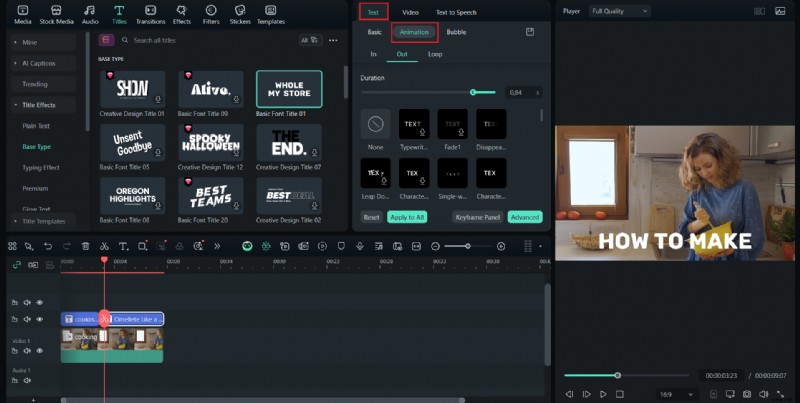
Apri il pannello Modifica testo.
Download sicuro
Passaggio 2
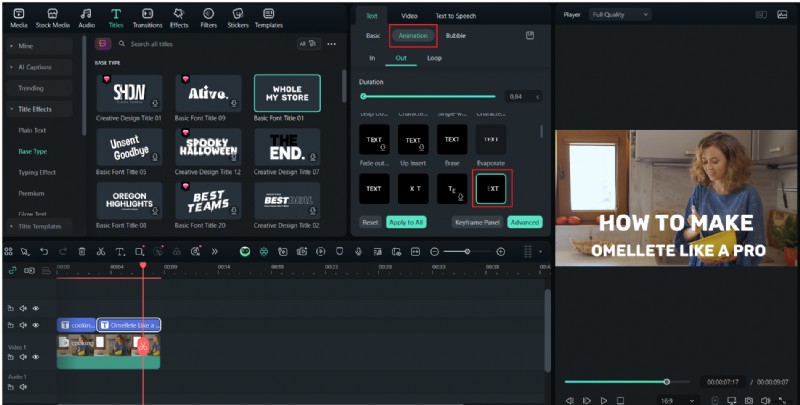
Applica una seconda animazione
Se hai già applicato un effetto di dissolvenza utilizzando un preset o un fotogramma chiave, vai alla scheda Animazione per aggiungere un secondo effetto. Seleziona uno stile di movimento come Zoom indietro, Scorri verso il basso o Rimbalza.
Passaggio 3
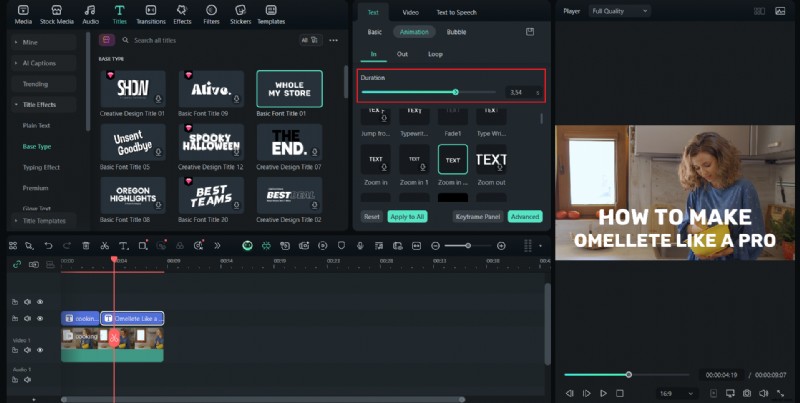
Regola la durata dell'animazione
Regola la durata dell'animazione aggiuntiva in modo che corrisponda ai tempi di dissolvenza in chiusura. Ad esempio, se la dissolvenza in chiusura dura due secondi, imposta la durata del movimento in modo che sia la stessa per una transizione graduale.
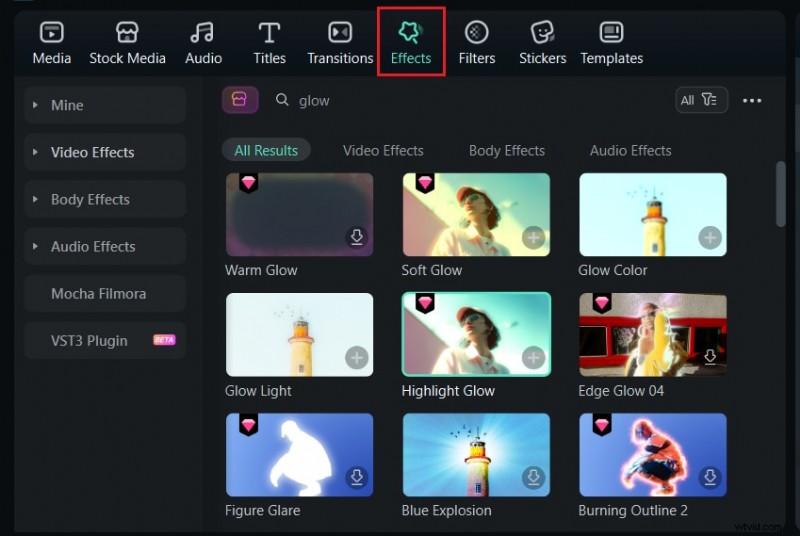
Aggiungi effetti visivi come Bagliore o Sfocatura dalla scheda Effetti per far risaltare l'effetto dissolvenza. Assicurati che gli effetti rimangano discreti in modo da non distrarre dal contenuto principale.
Passaggio 5
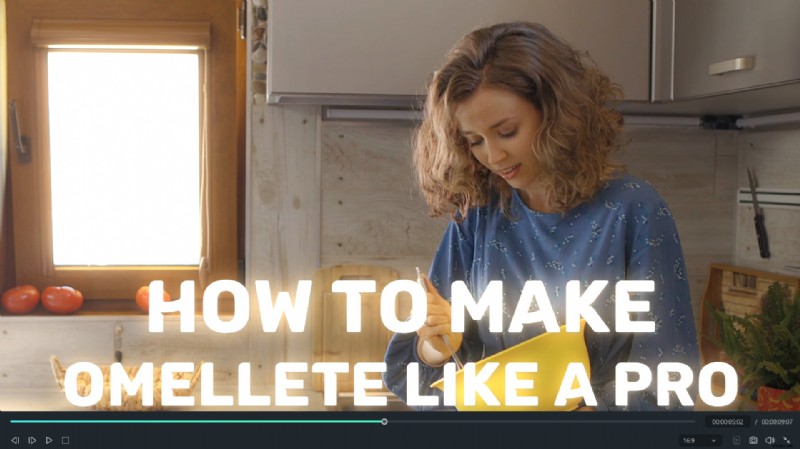
Anteprima dell'animazione
Anteprima dell'animazione. Regola la posizione del fotogramma chiave o il tempo preimpostato in modo che l'effetto di dissolvenza e il movimento sembrino sincronizzati.
Passaggio 6
Regola i tempi con la musica di sottofondo
Se i tempi sembrano errati, trascina il clip di testo o il fotogramma chiave dell'animazione sulla timeline per allinearlo con la musica di sottofondo, la narrazione o altre transizioni di scena.
Suggerimenti rapidi
- Cerca di mantenere le animazioni pulite e facili da leggere. Troppi effetti contemporaneamente possono rendere il testo fonte di distrazione.
- Utilizza durate brevi affinché le animazioni di uscita sembrino intenzionali e non lente.
- Controlla la stratificazione per garantire che il testo rimanga visibile sopra gli altri elementi visivi finché non svanisce.
- Prova diverse combinazioni di effetti di dissolvenza e movimenti per trovare quello che meglio si adatta allo stato d'animo del tuo progetto.
Parte 5. Esportazione e risoluzione dei problemi
Una volta che l'effetto di dissolvenza del testo appare liscio e raffinato, il passaggio successivo è esportarlo correttamente in modo che mantenga il suo aspetto pulito nel video finale. Assicurati di esportarlo correttamente per garantire che l'effetto di dissolvenza venga riprodotto esattamente come nell'anteprima senza problemi, salti o perdita di qualità.
Come esportare il video finale
Passaggio 1
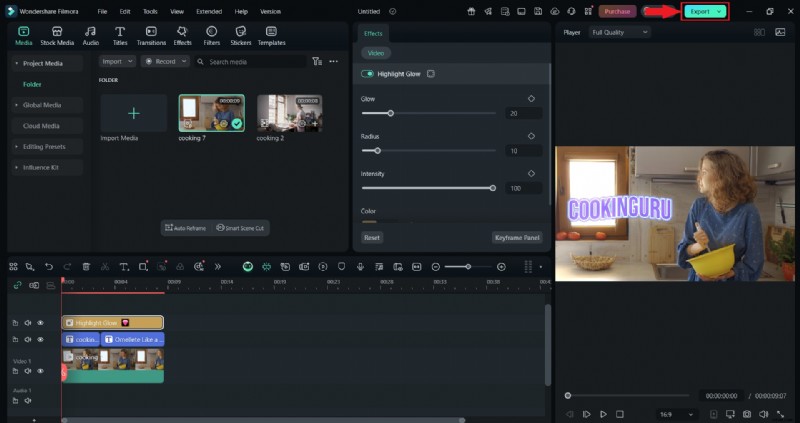
Fai clic su Esporta per finalizzare
Fai clic su Esporta nella parte superiore dello schermo una volta che sei soddisfatto dei tempi e dell'animazione.
Passaggio 2
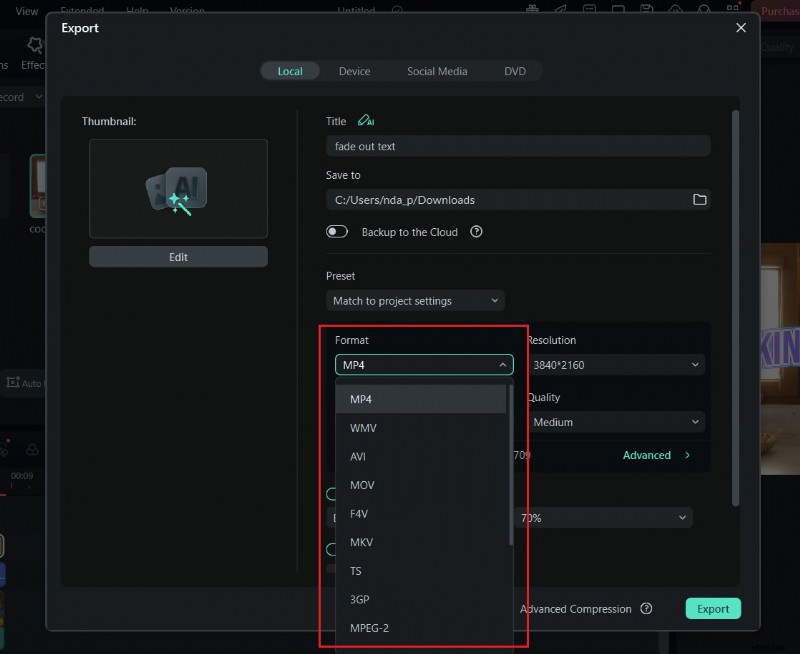
Scegli il formato e la risoluzione migliori
Seleziona il formato e la risoluzione migliori per la tua piattaforma. Le scelte comuni includono MP4 per l'uso online o MOV per la riproduzione di alta qualità.
Passaggio 3
Se necessario, regola il bitrate e la risoluzione
Regola le impostazioni del bitrate o della risoluzione se l'anteprima appare lenta o pixelata. Un bitrate leggermente più alto aiuta a mantenere transizioni di dissolvenza fluide.
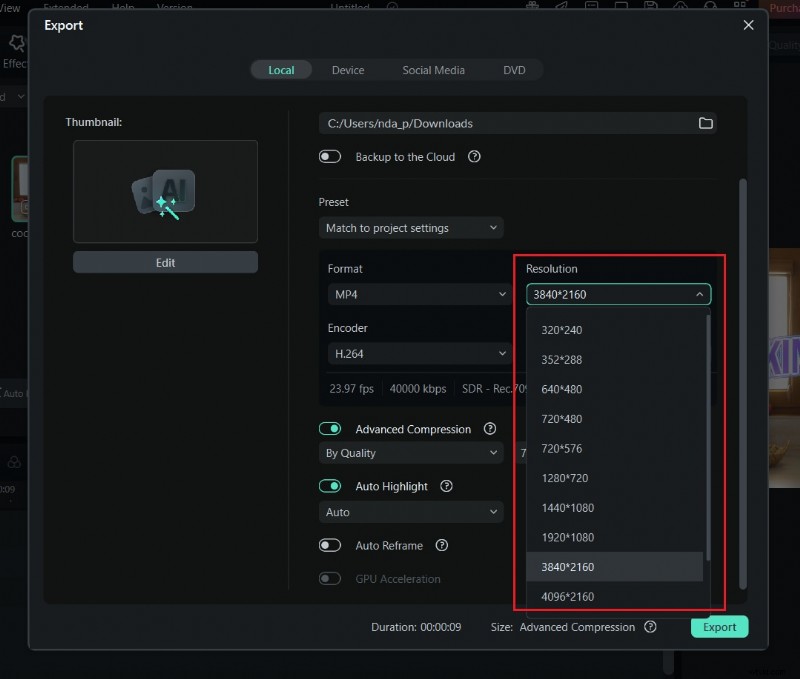
Esporta il file e riproducilo al di fuori di Wondershare Filmora per assicurarti che tutto venga visualizzato correttamente.
Problemi comuni e soluzioni rapide:
1. L'effetto dissolvenza non funziona
Verifica che il livello di testo abbia la preimpostazione o il fotogramma chiave corretto. Se il problema persiste, controlla che i valori di opacità siano impostati correttamente tra 100% e 0% e che nessun'altra animazione lo sovrascriva.
2. Effetto dissolvenza troppo improvviso
Estendi la durata della clip di testo o distanzia i fotogrammi chiave per rallentare l'effetto di dissolvenza. Una transizione più lunga crea una dissolvenza più uniforme e aiuta a sembrare più naturale all'interno del ritmo del video.
3. Scomparsa dello sfondo
Questo problema di solito si verifica quando l'effetto dissolvenza viene applicato al livello sbagliato. Ricontrolla che solo il livello di testo abbia l'animazione di dissolvenza e mantieni la clip di sfondo su una traccia separata per evitare trasparenze indesiderate.
4. Problemi di riproduzione
Abbassa la qualità dell'anteprima o esegui nuovamente il rendering della timeline prima dell'esportazione. Puoi anche abilitare i file proxy o utilizzare l'opzione "Anteprima rendering" in Filmora per migliorare le prestazioni di riproduzione.
Conclusione
Abbiamo imparato come un effetto di dissolvenza uniforme del testo può rendere il tuo video professionale e ben pianificato, anche se l'effetto in sé sembra semplice. Abbiamo discusso tre modi per creare un testo in dissolvenza in un video:utilizzando le preimpostazioni per risultati rapidi o i fotogrammi chiave per un controllo preciso. Hai la flessibilità di creare animazioni nel modo desiderato in Filmora.
Prima dell'esportazione, esegui sempre un controllo finale della riproduzione per rilevare eventuali problemi di temporizzazione improvvisi o livelli sovrapposti. Con un po' di sperimentazione, puoi creare dissolvenze in chiusura fluide, professionali ed efficaci.

Filmora
App e software di editing video AI
Il miglior strumento per realizzare video ovunque per tutti i creatori!
Semplifica tutti i passaggi nell'editing video, dalla pre-elaborazione alla finalizzazione, Filmora AI rimane sintonizzato.