
VLC Media Player potrebbe non essere il lettore video predefinito sulla maggior parte dei sistemi operativi, ma il suo potente set di funzionalità lo rende uno dei preferiti tra gli utenti che necessitano di qualcosa di più della semplice riproduzione. Una di queste funzionalità è la possibilità di ingrandire parti specifiche di un video, consentendoti di concentrarti su dettagli che altrimenti andrebbero persi.
Sommario
- Zoom con lo zoom interattivo di VLC
- Zoom istantaneo tramite il menu Video
- Utilizzo di Windows Magnifier con VLC
- Alternativa:Wondershare Filmora
Parte 1:zoom con lo zoom interattivo di VLC
Lo zoom interattivo ti consente di ingrandire qualsiasi regione di un video fino a otto volte la sua dimensione originale. Sebbene lo zoom sia digitale e possa ridurre la qualità dei filmati a bassa risoluzione, offre un controllo preciso per un'ispezione dettagliata.
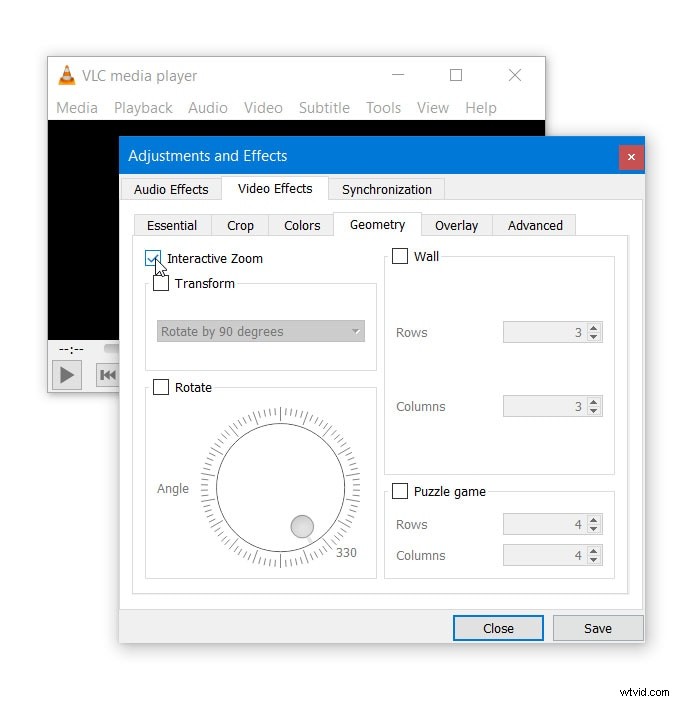
- Apri VLC e vai a Strumenti> Effetti e filtri . Le Regolazioni ed effetti viene visualizzata la finestra.
- Fai clic su Effetti video scheda, quindi Geometria scheda.
- Seleziona Zoom interattivo e fai clic su Salva &Chiudi .
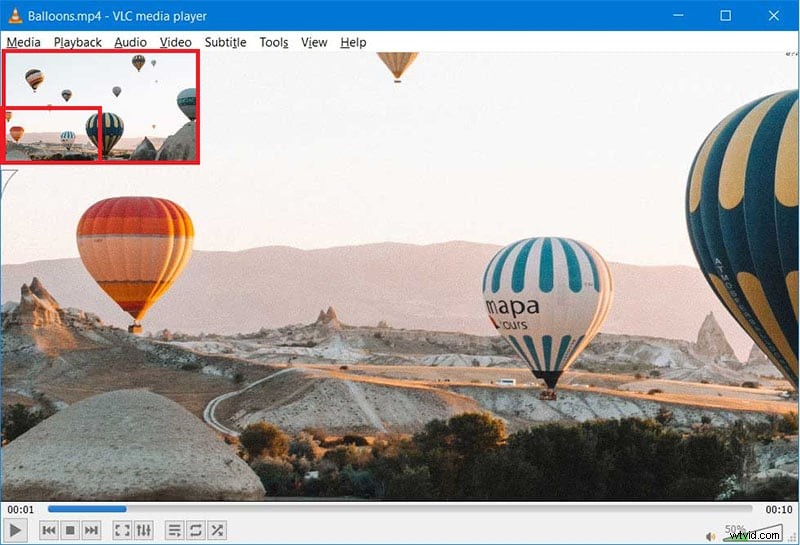
- Riproduci il tuo video. Nell'angolo in alto a sinistra verrà visualizzata una finestra Picture-in-Picture (PiP) che mostra un'anteprima dal vivo.
- Trascina la casella rettangolare all'interno della finestra PiP per selezionare l'area che desideri ingrandire. La regione selezionata viene visualizzata all'esterno della finestra PiP.
- Regola il livello di zoom utilizzando il cursore verticale sotto la finestra PiP.
Parte 2:Zoom istantaneo tramite il menu Video
Il menu Video offre preimpostazioni di zoom rapide che si applicano immediatamente durante la riproduzione del video. Questo metodo è utile per uno zoom veloce e meno dettagliato.
- Esegui VLC in modalità finestra e carica il tuo video.
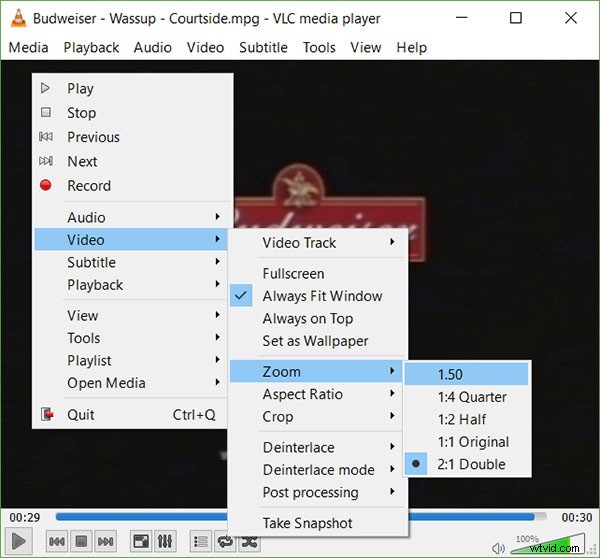
- Vai a Video> Zoom e scegli tra le opzioni:1:4 (quarto), 1:2 (metà), 1:1 (originale), 2:1 (doppio).
- In alternativa, premi Maiusc + Z per scorrere le preimpostazioni.
Parte 3:utilizzo di Windows Magnifier con VLC
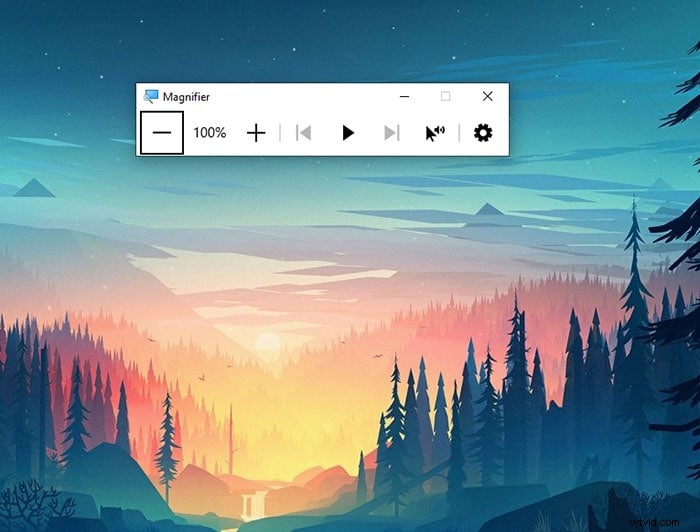
Per gli utenti Windows, lo strumento Magnifier integrato può ingrandire i contenuti video fino a 16×. Sebbene offra il livello di zoom più elevato, può introdurre una notevole distorsione.
- Apri VLC e riproduci il tuo video.
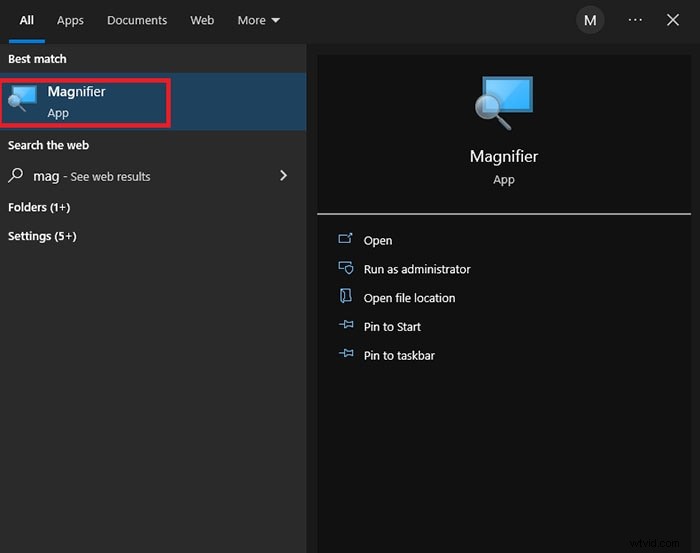
- Apri il menu Start, cerca Lente di ingrandimento e avvia l'app.
- Passa il mouse sul video; viene visualizzata la vista ingrandita.
- Ingrandisci con Win + + e rimpicciolisci con Win + - .
Parte 4:Alternativa – Wondershare Filmora
Se hai bisogno di funzionalità di zoom e modifica più robuste, Wondershare Filmora è una scelta affidabile. Supporta zoom, panoramica e ritaglio di alta qualità e funziona su piattaforme desktop e mobili.
Ingrandisci i video con Wondershare Filmora
- Ingrandisci e rimpicciolisci sezioni video specifiche.
- Anteprima istantanea delle modifiche allo zoom.
- Facile da usare per principianti e professionisti.
- Disponibile su macOS, Windows, iOS e Android.


- Scarica e installa Filmora (Windows o macOS).
- Avvia l'app e crea un nuovo progetto.
- Trascina e rilascia il tuo video nella cartella multimediale.
- Posiziona la clip sulla timeline e fai clic su Ritaglia icona.
- Vai a Panificazione e zoom scheda, regola il riquadro di delimitazione e visualizza l'anteprima dell'effetto.
- Esporta il video modificato nel tuo formato preferito.
Zoom su Filmora Mobile
Le app iOS e Android di Filmora forniscono gli stessi potenti strumenti di zoom anche quando sei in movimento. Semplicemente:
- Scarica Filmora dall'App Store o dal Play Store.
- Crea un nuovo progetto e importa la tua clip.
- Seleziona la clip sulla timeline.
- Pizzica verso l'esterno per ingrandire, pizzica verso l'interno per ridurre.
- Scorri con un dito per eseguire una panoramica del video.
Questi gesti sono intuitivi quanto lo zoom delle foto sul tuo dispositivo, rendendo la modifica rapida e naturale.
Conclusione
Che tu abbia bisogno di uno zoom rapido e preimpostato o di un ingrandimento dettagliato e interattivo, VLC offre opzioni versatili. Per un editing avanzato e una qualità superiore, Wondershare Filmora si distingue come la migliore alternativa per lo zoom video professionale.