
La sovrapposizione video è una tecnica fondamentale per aggiungere interesse visivo, marchio o effetti cromatici dinamici al tuo filmato. Che tu stia creando un'introduzione raffinata, un tocco di colore cinematografico o una clip per social media che richiede una grafica accattivante, i potenti strumenti di stratificazione di Premiere Pro rendono il processo efficiente e flessibile.
Passo passo:come aggiungere e sovrapporre video in Premiere Pro
Di seguito è riportato un flusso di lavoro chiaro e approvato dagli esperti che copre tutto, dall'impostazione di un nuovo progetto alla regolazione fine della modalità di fusione e dell'opacità dell'overlay.
Passaggio 1:avvia Premiere Pro e crea una nuova sequenza
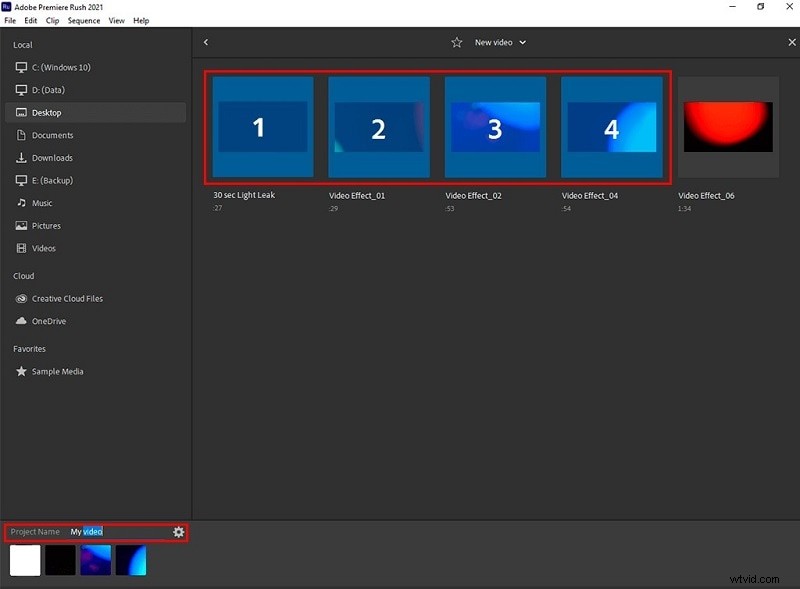
Apri Premiere Pro, crea un nuovo progetto e importa il metraggio principale. Trascina la clip sulla timeline:le impostazioni della sequenza corrisponderanno automaticamente ai parametri della clip.
Passaggio 2:apri l'area di lavoro Effetti
Passa a Finestra> Aree di lavoro> Effetti (o fare clic sull'icona dell'area di lavoro Effetti). Ciò garantisce che tutti gli strumenti necessari siano immediatamente accessibili.
Passaggio 3:crea un livello di regolazione
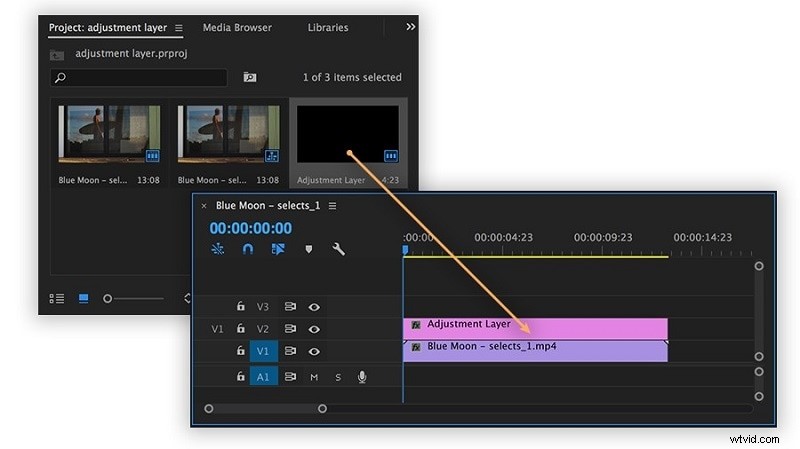
Vai a File> Nuovo> Livello di regolazione . Trascina il nuovo livello di regolazione su una traccia sopra la clip principale. Il livello coprirà l'intera sequenza.
Passaggio 4:applica una sovrapposizione gradiente
Nel pannello Effetti, individua Gradiente a 4 colori nella cartella "Genera". Trascinalo sul livello di regolazione nella timeline.
Passaggio 5:perfeziona i controlli degli effetti
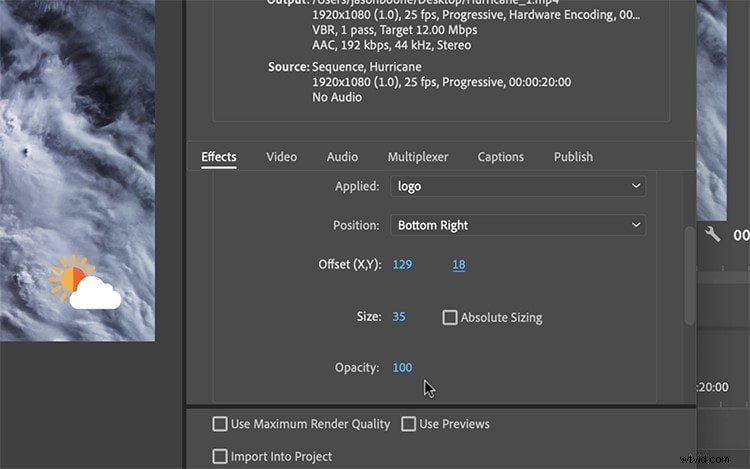
Seleziona il livello di regolazione e apri i Controlli effetti pannello. Qui puoi regolare le dimensioni, la posizione e l'opacità e modificare la modalità di fusione in "Unisci con l'originale" per una sottile sovrapposizione.
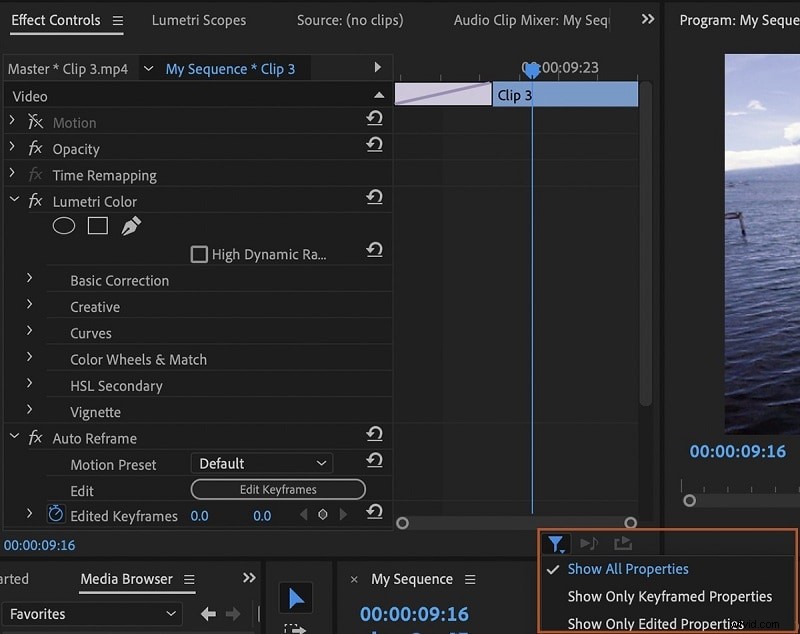
Attiva Mostra tutte le proprietà per confrontare le visualizzazioni prima e dopo. Aumenta il valore di fusione per rafforzare l'effetto di sovrapposizione.
Passaggio 6:salva ed esporta
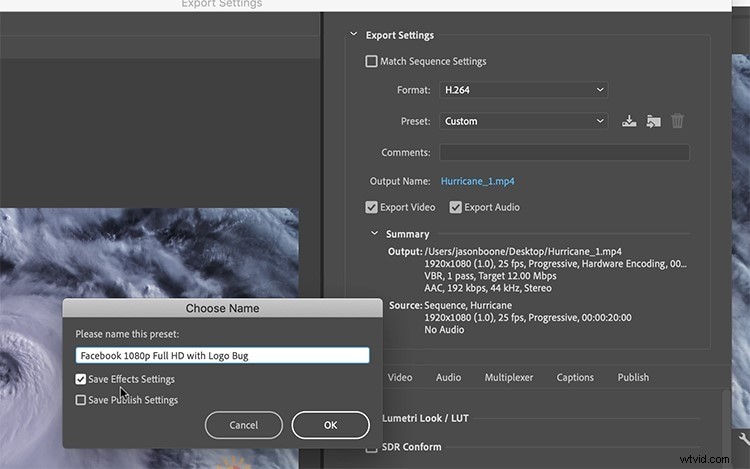
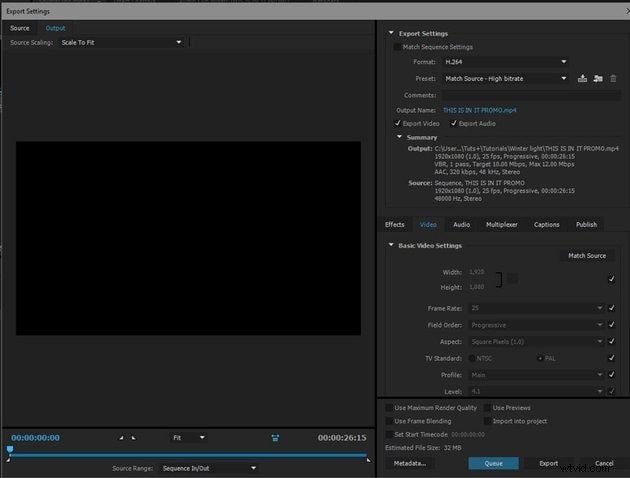
Una volta soddisfatto, scegli Salvataggio automatico dal menu a discesa Preimpostazioni per preservare le impostazioni per progetti futuri. Esporta la sequenza normalmente e la sovrapposizione del gradiente verrà inserita nel rendering finale.
Premiere Pro vs. Filmora:alternativa alla sovrapposizione rapida
Per gli editor che preferiscono un'interfaccia più intuitiva o hanno progetti più piccoli, Filmora offre un flusso di lavoro in sovrapposizione semplice. Di seguito è riportato un confronto affiancato.
| Funzionalità | Filmora | Premiere Pro |
|---|---|---|
| Flusso di lavoro | Trascinamento diretto, icona PIP (mobile) | Livelli di regolazione, area di lavoro Effetti |
| Facilità d'uso | Applicazione semplice, intuitiva e rapida | Multi-step, richiede una comprensione più profonda dei concetti |
| Sorgenti di contenuto in sovrapposizione | Libreria integrata, risorse generate dall'intelligenza artificiale | Adobe Stock, importazione esterna |
| Ideale per | Principianti, creatori occasionali, progetti veloci di piccole e medie dimensioni | Editori professionisti, progetti complessi che richiedono un controllo preciso |
Utilizzo di Filmora per sovrapporre video
Segui questi passaggi concisi per aggiungere un overlay in Filmora, sia su desktop che su dispositivo mobile.
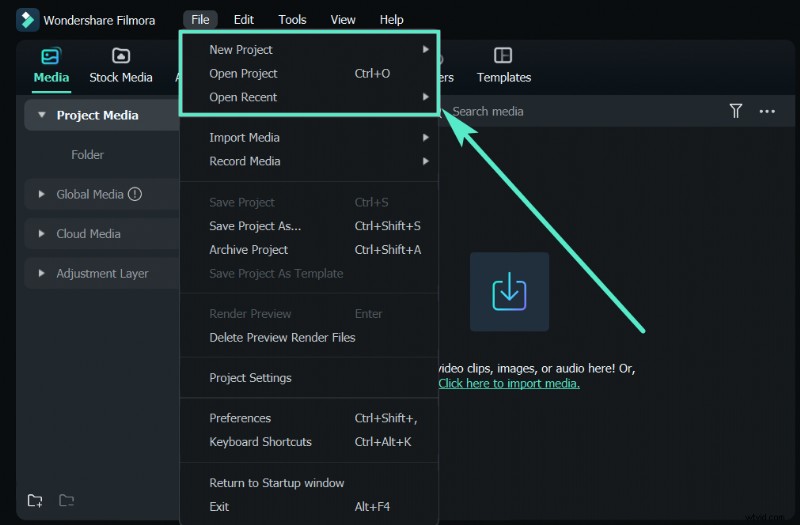
Passaggio 1:avvia Filmora e importa contenuti multimediali
Apri Filmora, passa alla modalità Editor video e importa il tuo video principale nella timeline.
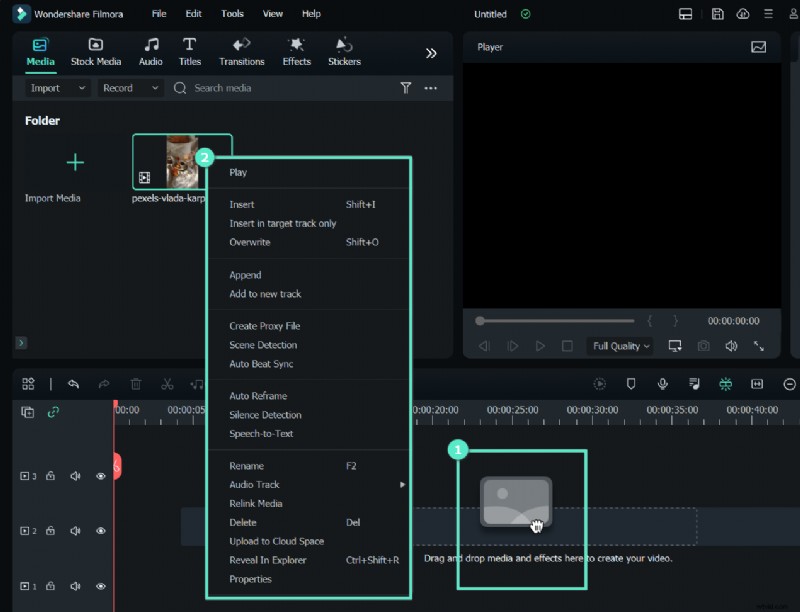
Passaggio 2:aggiungi contenuti multimediali in sovrapposizione
Fai clic con il pulsante destro del mouse sull'immagine o sul video desiderato nel catalogo multimediale, quindi ridimensionalo o riposizionalo sulla timeline.
Passaggio 3:migliora con gli effetti
Utilizza la scheda Effetti per applicare filtri aggiuntivi o scegliere uno sfondo con schermo verde, se necessario.

Passaggio 4:finalizzazione ed esportazione
Fai clic su OK per applicare le modifiche, visualizzare in anteprima il risultato ed esportare il video finito.
Sovrapposizione in Filmora Mobile
Per modifiche rapide mentre sei in movimento:
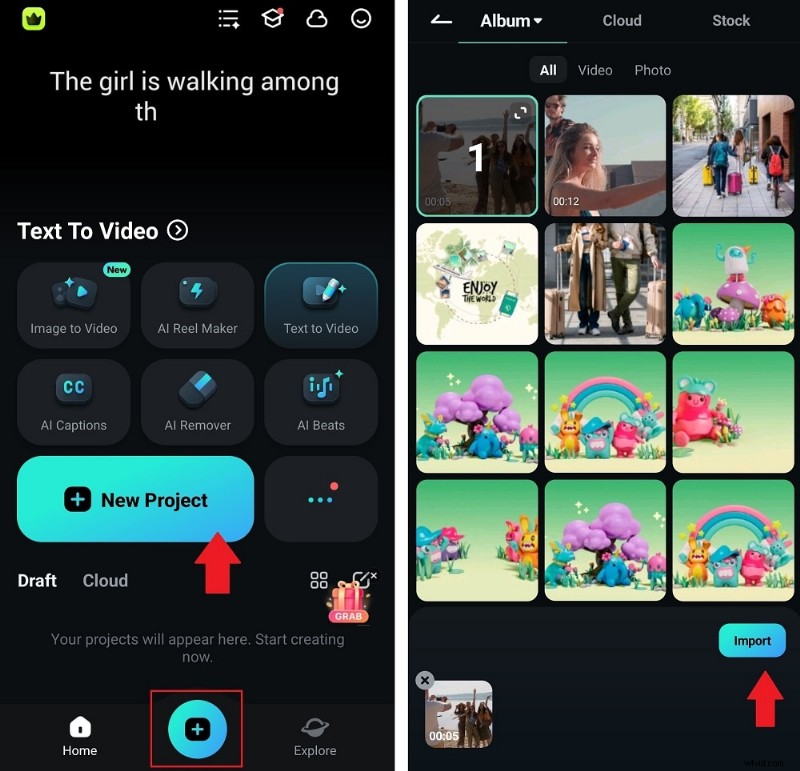
- Avvia un nuovo progetto e importa la clip di sfondo.
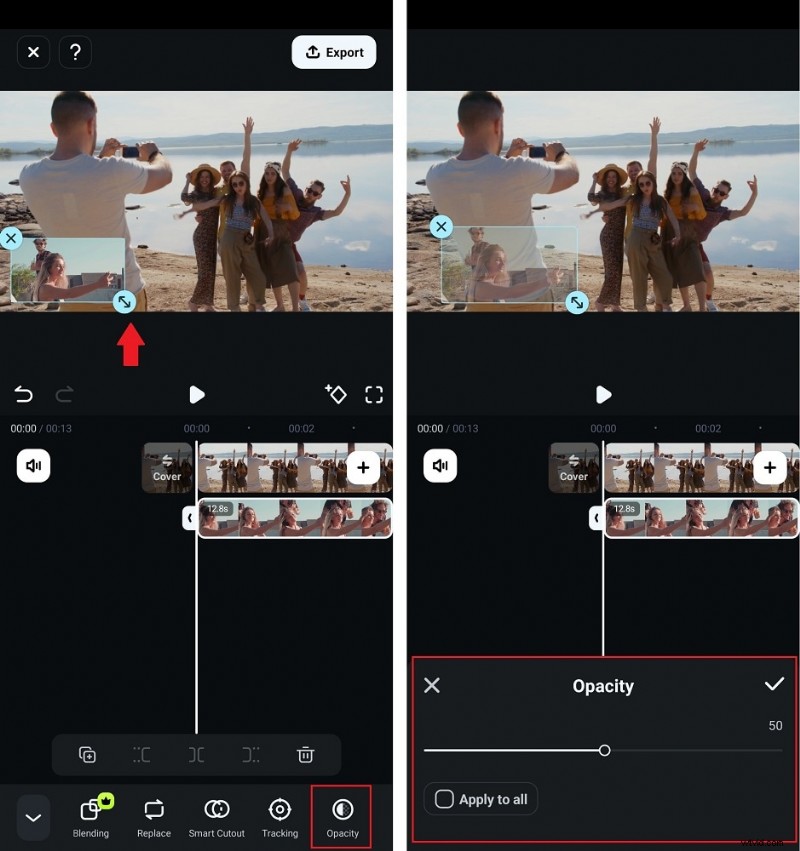
- Tocca l'icona PIP, seleziona il supporto sovrapposto e regolane le dimensioni e la posizione.
- Utilizza i cursori o i filtri dell'opacità per perfezionare l'aspetto prima dell'esportazione.

Conclusione
Che tu stia sovrapponendo una sfumatura in Premiere Pro o aggiungendo una clip immagine nell'immagine in Filmora, le sovrapposizioni sono un modo efficace per migliorare la narrazione senza ingombrare l'inquadratura. Segui i passaggi precedenti per applicare le sovrapposizioni con sicurezza e ricorda di regolare le modalità di fusione e l'opacità per ottenere l'impatto visivo desiderato.