
Sei un aspirante creatore di contenuti che fatica a catturare e mantenere l'attenzione degli spettatori con i tuoi video? Una tecnica efficace per aumentare il coinvolgimento è regolare la velocità dei tuoi video. Velocizzare i tuoi video può renderli più attraenti, prevenire la noia e, in definitiva, aumentare il coinvolgimento degli spettatori. Tuttavia, velocizzare un video potrebbe non essere così semplice come sembra.
Ma non preoccuparti! In questa guida, esploreremo perché regolare la velocità del video è importante, quali progetti ne traggono maggiori benefici e come velocizzare un video in Wondershare Filmora. Forniremo anche suggerimenti pratici per regolazioni efficaci della velocità per migliorare i tuoi contenuti video. Immergiamoci e impariamo come velocizzare un video su Filmora, sbloccando nuove possibilità creative!
In questo articolo
-
- Metodo 1. Velocizza un intero video clip
- Metodo 2. Accelera un video con la rampa di velocità
Parte 1. Perché velocizzare i video è importante per i creatori di contenuti
La regolazione della velocità del video è una tecnica potente nell'editing video. Offre un modo unico per enfatizzare momenti chiave, trasmettere urgenza o creare effetti artistici. Padroneggiando questa abilità, puoi migliorare significativamente le tue capacità di editing.
Esistono diversi motivi per velocizzare un video. Ad esempio, potresti voler rendere un tutorial lungo più conciso o aggiungere umorismo accelerando alcune parti. Qualunque sia il tuo obiettivo, velocizzare un video può fornire una nuova prospettiva e creare un'esperienza di visualizzazione più coinvolgente.
Sebbene all'inizio la modifica della velocità del video possa sembrare complessa, la comprensione delle nozioni di base rende il tutto molto più gestibile. Accelerare un video implica ridurne la durata facendo sì che le azioni si svolgano più rapidamente. Questa tecnica viene generalmente ottenuta rimuovendo fotogrammi o aumentando la velocità di riproduzione.
Anche se velocizzare un video può essere relativamente semplice, ci sono fattori importanti da considerare:
- Assicurati che l'audio e le immagini rimangano sincronizzati, poiché il disallineamento può interrompere l'esperienza visiva.
- Mantieni la qualità del video:le regolazioni della velocità non dovrebbero compromettere la chiarezza o la risoluzione.
- Assicurati che il contenuto rimanga coerente dopo l'accelerazione. Anche a un ritmo più veloce, la narrazione dovrebbe essere facile da seguire. Se la velocità è troppo elevata, gli spettatori potrebbero confondersi o perdere interesse.
Parte 2. Progetti video che traggono vantaggio dall'accelerazione
Le regolazioni della velocità possono migliorare in modo significativo alcuni tipi di progetti video, migliorando l'esperienza visiva complessiva. Accelerando le riprese, puoi condensare processi lunghi, mantenere vivo l'interesse del pubblico e creare un video più dinamico.
Ecco quattro tipi di video in cui velocizzare le riprese può fare una notevole differenza:
- Video di cucina
Le ricette spesso comportano attività ripetitive come tagliare o mescolare, che possono essere noiose da guardare in tempo reale. Accelerare queste sezioni mantiene il contenuto coinvolgente pur dimostrando il processo.
- Vlog di viaggio
Catturare viste panoramiche ed esperienze di viaggio può comportare riprese lunghe. Accelerare questi segmenti può condensare ore di esplorazione in pochi minuti. Aiuta a evidenziare l'essenza dell'esperienza senza trascinarla troppo e offre un viaggio emozionante per il tuo pubblico.
- Tutorial fai da te e artigianato
I video di fai da te e di artigianato in genere comportano passaggi ripetitivi che possono essere monotoni da guardare per intero. Accelerare questi passaggi meno critici aiuta gli spettatori a comprendere il processo senza perdere interesse.
- Video time-lapse
Per i video time-lapse che documentano fenomeni naturali o progetti a lungo termine, accelerare le riprese è essenziale. Trasforma ore o addirittura giorni di riprese in una storia accattivante e concisa, come tramonti, fiori che sbocciano o vivaci paesaggi urbani.
Parte 3. Scegliere il software giusto per velocizzare i video
Selezionare il giusto software di editing video è fondamentale per velocizzare efficacemente un video. Il software scelto dovrebbe semplificare il processo, offrire funzionalità avanzate e garantire risultati di alta qualità. Quando scegli un software per velocizzare i video, considera la facilità d'uso, la precisione nelle regolazioni della velocità e le funzionalità di editing aggiuntive.
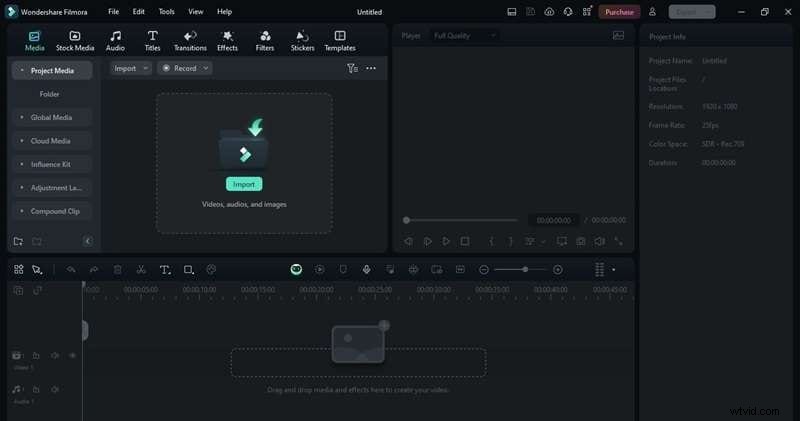
Wondershare Filmora è una scelta eccellente per i creatori di contenuti che desiderano velocizzare i propri video. Con Filmora, puoi velocizzare un video con facilità poiché offre un'interfaccia intuitiva e una gamma di potenti funzionalità su misura per i creatori di contenuti. Ecco alcune delle caratteristiche principali di Filmora che semplificano il processo di regolazione della velocità:
- Rampa di velocità
Questa funzione ti consente di regolare uniformemente la velocità di sezioni specifiche del tuo video. Scegli tra curve preimpostate o personalizza le regolazioni per ottenere l'effetto perfetto.
- Rilevamento scene
Identifica e divide automaticamente il tuo video in segmenti in base a transizioni di scena distinte, semplificando il processo di editing.
- Riformulazione automatica AI
Traccia e centra in modo intelligente i soggetti principali del tuo video, regolando l'inquadratura per adattarla automaticamente a diverse proporzioni.
- Anteprima in tempo reale
Con l'anteprima in tempo reale di Filmora, puoi vedere immediatamente gli effetti delle tue regolazioni della velocità, rendendo più facile ottenere il risultato perfetto.
- Rimozione rumore video
Ideale per migliorare filmati vecchi o di bassa qualità, questa funzionalità riduce al minimo il rumore e la granulosità, migliorando la chiarezza e i dettagli del video.
Ora che hai scelto Wondershare Filmora come strumento di riferimento per velocizzare i video, è il momento di tuffarsi nei passaggi pratici. Con le potenti funzionalità di Filmora, il processo è semplice, anche per i principianti. Immergiamoci nel processo passo passo su come velocizzare un video in Filmora.
Parte 4. Come velocizzare un video in Filmora
I passaggi su come velocizzare un video su Filmora sono un processo semplice ed efficiente. Segui le seguenti istruzioni per regolare la velocità del video e creare contenuti più coinvolgenti.
Metodo 1. Velocizza un intero video clip
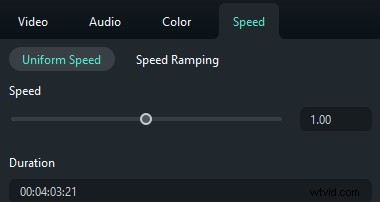
Passaggio 1. Apri lo strumento Velocità uniforme
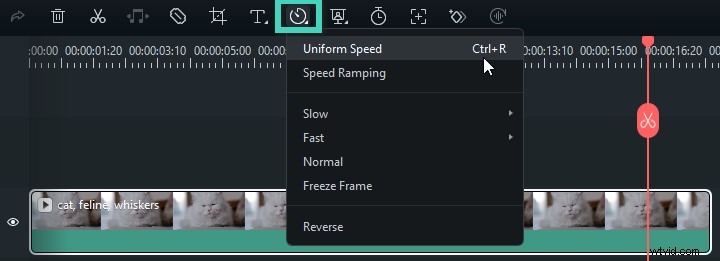
Una volta che il tuo video è sulla timeline, fai clic sulla clip che desideri velocizzare. Quindi, nella barra degli strumenti sopra la timeline, vai su Velocità> Velocità uniforme. In alternativa, puoi fare clic con il pulsante destro del mouse direttamente sulla clip e selezionare Velocità> Velocità uniforme dal menu a discesa.
Passaggio 2. Regola la velocità
Sposta il cursore Velocità verso destra per aumentare la velocità del video. Il numero accanto al cursore mostrerà quanto è stata modificata la velocità. Regolalo alla velocità desiderata.
Passaggio 3. Visualizza l'anteprima e salva il tuo video
Fare clic sul pulsante Riproduci nella finestra Anteprima o premere la barra spaziatrice per visualizzare le modifiche. Una volta che sei soddisfatto dei risultati, puoi salvare il tuo video.
Metodo 2. Accelera un video con la rampa di velocità
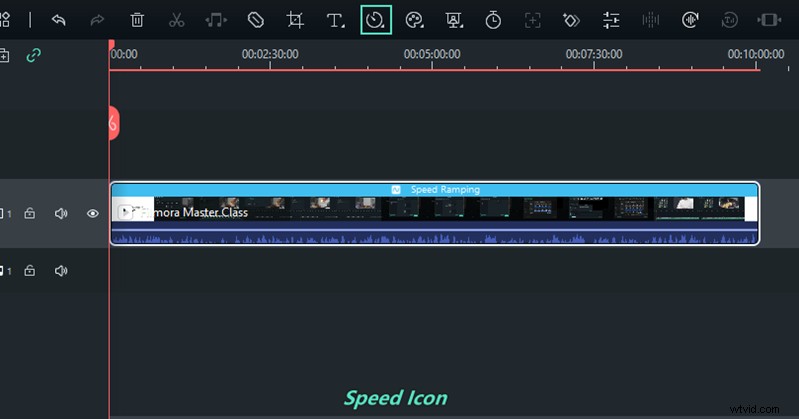
Passaggio 1. Apri lo strumento Rampa di velocità
Dopo aver posizionato il video sulla timeline, seleziona la clip e fai clic con il pulsante destro del mouse. Quindi, scegli Velocità> Rampa di velocità dal menu. In alternativa, puoi selezionare Altro> Velocità> Rampa di velocità dalla barra degli strumenti sopra la timeline.
Passaggio 2. Modifica le rampe di velocità
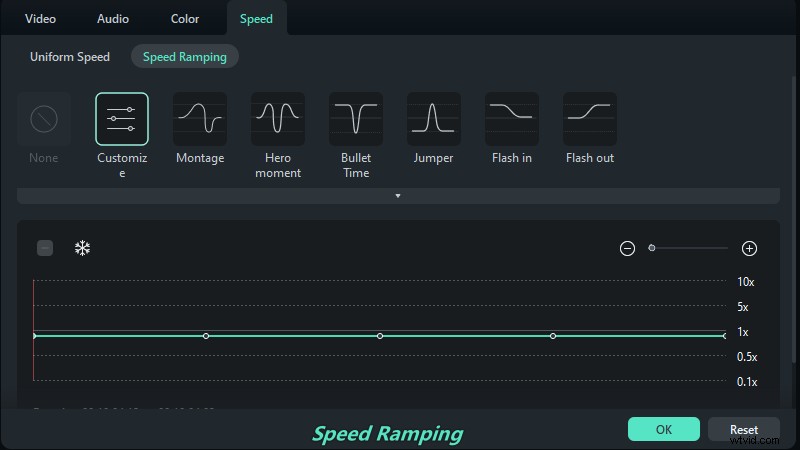
Nel pannello Accelerazione progressiva, fai clic su Personalizza, quindi regola i punti sopra la linea centrale per accelerare sezioni specifiche della clip. Puoi anche applicare un effetto di accelerazione utilizzando una delle opzioni preimpostate. Per inserire un nuovo punto di regolazione, riproduci il video, metti in pausa nel fotogramma desiderato e fai clic sull'icona Più.
Passaggio 3. Visualizza l'anteprima e salva il video
Fai clic sul pulsante Riproduci nella finestra Anteprima o premi la barra spaziatrice per rivedere le modifiche. Una volta che sei soddisfatto del risultato, esporta per salvare il tuo video.
Parte 5. Suggerimenti per regolazioni efficaci della velocità
Quando acceleri un video in Filmora, ci sono diversi fattori da tenere a mente per assicurarti di ottenere il miglior risultato. Ecco alcuni suggerimenti essenziali per garantire che i cambiamenti di velocità siano efficaci e migliorare i tuoi contenuti:
- Mantenere il flusso narrativo
Assicurati che accelerare il tuo video non interrompa il flusso narrativo. Anche con un ritmo più veloce, la storia o il messaggio dovrebbero rimanere coerenti. Se un segmento viene accelerato troppo, potrebbe confondere gli spettatori o rendere difficile seguire dettagli importanti.
- Garantisci la sincronizzazione audio
Le regolazioni della velocità a volte possono desincronizzare l'audio dal video.
Per evitare ciò, assicurati che eventuali tracce audio o voci fuori campo siano regolate di conseguenza. Prendi in considerazione l'utilizzo degli strumenti audio di Filmora per abbinare i tempi dell'audio con il filmato accelerato.
- Evita una velocità eccessiva
Anche se accelerare un video può aumentare il coinvolgimento, esagerare può rendere difficile seguire il contenuto o ridurne l'impatto. Trova un equilibrio che mantenga l'attenzione dello spettatore senza compromettere la chiarezza del contenuto.
- Ottimizza la qualità visiva
Le regolazioni ad alta velocità possono influire sulla nitidezza del video. Se il video appare sfocato o tremolante, valuta la possibilità di ridurre l'incremento di velocità o di applicare strumenti di stabilizzazione per mantenere la qualità.
- Utilizza le anteprime per ottimizzare
Visualizza regolarmente l'anteprima del tuo video dopo aver apportato modifiche alla velocità. Questo passaggio ti consente di individuare eventuali problemi e apportare le modifiche necessarie per ottenere il risultato desiderato.
Conclusione
Velocizzare i tuoi video è un modo efficace per migliorare il coinvolgimento degli spettatori e aggiungere un tocco dinamico ai tuoi contenuti. Imparando come velocizzare un video e padroneggiando come velocizzare un video in Filmora, puoi aumentare significativamente il coinvolgimento degli spettatori e rendere i tuoi contenuti più accattivanti.
Ricorda di mantenere il flusso narrativo, garantire la sincronizzazione audio e ottimizzare la qualità visiva per ottenere i migliori risultati. Con questi suggerimenti e le potenti funzionalità di Filmora, sei pronto a migliorare i tuoi contenuti e a coinvolgere il tuo pubblico. Inizia a sperimentare oggi stesso per velocizzare i tuoi video con Filmora!