
Sei mai rimasto bloccato nei dettagli durante la modifica in Final Cut Pro? Bene, rimpicciolire la sequenza temporale può davvero aiutarti a riprendere il controllo.
In questa guida ti mostreremo tutti i diversi modi in cui puoi navigare facilmente nel tuo progetto utilizzando la timeline di zoom indietro di Final Cut Pro, dall'uso delle scorciatoie da tastiera alla ricerca di strumenti nascosti.
Vogliamo assicurarci che tu possa vedere il quadro più ampio tenendo d'occhio i dettagli nella timeline di Final Cut Pro! Quindi, andiamo subito al sodo!
In questo articolo
-
- Metodo 1:Final Cut rimpicciolisce la timeline tramite scorciatoie da tastiera
- Metodo 2:rimpicciolire la timeline di Final Cut Pro utilizzando la barra dei menu
- Metodo 3:Final Cut Pro rimpicciolisce la timeline con il dispositivo di scorrimento dello zoom
- Metodo 4:rimpicciolisci la timeline di Final Cut Pro con Zoom e adatta
- Metodo 5:rimpicciolire la timeline di Final Cut Pro tramite lo strumento Zoom
-
- Guarda il quadro generale
- Navigare in progetti di grandi dimensioni
- Pianificare e riorganizzare
- Collaborazione e feedback
-
- Ingrandimento limitato
- Nessuna vista microscopica
- Impatto sulle prestazioni
-
- Come ingrandire e rimpicciolire la timeline in Filmora
5 modi per ridurre la timeline di Final Cut Pro
Se desideri ingrandire o rimpicciolire la timeline di Final Cut Pro, ci sono 5 modi semplici e facili per farlo. In questa sezione ti guideremo attraverso i passaggi per ridurre la sequenza temporale tramite:
- Scorciatoie da tastiera
- Barra dei menu
- Cursore dello zoom
- Ingrandisci per adattare
- Strumento Zoom
Metodo 1:Final Cut rimpicciolisce la timeline tramite scorciatoie da tastiera
Il primo e più comune metodo per ridurre la timeline di Final Cut Pro è utilizzare le scorciatoie da tastiera. Questo metodo è semplice e conveniente per gli utenti che conoscono i comandi da tastiera.
Quindi, come procedere?
Passaggio 1. Premi i tasti "Comando e Dash" per ridurre la timeline di Final Cut Pro sul tuo Mac.
Passaggio 2. E, se desideri rimpicciolire rimanendo concentrato sulla posizione corrente della testina di riproduzione, premi i tasti "Opzione, Comando e Più".
Metodo 2:rimpicciolire la timeline di Final Cut Pro utilizzando la barra dei menu
L'opzione successiva per rimpicciolire la timeline di Final Cut Pro è utilizzare la sua barra dei menu. Anche questo metodo è abbastanza semplice ed è ideale per gli utenti che non sono a conoscenza delle scorciatoie da tastiera.
Ecco come funziona:
Passaggio 1. Nella barra dei menu in alto di Final Cut Pro, fai clic su "Visualizza".
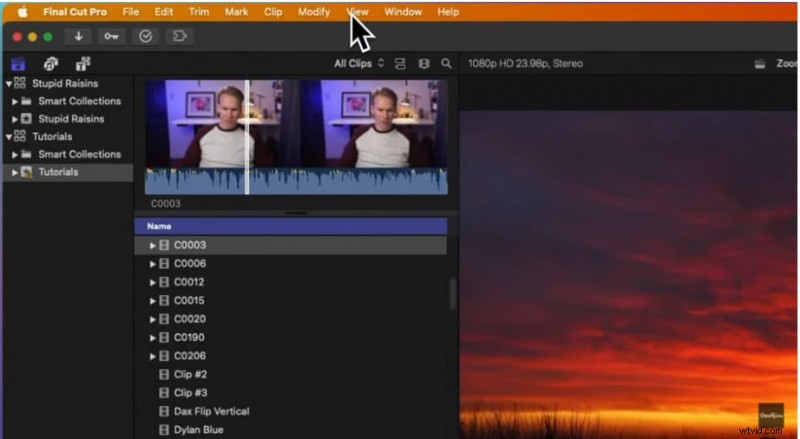
Passaggio 2. Ora, fai semplicemente clic su "Zoom indietro" per rimpicciolire la timeline.
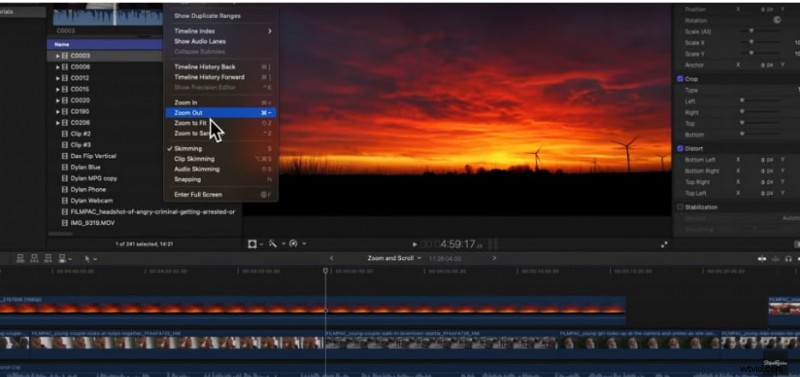
Metodo 3:Final Cut Pro rimpicciolisce la timeline con il dispositivo di scorrimento dello zoom
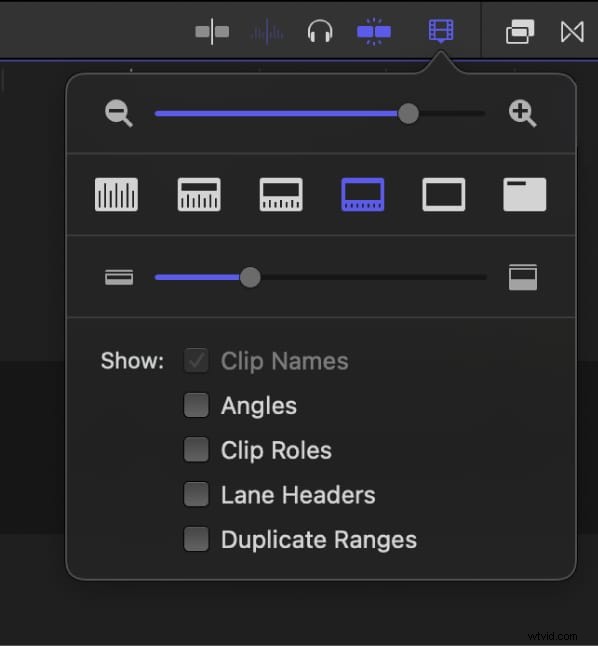
Il metodo successivo nel nostro elenco per rimpicciolire la timeline di Final Cut Pro è utilizzare il cursore dello zoom. Questa opzione è disponibile direttamente sulla timeline, quindi non è necessario accedere alla barra dei menu o utilizzare le scorciatoie da tastiera. Ecco cosa fare:
Passaggio 1. Nell'angolo in alto a destra della timeline, fai clic su "Aspetto clip".

Passaggio 2. Puoi trascinare il cursore dello zoom verso sinistra per rimpicciolire e verso destra per ingrandire la timeline.
Metodo 4:rimpicciolisci la timeline di Final Cut Pro con Zoom e adatta
Se desideri che tutti i clip sulla timeline appaiano sulla timeline in un'unica visualizzazione, puoi utilizzare l'opzione Zoom e adatta. Con questa opzione puoi vedere tutti i contenuti della timeline senza scorrere verso sinistra o verso destra. Ecco i passaggi per farlo:
Passaggio 1. Dalla barra dei menu, fai clic su "Visualizza".
Passaggio 2. Ora seleziona l'opzione "Zoom per adattare".
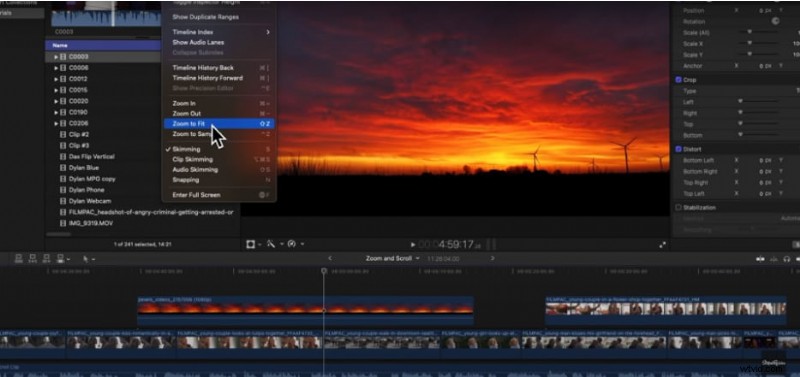
In alternativa, puoi anche premere i tasti "Shift e Z" sulla tastiera per ingrandire e adattare.
Metodo 5:rimpicciolire la timeline di Final Cut Pro tramite lo strumento Zoom
L'ultimo metodo per ridurre la timeline di Final Cut Pro è semplicemente utilizzare lo strumento zoom sulla timeline. Ecco cosa fare:
Passaggio 1. Vedrai l'opzione "Strumento" nell'angolo in alto a sinistra della timeline. Fare clic su di esso.
Passaggio 2. Fai clic su "Zoom" dal menu visualizzato.
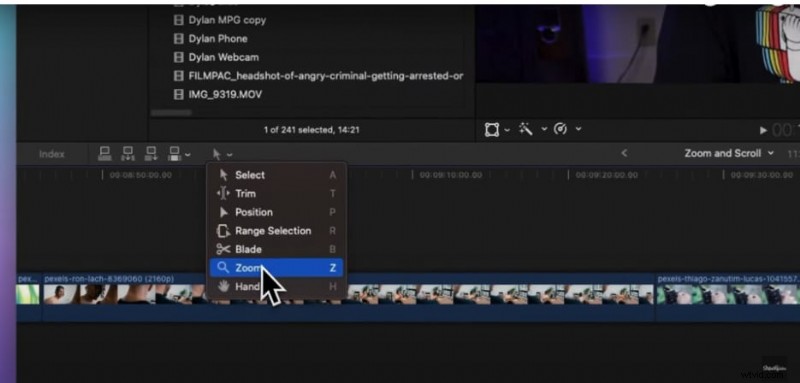
Passaggio 3. Premi il tasto "Opzione" e quindi fai clic contemporaneamente sulla parte della timeline che desideri ridurre.
Ed è così che puoi ridurre la timeline in Final Cut Pro utilizzando i cinque diversi metodi sopra indicati.
Ricorda che mentre lo zoom avanti ti consente di apportare modifiche precise, lo zoom indietro in Final Cut Pro è altrettanto importante. Ecco alcuni motivi per cui:
-
Guarda il quadro generale: Quando riduci lo zoom, ottieni una visione completa della struttura del tuo progetto. Ciò semplifica la visualizzazione delle transizioni, del ritmo e del flusso generale del tuo video.
-
Navigare in progetti di grandi dimensioni: Quando si lavora su grandi progetti, è facile sentirsi sopraffatti quando ci si concentra sui dettagli. Fare un passo indietro e avere una visione più ampia ti consente di spostarti più facilmente, trovare sezioni specifiche e assicurarti che tutto scorra senza intoppi.
-
Pianificare e riorganizzare: Fare un passo indietro e guardare il quadro generale ti permette di vedere il flusso e scoprire dove le cose possono essere migliorate. È anche facile spostare le cose e aggiungere transizioni fluide.
-
Collaborazione e feedback: Quando condividi il tuo progetto con clienti o collaboratori, l'utilizzo di una visualizzazione ingrandita offrirà a tutti un'immagine chiara per la discussione e il feedback.
In breve, se desideri mantenere una visione d'insieme del tuo progetto, la funzione di zoom indietro della timeline di Final Cut Pro è utile.
Limiti di Final Cut Pro durante lo zoom avanti e indietro sulla timeline
Anche se la timeline di zoom indietro di Final Cut ti aiuta a dare un'occhiata al tuo progetto nel suo insieme, presenta alcune limitazioni:
-
Ingrandimento limitato: Quando ingrandisci per apportare modifiche dettagliate, c'è un limite alla distanza che puoi raggiungere. Ciò potrebbe non essere utile per regolazioni più precise sui singoli fotogrammi, in particolare per filmati ad alta risoluzione.
-
Nessuna vista microscopica: Final Cut Pro non fornisce una visione ravvicinata dei singoli pixel all'interno di un fotogramma, il che può rendere in una certa misura difficili attività come la correzione precisa del colore.
-
Impatto sulle prestazioni: Lo zoom avanti e indietro costantemente può rallentare le prestazioni, soprattutto su computer più vecchi o con progetti complicati. Questo perché il software deve continuare a regolare la timeline su diversi livelli di zoom.
Anche se Final Cut Pro è un buon strumento, presenta alcune limitazioni. Inoltre, funziona solo su Mac. Pertanto, se stai cercando uno strumento alternativo che funzioni su Windows e abbia funzioni semplici, ti suggeriamo di scegliere Wondershare Filmora.
Un modo migliore per modificare le clip sulla timeline senza Final Cut Pro
Se hai bisogno di un editor video intuitivo che sia allo stesso tempo potente e facile da usare, dovresti assolutamente dare un'occhiata a Filmora. È un'ottima alternativa a Final Cut Pro e perfetta per i principianti grazie alla sua interfaccia intuitiva. Ecco alcune delle caratteristiche principali della timeline in Filmora:
Wondershare Filmora
Regola facilmente la visualizzazione della timeline, consentendo modifiche precise ingrandendo per regolazioni dettagliate o rimpicciolendo per una panoramica dell'intero progetto.

- Modifica non distruttiva:le modifiche apportate alla timeline non alterano in modo permanente le clip originali.
- Modifica multitraccia:Filmora supporta la sovrapposizione di più tracce video e audio per creare progetti complessi.
- Blocco traccia:puoi bloccare tracce specifiche (video o audio) per evitare modifiche accidentali mentre lavori su altre tracce.
- Taglia e dividi clip:con Filmora, puoi facilmente tagliare parti indesiderate delle tue clip o dividerle in segmenti separati direttamente sulla timeline.
- Posizionamento e disposizione delle clip:puoi trascinare e rilasciare le clip sulla timeline per disporle nella sequenza desiderata per la narrazione.
- Transizioni ed effetti:Filmora ti consente di applicare varie transizioni ed effetti tra le clip direttamente sulla timeline per un aspetto raffinato.
- Modifica precisa:puoi anche ingrandire e rimpicciolire la sequenza temporale per la modifica fotogramma per fotogramma per il massimo controllo.
- Modifica audio:la parte migliore e più comoda è che puoi modificare le tracce audio direttamente sulla timeline, inclusa la regolazione del volume, la dissolvenza in entrata/uscita e l'aggiunta di effetti audio.
- Regolazioni della velocità:inoltre, puoi modificare la velocità di riproduzione dei clip sulla timeline, come rallentatore o movimento veloce per creare effetti dinamici.
Come ingrandire e rimpicciolire la timeline in Filmora
Proprio come Final Cut Pro, puoi ingrandire e rimpicciolire la timeline in Filmora in diversi modi. In questa sezione discuteremo 3 modi in cui puoi farlo.
Metodo 1:zoom indietro/in avanti sulla timeline in Filmora tramite scorciatoie da tastiera
Il primo metodo per ingrandire e rimpicciolire la timeline di Filmora è utilizzare le scorciatoie da tastiera. Queste scorciatoie sono quasi le stesse di Final Cut Pro, tranne per il fatto che utilizzeremo il tasto Ctrl invece del tasto Comando. Ecco cosa fare:
Passaggio 1. Per ingrandire la timeline in Filmora, premere:
- Tasti "Ctrl e =" su Windows
- Tasti "Comando e =" su Mac
Passaggio 2. Per rimpicciolire, premere:
- Tasti "Ctrl e -" sulla tastiera del tuo PC Windows
- Tasti "Comando e -" su Mac
Passaggio 3. Per ingrandire e adattare la timeline, premere:
- Tasti "Ctrl + Z" su Windows
- Tasti "Maiusc + Z" su Mac
Metodo 2:zoom avanti/indietro sulla timeline in Filmora tramite il dispositivo di scorrimento dello zoom
Se non sei molto abile nel ricordare le scorciatoie da tastiera, puoi ingrandire e rimpicciolire la timeline utilizzando il cursore dello zoom. Ecco come:
Passaggio 1. Nell'angolo in alto a destra della timeline, puoi vedere l'opzione del dispositivo di scorrimento dello zoom.
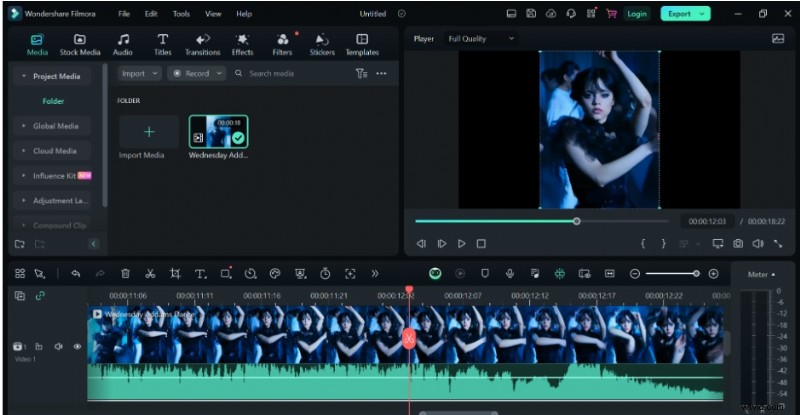
Passaggio 2. Ora scorrilo verso destra per ingrandire la timeline e scorrilo verso sinistra per rimpicciolirla.
Metodo 3:usa il mouse per ingrandire e rimpicciolire la timeline di Filmora
Un altro modo semplice per ingrandire o rimpicciolire la timeline in Filmora è semplicemente usare il mouse. Ecco i passaggi per farlo:
Passaggio 1. Nella timeline, posiziona il mouse sulla parte che mostra l'ora del video. Si trasformerà in una freccia bidirezionale.
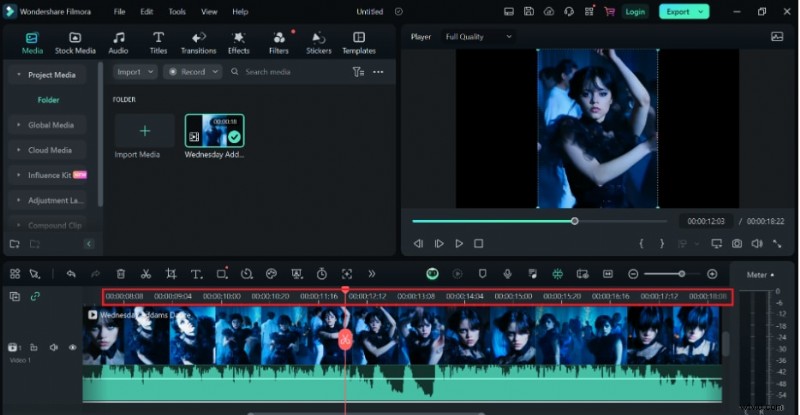
Passaggio 2. Fare clic con il pulsante sinistro del mouse e quindi spostarlo a sinistra o a destra. Spostandolo a sinistra si rimpicciolisce, mentre spostandolo a destra si ingrandisce.
Metodo 3:zoom avanti/indietro sulla timeline di Filmora con Zoom per adattare
L'ultimo metodo per ridurre la timeline di Filmora è tramite l'opzione Zoom per adattare, che si trova proprio accanto al cursore dello zoom. Ecco come usarlo:
Passaggio 1. Nell'angolo in alto a destra della timeline troverai l'opzione "Zoom per adattare", indicata da una freccia bidirezionale.

Passaggio 2. Fai clic su di esso per adattare il tuo progetto all'arco della sequenza temporale.
Ed ecco qua:3 semplici modi per ingrandire e rimpicciolire la timeline su Filmora!
Conclusione
L'editing in Final Cut Pro può essere un po' complicato, ma non preoccuparti:abbiamo una soluzione per te:prova a ridurre lo zoom! Questa guida ti guiderà attraverso diversi modi per ingrandire/ridurre la timeline di Final Cut Pro e ottenere una visione migliore del tuo progetto. Imparerai utili scorciatoie da tastiera e strumenti che potrebbero essere nascosti.
Anche se lo zoom in Final Cut Pro presenta dei vantaggi, c'è anche un'alternativa semplice:Filmora con ampie e straordinarie funzionalità, che offre uno zoom fluido con semplici funzioni di trascinamento della selezione. Quindi, scarica Filmora adesso e provalo per un'esperienza di editing più senza stress!