
Nell’ecosistema dei social media di oggi, il testo dei meme può creare o distruggere il coinvolgimento di un video. Aggiungendo sottotitoli efficaci, trasformi clip ordinarie in contenuti condivisibili e virali che entrano immediatamente in contatto con gli spettatori.
Molti creatori hanno difficoltà a produrre didascalie di meme raffinate perché gli strumenti che utilizzano sembrano limitati. Questa guida mostra come le soluzioni desktop e mobili di Wondershare Filmora ti consentono di aggiungere, modificare e animare il testo dei meme con facilità, sia che tu preferisca un tocco manuale o una generazione basata sull'intelligenza artificiale.
Sommario
- Caratteristiche principali di Filmora
- Come aggiungere testo sul cellulare
- Come aggiungere testo sul desktop
- Scegliere il carattere giusto
- Conclusione
Caratteristiche principali di Filmora per i sottotitoli dei meme
- Sottotitoli AI:generazione automatica dei sottotitoli dall'audio.
- Speech‑to‑Text:trascrivi le parole pronunciate in didascalie.
- Sottotitoli dinamici:sottotitoli animati con stile coordinato.
- Traduzione AI:converti l'audio in sottotitoli in qualsiasi lingua.
- Modelli di testo:design già pronti per uno styling rapido.
- Testo animato:combinazioni di ingresso/uscita preimpostate con velocità regolabile.
Parte 1:Aggiunta di testo meme su dispositivo mobile (app Filmora)
L'app Filmora per Android e iOS offre un'interfaccia intuitiva che ti consente di aggiungere didascalie, animazioni e modelli mentre sei in movimento.
Funzione sottotitoli AI
- Apri l'app e tocca Sottotitoli AI nella schermata iniziale.
- Importa il tuo video clip.
- Scegli la lingua dell'audio e tocca Aggiungi sottotitoli per generare i sottotitoli.
Aggiunta manuale di testo
- Crea un nuovo progetto e importa il tuo video.
- Tocca Testo nella barra degli strumenti e seleziona Aggiungi per inserire un livello di testo.
- Digita la didascalia, quindi regola il carattere, il colore, le dimensioni e lo stile da Stile e Carattere pannelli.
- Conferma le modifiche toccando il segno di spunta ed esporta il video finale.
Parte 2:Aggiunta di testo meme sul desktop (Filmora PC)
La versione desktop di Filmora offre un controllo più approfondito su posizionamento, tempistica e animazione.
Flusso di lavoro sintesi vocale
- Apri Filmora e inizia un nuovo progetto.
- Importa il tuo video e trascinalo sulla timeline.
- Vai a Titoli> Sottotitoli AI> Sintesi vocale e fai clic su Trascrivi .
- Seleziona le lingue di origine e di destinazione, quindi fai clic su Genera .
- Rivedi i sottotitoli, apporta modifiche se necessario ed esporta il video.
Flusso di lavoro di traduzione AI
- In Sottotitoli AI> Traduzione AI , fai clic su Trascrivi .
- Scegli le lingue di origine e di destinazione e fai clic su Traduci .
- Modifica i sottotitoli tradotti direttamente sulla timeline, quindi salva.
Flusso di lavoro dinamico dei sottotitoli
- Apri Sottotitoli dinamici e fai clic su Trascrivi .
- Imposta le lingue di origine e di destinazione e premi Genera .
- Dopo che vengono visualizzate le didascalie, fai clic su una didascalia per aprire il Testo scheda e applica un modello.
- Utilizza Applica a tutti per applicare uno stile coerente a ogni didascalia.
Parte 3:scelta dei caratteri migliori per il testo dei meme
La scelta del carattere modella l'umorismo e la leggibilità del tuo meme. Di seguito sono riportati sei caratteri professionali che funzionano bene per i sottotitoli dei video.
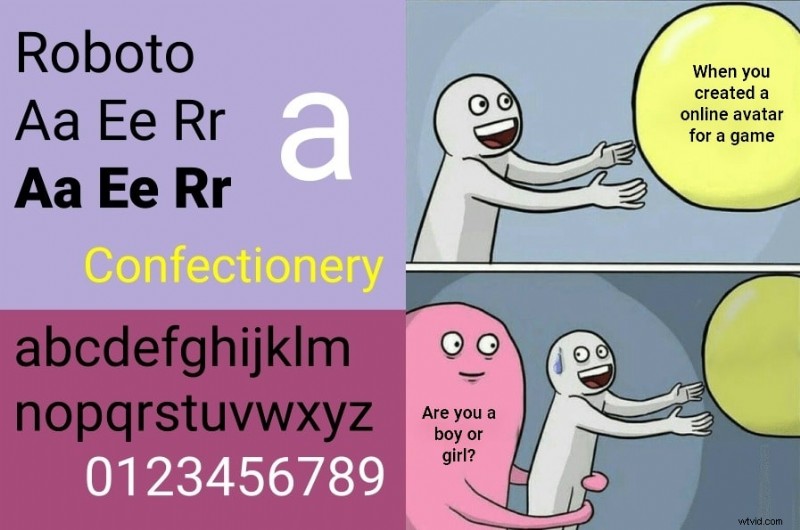
1. RobotoT
Audace e di grande impatto, ideale per battute incisive.
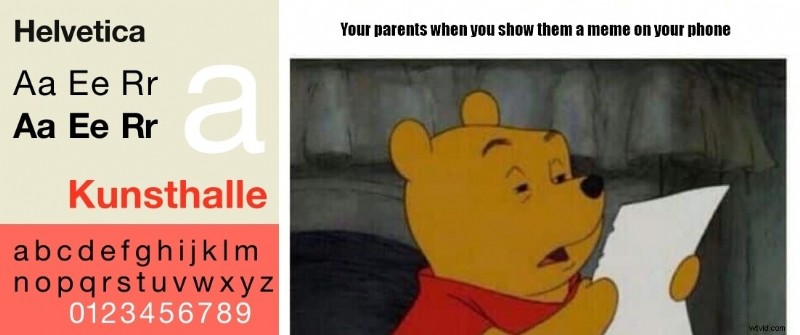
2. Helvetica
Classico e pulito, perfetto per didascalie ironiche o sarcastiche.
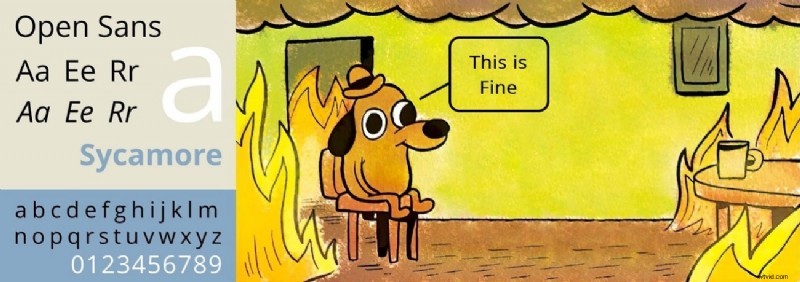
3. Apri Sans B
Forte e sarcastico, ottimo per l'umorismo misto a informazioni.
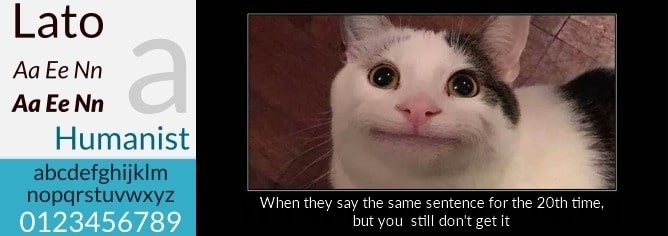
4. Lato
Sofisticato ma accessibile; bilancia ingegno e leggibilità.
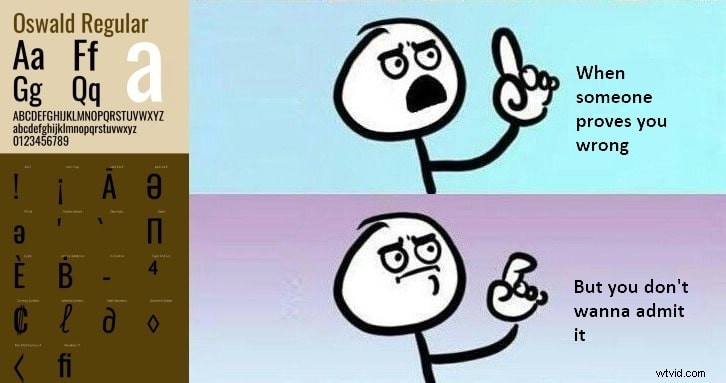
5. Oswald Nero
Audace, diretto e accattivante:eccellente per affermazioni audaci.
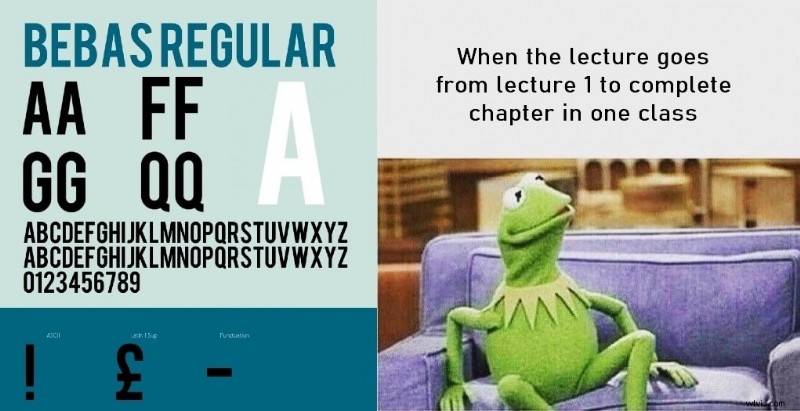
6. Bebas R
Divertente e riconoscibile; funziona bene per didascalie casuali ed espressive.
Conclusione
Padroneggiare il testo dei meme sui video è una competenza fondamentale per i creatori che desiderano generare umorismo che abbia risonanza online. Con l'intelligenza artificiale e gli strumenti manuali di Filmora, puoi aggiungere didascalie di livello professionale, scegliere il carattere perfetto e animare il testo per elevare i tuoi video. Che tu stia lavorando su un telefono o su un PC, Filmora offre la flessibilità e la potenza per creare sottotitoli che trasformano clip ordinarie in sensazioni virali.