
La velocità del video è uno strumento versatile che può alterare radicalmente l’atmosfera e l’impatto di una clip. Che tu voglia aggiungere umorismo, aumentare la drammaticità o creare un effetto time-lapse, padroneggiare il controllo della velocità è essenziale per qualsiasi editor serio.
In questo articolo
- Perché è importante accelerare o rallentare
- Come regolare la velocità del video con Filmora
Perché è importante accelerare o rallentare
La regolazione della velocità di riproduzione di una clip, nota come aumento della velocità, ti consente di riprodurre il filmato più velocemente o più lentamente rispetto al ritmo originale. Se eseguito in modo ponderato, può rafforzare i ritmi narrativi, sincronizzarsi con la musica o semplicemente aggiungere un tocco visivo.
Con il software giusto, puoi accelerare una clip fino a 50 volte la sua velocità normale o decelerarla fino a 0,1 volte, trasformando una sequenza di un minuto in uno studio al rallentatore di dieci minuti. Questa flessibilità apre possibilità creative che altrimenti sarebbero impossibili.
La manipolazione della velocità è particolarmente potente se abbinata all'audio. Un cambio di velocità abbinato al ritmo può rendere una scena più coesa e coinvolgente. In pratica, molti editor scoprono che la musica guida i tempi delle modifiche veloci, con conseguenti transizioni più fluide e un flusso complessivo più forte.
Come regolare la velocità del video con Filmora
L'interfaccia intuitiva di Filmora offre due metodi principali per il controllo della velocità:Velocità uniforme e Rampa di velocità. Entrambi sono progettati per offrire agli editor un controllo granulare mantenendo semplice il flusso di lavoro.
Passaggio 1:avvia Filmora e importa i tuoi filmati
Apri Filmora, crea un nuovo progetto e importa il video che desideri modificare. Puoi trascinare la clip direttamente sulla timeline o utilizzare il pulsante "+".
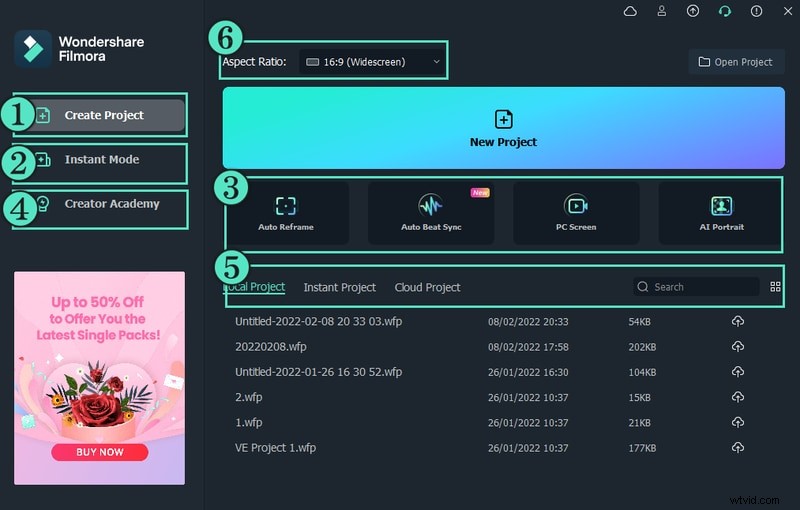
Posiziona la clip sulla timeline e preparala per la regolazione della velocità.
Passaggio 2:applica velocità uniforme
Velocità uniforme modifica uniformemente la velocità di riproduzione dell'intera clip.
- Posiziona la testina di riproduzione nel punto in cui desideri che inizi la modifica della velocità.
- Fai clic con il pulsante destro del mouse sulla clip, vai a Velocità> Velocità uniforme e selezionalo.
- Apparirà una finestra di dialogo; spostare il dispositivo di scorrimento sulla velocità desiderata (ad es. 6,5×) e confermare.
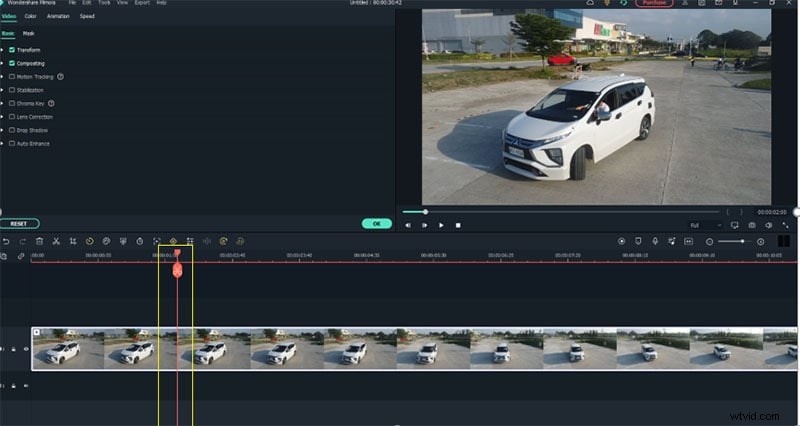
L'indicatore di velocità mostrerà la velocità scelta e potrai sempre ottimizzarla dalla barra degli strumenti.
Passaggio 3:sperimenta la rampa di velocità
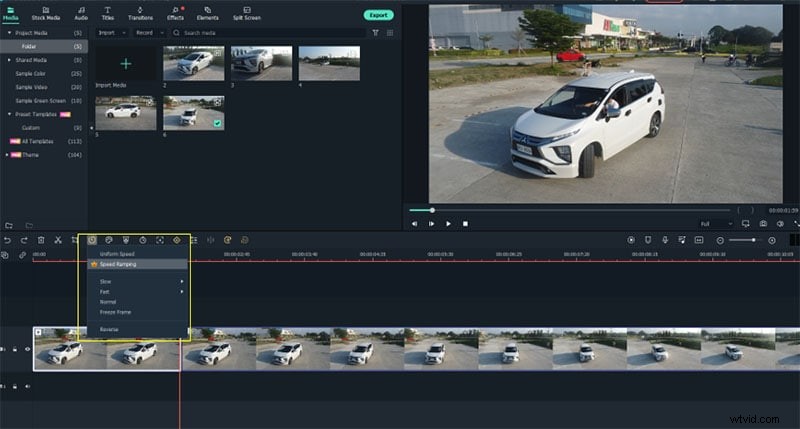
La rampa di velocità ti consente di passare agevolmente tra velocità diverse all'interno della stessa clip. Questo è l'ideale per ingressi drammatici, momenti da eroe o delicati effetti time-lapse.
Nel pannello Rampa di velocità, puoi scegliere tra stili preimpostati (Montaggio, Momento eroe, Bullet Time, Jumper, Flash In, Flash Out) o creare una rampa personalizzata regolando le velocità iniziale, di picco e finale.
Abbinando la cadenza della rampa alla musica o al ritmo narrativo, otterrai un aspetto raffinato e cinematografico che coinvolge gli spettatori.
Il controllo della velocità non è solo una questione di stile visivo; può anche migliorare la narrazione, enfatizzare i momenti chiave e dare al tuo filmato un tocco professionale.
Che tu stia modificando un vlog di viaggio, un video musicale o uno spot pubblicitario, padroneggiare le regolazioni della velocità darà ai tuoi progetti il vantaggio di cui hanno bisogno per distinguersi.