
Da quando sono apparse le prime videocamere, il modo in cui catturiamo il movimento si è evoluto notevolmente. Oggi, la maggior parte di noi si affida agli smartphone per effettuare registrazioni rapide, ma la funzione timelapse rimane uno strumento potente per comprimere ore di attività in un'unica clip accattivante. Se il tuo timelapse è troppo veloce e hai bisogno di una riproduzione realistica, il giusto editor di velocità video può ripristinare il ritmo naturale della scena.
Questa guida illustra i metodi più affidabili per convertire un timelapse in un video a velocità standard su piattaforme desktop, Web e mobili. Che tu preferisca un convertitore dedicato o un rapido strumento online, troverai istruzioni dettagliate che manterranno le tue riprese fluide e professionali.
Sommario
- Converti video Timelapse in normale su un computer
- Utilizza un convertitore video online da timelapse a normale
- Converti video Timelapse in normale sul tuo telefono
Concetti chiave:
- Riproduzione lenta al di sotto di 1× per tornare alla velocità in tempo reale.
- Wondershare Filmora offre un controllo preciso su Windows, macOS, iOS e Android.
- Gli utenti di dispositivi mobili possono fare affidamento su strumenti nativi come iMovie o l'app Filmora per la conversione istantanea.
- Le soluzioni basate su browser come Veed.io eliminano la necessità di installazione.
Parte 1. Converti video timelapse in normali su un computer
Per gli utenti desktop, Filmora rimane uno degli editor più facili da usare ma potenti disponibili. Sebbene la licenza premium sblocchi funzionalità avanzate, la prova gratuita è più che sufficiente per regolare la velocità.
Segui questi passaggi per trasformare il tuo timelapse in un video fluido e a velocità normale:
Passaggio 1:Crea un nuovo progetto
Apri Filmora, fai clic su "Inizia gratuitamente" per scaricare la versione di prova, quindi avviare l'app. Seleziona "Crea progetto" e scegli "Nuovo progetto".

Passaggio 2:Importa il tuo file Timelapse
Fai clic su "Importa" e individua il file timelapse che desideri convertire.
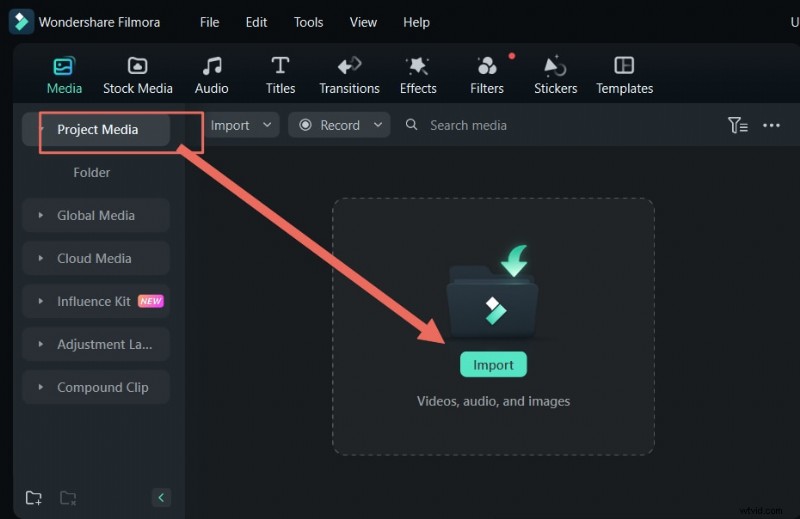
Passaggio 3:regola le impostazioni di velocità
Fai clic su Velocità pulsante. Per ripristinare la stimolazione in tempo reale, ridurre il cursore a circa 0,1× (o 0,05× a seconda del frame rate). Ciò allunga il filmato per una riproduzione fluida.

Passaggio 4:Esporta il tuo video
Una volta che sei soddisfatto dell'anteprima, fai clic su Esporta e scegli la preimpostazione con la risoluzione più alta. Il file verrà salvato sul tuo dispositivo e sarà pronto per la condivisione.
Perché Filmora?
- Interfaccia intuitiva con strumenti basati sull'intelligenza artificiale per modifiche rapide.
- Supporto multipiattaforma (Mac, Windows, iOS, Android).
- Prova gratuita disponibile, nessuna carta di credito richiesta.
Parte 2. Utilizza un convertitore video online da timelapse a normale
Se l'installazione del software non è l'ideale, Veed.io fornisce una soluzione basata su browser che funziona su qualsiasi dispositivo dotato di connessione Internet.
Passaggio 1:Accedi a Veed.io
Vai a veed.io
e fai clic su Carica il tuo video —nessun account necessario per una conversione rapida.

Passaggio 2:Carica il tuo timelapse
Trascina o seleziona il tuo file timelapse dal tuo computer.
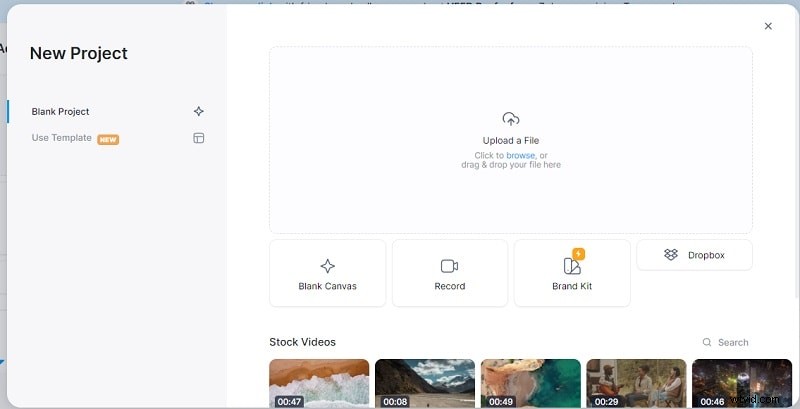
Passaggio 3:regola la velocità di riproduzione
Nella sequenza temporale, fai clic sull'icona del tachimetro e riduci la velocità al di sotto di 1× finché l'anteprima non mostra un ritmo naturale.
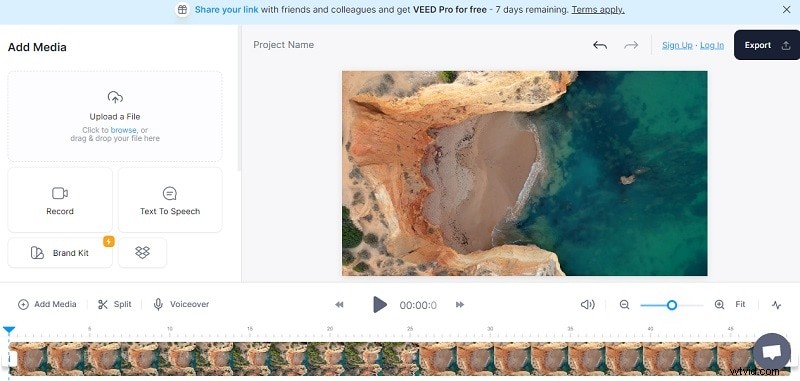
Passaggio 4:Esporta
Fai clic su Esporta in alto a destra, imposta la qualità video desiderata e scarica il file finito.

Suggerimento professionale :Per attenuare l'instabilità causata da frame rate bassi, abilitare il flusso ottico AI di Filmora prima dell'esportazione. Lo strumento genera fotogrammi intermedi, conferendo al video un flusso naturale.
Parte 3. Converti video Timelapse in normali sul tuo telefono
Utilizzando l'app Filmora su Android e iPhone
L'editing mobile offre la flessibilità dell'editing in movimento. Le app iOS e Android di Filmora forniscono uno strumento dedicato di regolazione della velocità semplice da usare.
Passaggio 1:Avvia un nuovo progetto
Apri l'app Filmora, tocca Nuovo progetto , quindi importa il tuo file timelapse.
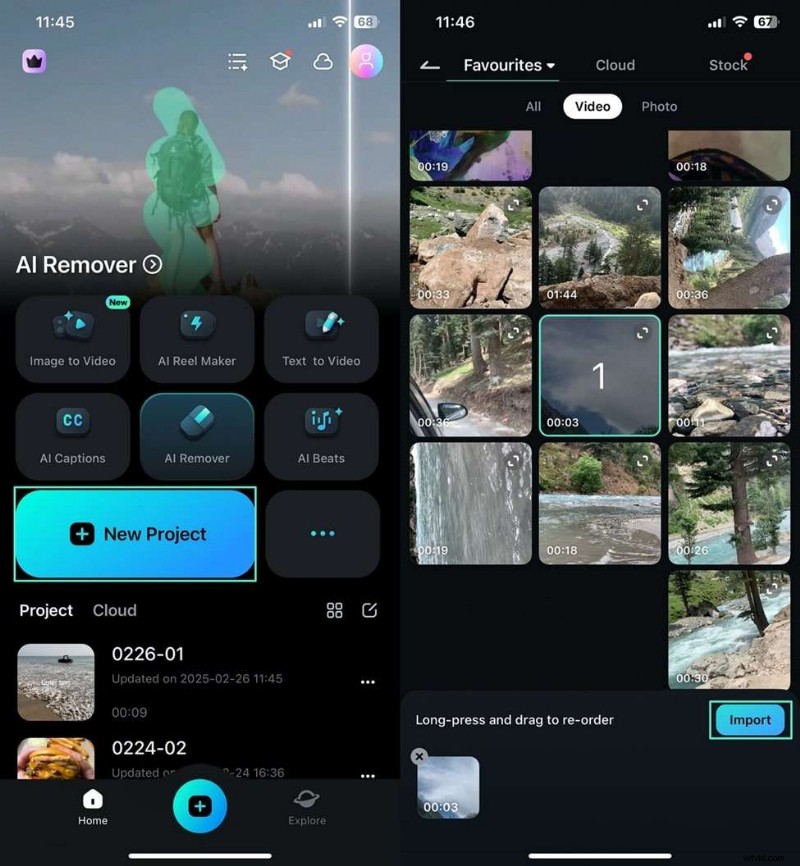
Passaggio 2:imposta la velocità normale
Tocca la sequenza temporale, seleziona Velocità e trascina il dispositivo di scorrimento su Normale (sotto 1×). L'anteprima rifletterà il nuovo ritmo.
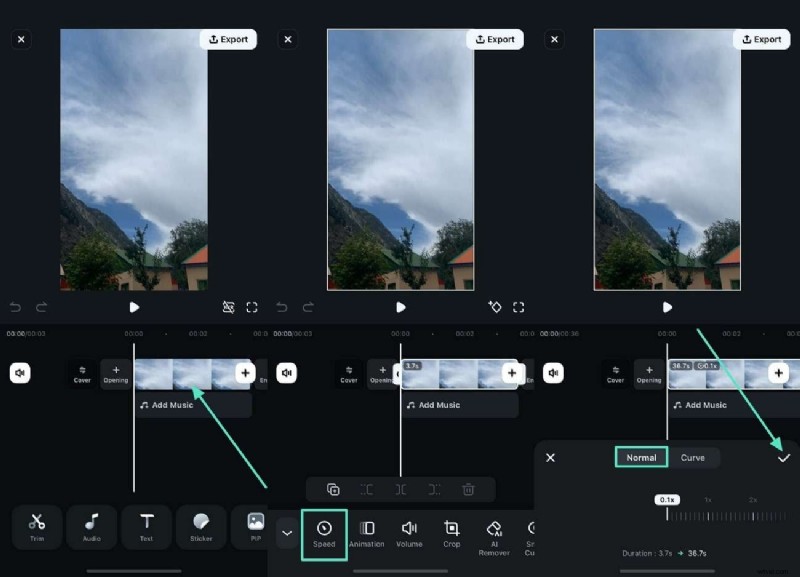
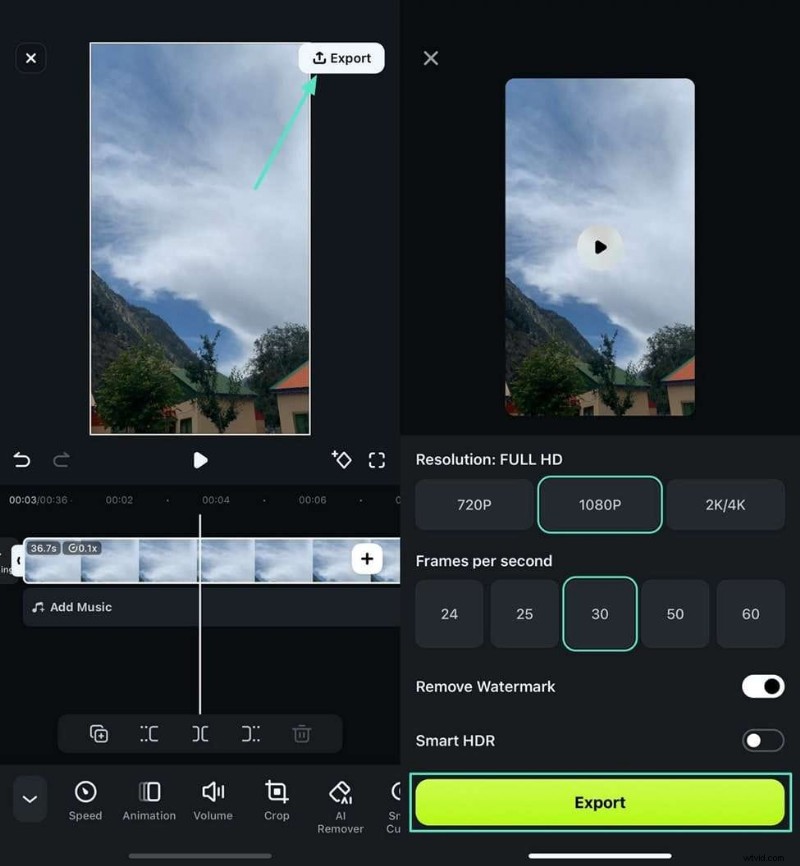
Passaggio 3:Esporta
Tocca Esporta , scegli le impostazioni video e salva il file sul tuo dispositivo.
Utilizzo di iMovie su iPhone
L'app iMovie nativa di Apple consente anche semplici modifiche alla velocità:
- Installa iMovie dall'App Store e aprilo.
- Tocca + icona, scegli Nuovo progetto e nominarlo se lo si desidera.
- Seleziona Importa per aggiungere la tua clip timelapse.
- Tocca Velocità (in basso a sinistra) e imposta il dispositivo di scorrimento su un valore inferiore a 1× .
- Rivedi l'anteprima; tagliare o riorganizzare secondo necessità.
- Tocca Esporta per salvare o condividere il video finito.
- Per più clip, importali prima tutti, quindi regola la velocità di ciascuna clip individualmente.
Conclusione
I video timelapse sono un ottimo modo per condensare lunghi periodi in immagini accattivanti. Quando il filmato è troppo veloce per le tue esigenze, convertirlo nella riproduzione normale è semplice con gli strumenti giusti. Sia che tu scelga Filmora, Veed.io o l'editor nativo del tuo dispositivo, il processo è rapido, affidabile e produce risultati professionali.