
Mentre guardi un video su YouTube, hai mai notato come il testo posizionato strategicamente possa migliorare l'attrattiva generale? Potrebbe essere un titolo accattivante, un sottotitolo utile o effetti testuali giocosi che hanno catturato la tua attenzione.
Il testo può davvero migliorare i tuoi video! È come dare un tocco in più per far risaltare i tuoi contenuti.
Se hai il mio stesso pensiero, capire come inserire un testo potrebbe risultare complesso all'inizio. Tuttavia, la preoccupazione non è necessaria:siamo qui per aiutarti.
Ti mostreremo come aggiungere testo ai tuoi video YouTube in questa guida. Può essere fatto prima o dopo averli caricati.
Sei pronto a rendere i tuoi video più evidenti? Facciamo un salto!
In questo articolo
-
- Perché aggiungere testo ai tuoi video di YouTube
- Quando aggiungere testo ai tuoi video di YouTube
-
- Come aggiungere testo utilizzando le preimpostazioni dei titoli di Wondershare Filmora
- Come aggiungere testo utilizzando la tipografia cinetica di Wondershare Filmora
- Come aggiungere testo utilizzando la sintesi vocale di Wondershare Filmora
-
- Come aggiungere testo utilizzando YouTube Studio
Parte 1:Perché è necessario aggiungere testo ai video di YouTube
Aggiungere testo ai tuoi video di YouTube è come dare loro un po' di brillantezza in più:fa risaltare tutto. Il testo può aiutarti a mantenere vivo l'interesse dei tuoi spettatori, a rendere i tuoi contenuti più accessibili e persino ad aggiungere un tocco personale. Ecco perché dovresti pensarci:
gli splendidi caratteri, l'animazione del testo e la musica sono creati da Filmora


Perché aggiungere testo ai tuoi video di YouTube
- Spiega argomenti complessi:quando spieghi qualcosa di complicato, l'aggiunta di testo può aiutarti a garantire che i tuoi spettatori lo comprendano.
- Mantieni il coinvolgimento degli spettatori:tutti a volte ci distraiamo. Un testo accattivante può attirare l'attenzione e ricordare agli spettatori che questa parte è importante.
- Perfetto per la visione con l'audio disattivato:il testo garantisce che le persone possano seguirlo anche se si trovano in un luogo tranquillo o preferiscono semplicemente leggere.
- Rendi i tuoi video accessibili:rende anche più facile per i non madrelingua comprendere i tuoi contenuti.
Quando aggiungere testo ai tuoi video di YouTube
Ora vediamo quando dovresti usare il testo:
- Per contesto o spiegazione:se stai parlando di qualcosa di complicato, aggiungi del testo per spiegarlo. È come offrire ai tuoi spettatori un piccolo aiuto in più per comprendere il tuo messaggio.
- Per l'accessibilità:i sottotitoli rendono i tuoi contenuti disponibili a più persone in modo che tutti possano goderne.
- Per evidenziare i punti chiave:se vuoi che il tuo pubblico ricordi qualcosa di importante, utilizza il testo per farlo risaltare.
- Per mantenere le cose emozionanti:il testo può rendere i tuoi video più divertenti. Aggiungi alcuni elementi di testo creativi per mantenere vivo l'interesse dei tuoi spettatori dall'inizio alla fine.
- Per correzioni o aggiornamenti:se commetti un errore o hai nuove informazioni, aggiungere testo è un modo semplice per aggiornare il tuo video senza doverlo ripetere.
- Per rafforzare il tuo brand:l'aggiunta del logo, del nome del canale o di uno slogan accattivante nel testo mantiene il tuo brand visibile in tutto il video.
- Per le promozioni:se hai qualcosa da promuovere, il testo è una buona scelta. Puoi usarlo per evidenziare cose importanti senza interrompere il video.
Ora vediamo come aggiungere testo ai video di YouTube prima del caricamento.
Parte 2:come aggiungere testo ai video di YouTube prima del caricamento
Ok, quindi immagina di modificare un video di YouTube e di voler aggiungere del testo interessante per farlo risaltare, come titoli fantasiosi, didascalie divertenti o persino alcuni effetti di testo animati fluidi. Entra in Wondershare Filmora, il supereroe del montaggio video. Seriamente, è come avere un magico aiutante di editing.
Basta trascinare e rilasciare il video nella timeline (facilissimo), scegliere uno stile di testo che ti faccia dire "Ooh, che carino" e il gioco è fatto. Vuoi aggiungere alcune animazioni di rimbalzo o diapositiva al tuo testo? Filmora ne ha un sacco ed è davvero divertente giocarci.
Ora, se ti senti particolarmente creativo e vuoi dare il massimo con la tipografia cinetica, Filmora ti consente di animare singole lettere o parole affinché si muovano con il tuo audio. È come dare al tuo testo una piccola personalità. E, se sei come me e i sottotitoli sono i tuoi migliori amici, la funzione Speech to Text di Filmora è un punto di svolta. Supporta anche più lingue, così tutti possono unirsi al divertimento!
Aggiungere testo ai tuoi video YouTube prima del caricamento può davvero farli risaltare! Filmora rende tutto questo facile e divertente. Ecco come puoi farlo:
Come aggiungere testo utilizzando le preimpostazioni dei titoli di Wondershare Filmora
Vuoi far risaltare i tuoi video di YouTube con del testo accattivante? I titoli predefiniti di Filmora sono come una magia per i tuoi video! Ecco tutte le informazioni:
Passaggio 1:apri Filmora e inserisci il tuo video nell'editor.
Passaggio 2:vai alla scheda "Titoli" e scorri le opzioni. Trovane uno che gridi "fantastico!"
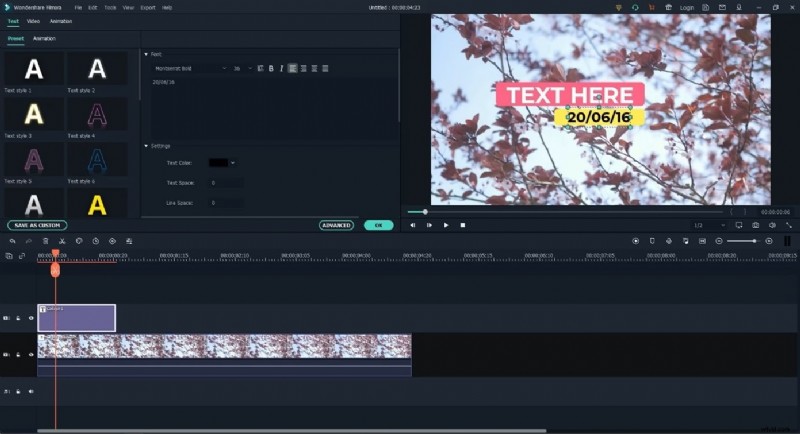
Passaggio 3:trascina il titolo scelto sulla timeline del video.
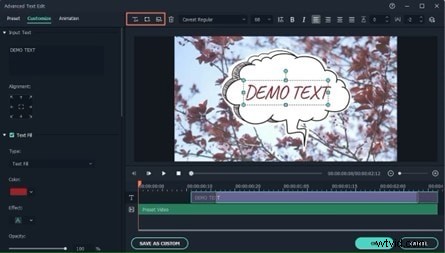
Passaggio 4:fai doppio clic sul titolo per digitare il messaggio o la citazione. Rendilo divertente!
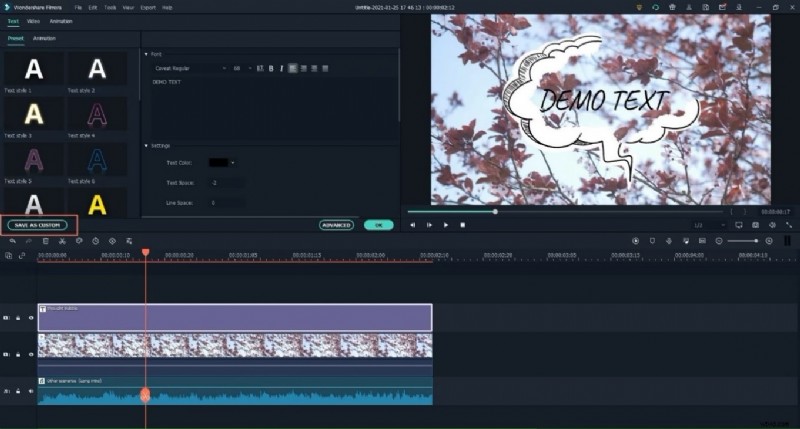
Passaggio 5:vai su "Animazioni" e scegli un effetto come "Rimbalzo" o "Scorrimento" per far ballare il tuo testo.
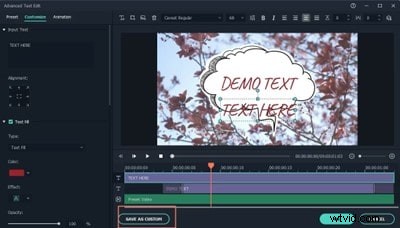
Passaggio 6:regola quando viene visualizzato il testo spostandolo sulla sequenza temporale.
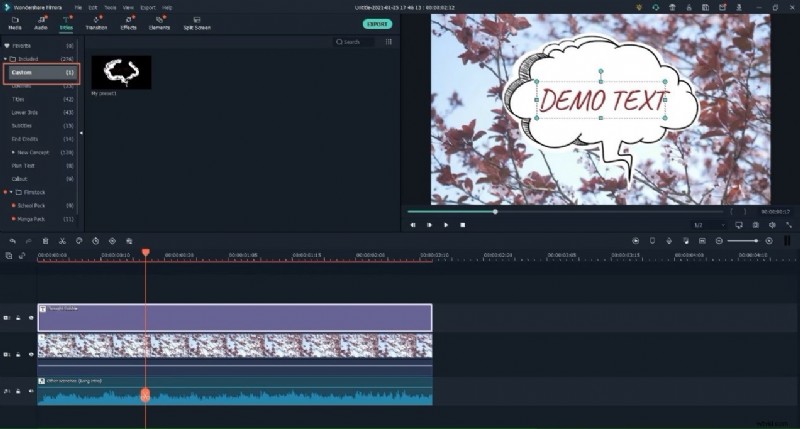
Passaggio 7:premi "Riproduci" per vedere come appare. Se è perfetto, fai clic su "Esporta" e il gioco è fatto!
Ora i tuoi video avranno un testo vivace e divertente come te!
Come aggiungere testo utilizzando la tipografia cinetica di Wondershare Filmora
Passaggio 1:avvia Filmora e trascina il tuo video nel progetto. È ora di essere creativi!
Passaggio 2:apri la scheda "Titoli" e scegli uno stile di testo adatto alla tua atmosfera. Trascinalo sulla timeline del video:facilissimo!
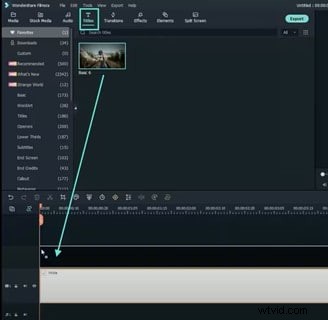
Passaggio 3:fai doppio clic sul testo per modificare caratteri, colori e dimensioni. Fallo sembrare proprio come lo vuoi.
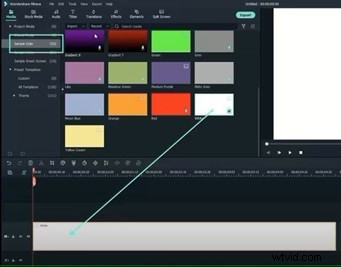
Passaggio 4:vai alla scheda "Animazioni" e aggiungi effetti come "Bounce" o "Slide". Guarda il tuo testo prendere vita!
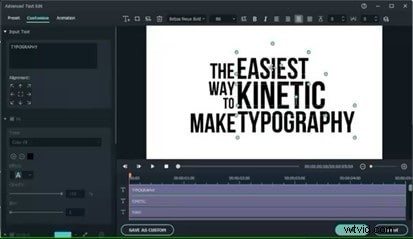
Passaggio 5:ti senti lussuoso? Dividi il testo in singole lettere o parole e animale per adattarle ai ritmi del tuo video. È come una magia!
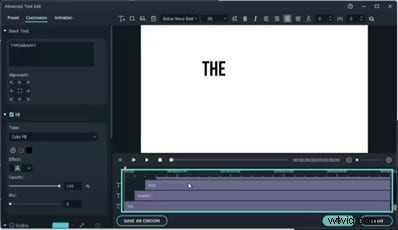
Passaggio 6:regola dove e quando il testo appare per sincronizzarsi perfettamente con l'audio. Assicurati che sia tutto al posto giusto!
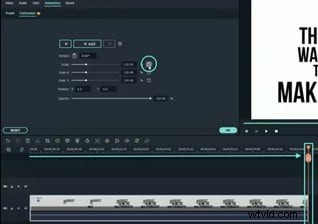
Passaggio 7:premi "Riproduci" per vedere il testo in azione. Se ti sembra fantastico, fai clic su "Esporta" e condividi la tua fantastica creazione con il mondo!
Ed ecco qua! Il tuo testo è ora pronto a brillare e a tenere incollati gli spettatori!
Come aggiungere testo utilizzando la sintesi vocale di Wondershare Filmora
Puoi anche aggiungere testo al tuo video YouTube utilizzando la funzione Speech-to-Text di Filmora. Converte automaticamente l'audio in testo. Nessuna seccatura, solo facilità!
Passaggio 1:apri Filmora e importa i tuoi contenuti multimediali.
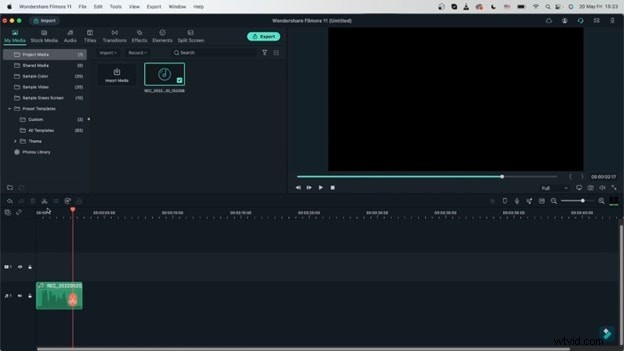
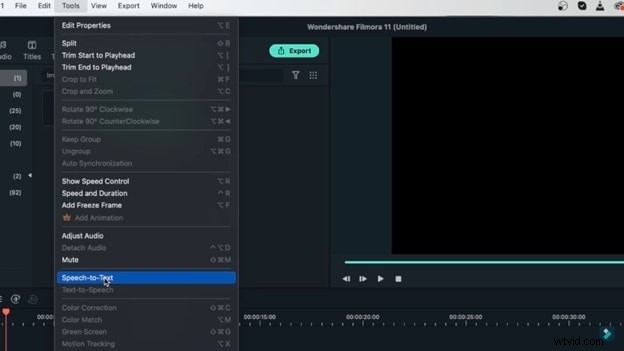
Passaggio 2:seleziona il supporto e vai su "Strumenti" sulla barra degli strumenti. Qui, fai clic su "Speech-to-Text".
Passaggio 3:nella finestra di dialogo visualizzata, regola le impostazioni secondo necessità. Quindi, fai clic su "OK".
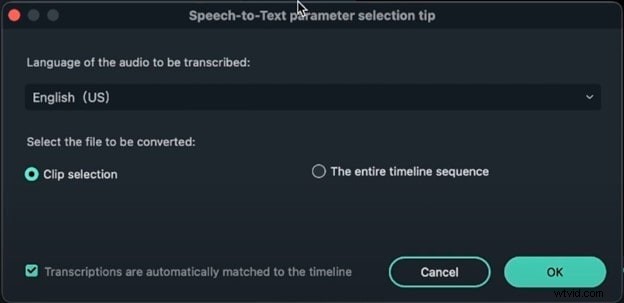
Passaggio 4:attendere il completamento dell'elaborazione.

Passaggio 5:una volta terminato, vedrai una traccia di testo sopra la traccia video.
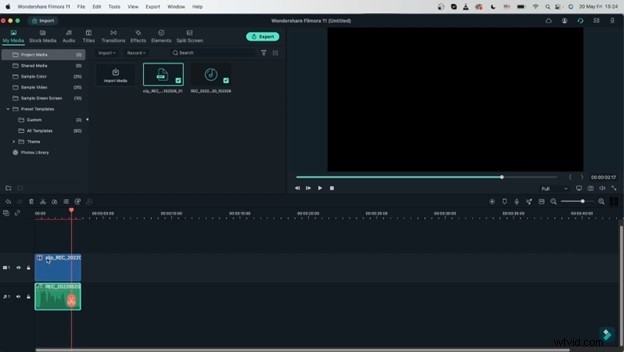
Passaggio 6:se desideri modificare la traccia di testo, fai doppio clic su di essa. Puoi cambiare il carattere, lo stile, ecc.
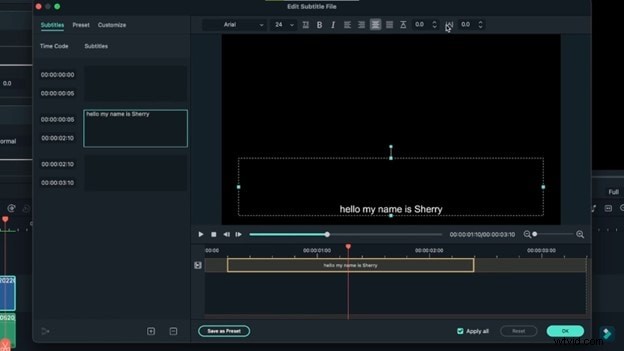
Passaggio 7:riproduci l'anteprima e guarda come appare il tuo video.
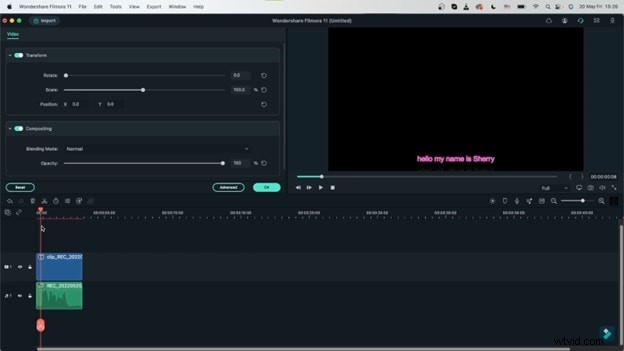
Passaggio 8:ora fai clic su "Esporta" per salvare il tuo video.
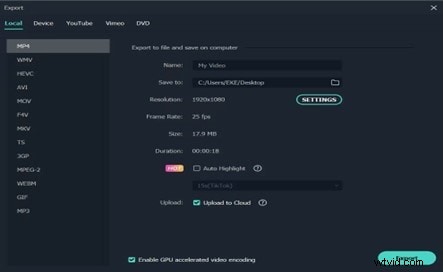
Scegli il formato e la risoluzione e sei pronto per caricarlo su YouTube!
Parte 3:come aggiungere testo ai video di YouTube dopo il caricamento
Se il tuo video su YouTube è già disponibile, ma pensi che potrebbe utilizzare del testo extra, non preoccuparti! Puoi aggiungere e modificare il testo utilizzando YouTube Studio. Ecco come:
Come aggiungere testo utilizzando YouTube Studio
Passaggio 1:va bene, inseriamo del testo nel tuo video YouTube! Innanzitutto, accedi a YouTube Studio.
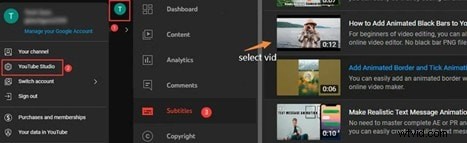
Passaggio 2:trova il video che desideri modificare e fai clic su di esso. Ora fai clic sulla scheda “Editor” sul lato sinistro. È qui che avviene la magia.
Passaggio 3:nell'editor puoi aggiungere fantastiche schermate finali o schede. Basta fare clic su "Schermate finali" o "Schede", scegli ciò che ti serve e ravviva il testo come preferisci.
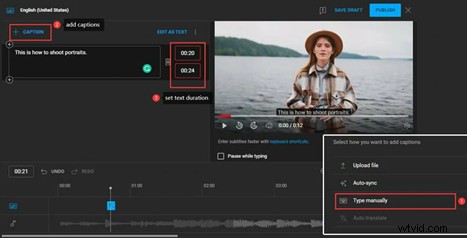
Passaggio 4:utilizza la "sincronizzazione automatica" per creare sottotitoli dall'audio del tuo video. Puoi modificare il testo nei sottotitoli generati automaticamente.
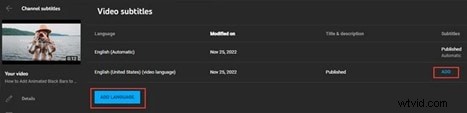
Passaggio 5:regolare la tempistica dei sottotitoli è un gioco da ragazzi. Fai clic su "Modifica" nel file dei sottotitoli.

Passaggio 6:soddisfatto di tutto? Fai clic su "Salva modifiche" e visualizza l'anteprima del video per verificare se il testo è corretto. Quando tutto è pronto, fai clic su "Pubblica" o "Aggiorna" per rendere attive le modifiche.
Non dimenticare di controllare il feedback degli spettatori dopo la pubblicazione per vedere se i miglioramenti del testo sono un successo e apportare eventuali modifiche aggiuntive se necessario!
Parte 4:dove aggiungere testo al tuo video YouTube
Dai titoli accattivanti alle didascalie divertenti e ai sottotitoli utili, spiegheremo dove e come rendere i tuoi video più coinvolgenti e divertenti:
- Sottotitoli:aggiungi sottotitoli in YouTube Studio nella sezione "Sottotitoli" per maggiore accessibilità e chiarezza.
- Miniature:utilizza miniature personalizzate con sovrapposizioni di testo per attirare gli spettatori. Carica nella scheda "Contenuti".
- Schermate finali:aggiungi testo alle schermate finali per promozioni video e richieste di iscrizione utilizzando l'editor video.
- Pulsanti di iscrizione:inserisci del testo sui pulsanti di iscrizione nelle schermate finali per incoraggiare le iscrizioni.
- Link:aggiungi testo ai link che indirizzano gli spettatori a siti web o altri canali utilizzando "Schede" o schermate finali.
Parte 5:modi creativi per utilizzare il testo nei video di YouTube
Va bene, aggiungiamo un po' di stile ai tuoi video di YouTube! Stiamo approfondendo come utilizzare il testo per far risaltare i tuoi video. Diventiamo creativi e mettiamo in risalto i tuoi contenuti:
- Testo animato:utilizza animazioni di testo dinamiche per far risaltare i punti chiave e coinvolgere gli spettatori.
- Sovrapposizioni di testo:aggiungi sovrapposizioni di testo per enfatizzare messaggi importanti o evidenziare parti specifiche del tuo video.
- Terzi inferiori:incorpora i terzi inferiori per presentare i relatori o fornire informazioni aggiuntive senza distrarre dal contenuto principale.
- Richiami di testo:utilizza i richiami per evidenziare dettagli o aggiungere contesto alle scene.
- Testo interattivo:crea testo cliccabile per le schermate finali o collegamenti video per guidare gli spettatori ai contenuti correlati.
Conclusione
Aggiungere testo ai tuoi video e poi pubblicarli su piattaforme di social media come YouTube per scopi di marketing è come dare loro un tocco speciale! Aiuta ad attirare l'attenzione, a spiegare meglio le cose e a rendere i tuoi video più interessanti.
Ora che hai imparato come aggiungere testo ai video di YouTube, prova diversi stili di testo e scopri come fanno risaltare i tuoi video.
Divertiti e lascia fluire la tua creatività!
Inizia gratuitamente per Win 7 o versioni successive (64 bit) Inizia gratuitamente per macOS 10.14 o versioni successive