
Linee e forme sono alcune delle basi del visual design su cui si basa la creatività nel design. Alla stessa luce, la tipografia semplice accentua il modo in cui un design viene percepito, trasmette un messaggio e attira l'attenzione su informazioni importanti tra gli altri componenti visivi di un design.
Questo articolo fornirà una guida completa su come utilizzare la funzionalità Testo lungo il percorso di Photoshop. Verranno illustrate le nozioni di base su come utilizzare lo strumento, le varie scorciatoie che puoi utilizzare e altri strumenti che puoi utilizzare per scrivere testo su un percorso sui video.
In questo articolo
-
- Adattamento del testo al percorso in Photoshop
- Capovolgere il testo sul percorso
- Suggerimenti aggiuntivi
Utilizzo del testo di Photoshop su uno strumento tracciato
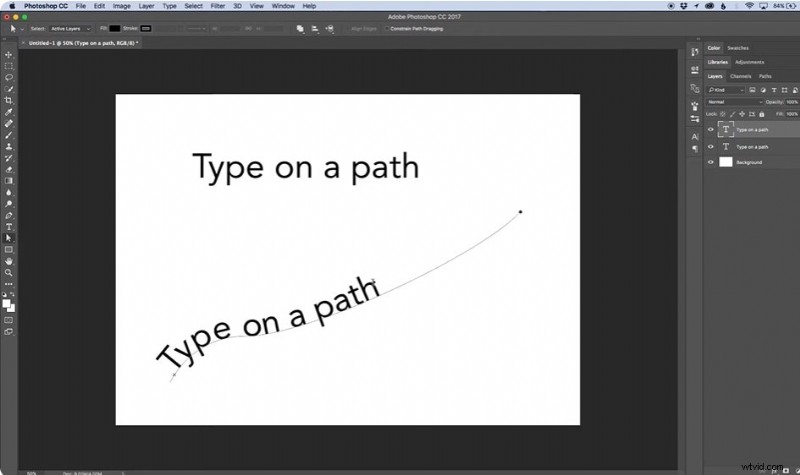
Il testo di Photoshop su un percorso unisce questi due elementi in modo univoco. A differenza dei normali strumenti di testo che utilizzano caselle di testo rettangolari, questo strumento scrive testo che segue un percorso.
Questo strumento consente a designer ed editori di creare effetti che sarebbero difficili con lo strumento di testo standard e aggiunge creatività al posizionamento del testo. Ti dà un maggiore controllo su come il tuo testo si abbina ad altre parti del tuo disegno o della tua foto.
Esistono tre tipi di percorsi da considerare quando si utilizza il testo su uno strumento tracciato in Photoshop:
- Percorsi disegnati a mano:che puoi modellare in qualsiasi forma. Puoi crearli utilizzando una penna o uno strumento di disegno.
- Forma:che include cerchi, quadrati o altri contorni geometrici che possono essere utilizzati come tracciati.
- Immagini:puoi utilizzare i bordi di un'immagine o parti di una foto come tracciato in Photoshop.
La scrittura di testo su un tracciato in Photoshop inizia con la creazione di un tracciato. Puoi creare un percorso utilizzando uno qualsiasi di questi due strumenti; lo strumento penna e lo strumento forma. Lo strumento che scegli dipende dalle tue esigenze di progettazione.
Lo strumento Penna
Questo strumento ti consente di creare percorsi disegnati a mano per il tuo testo. Ti consente di creare percorsi diritti o curvi utilizzando i punti di ancoraggio sul tuo progetto.
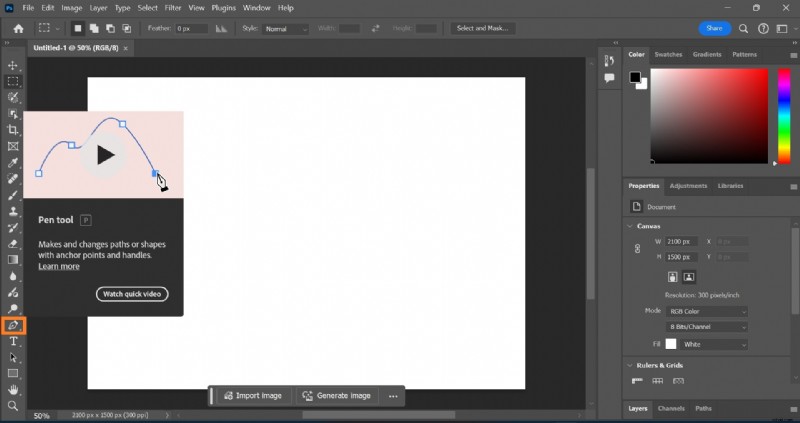
Passaggio 1:per creare un percorso utilizzando lo strumento Penna, seleziona l'icona Penna sulla dashboard per attivare lo strumento.
Passaggio 2:fai clic su qualsiasi parte del tuo disegno per posizionare i punti di ancoraggio, quindi regola le linee tra di loro per dare la forma o la curva desiderata.
Passaggio 3:modifica la modalità dello strumento sulla barra di navigazione in Percorso.
Lo strumento Forma
Questo strumento viene utilizzato per creare percorsi utilizzando forme geometriche predefinite come cerchi e quadrati.
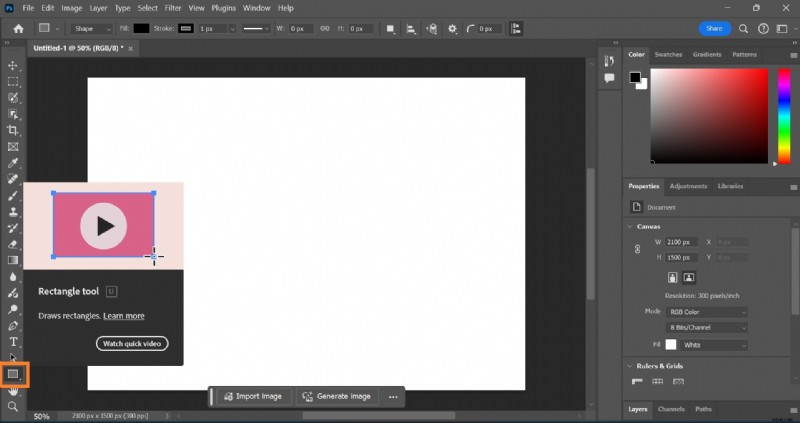
Per creare un percorso utilizzando lo strumento forma, seleziona l'icona Rettangolo sulla dashboard. Quindi, seleziona la forma desiderata dall'elenco di opzioni. Proprio come con lo strumento Penna, cambia la modalità dello strumento sulla barra di navigazione in Percorso dopo aver disegnato la forma.
Rispetto allo strumento Forma che offre forme simmetriche precise, lo strumento Penna è flessibile e può essere utilizzato per disegnare percorsi complessi e unici.
Adattamento del testo al percorso in Photoshop
Una volta creato un percorso, il passo successivo è inserire dei testi al suo interno.
Passaggio 4:seleziona lo strumento testo. Imposta il tipo di carattere, la dimensione del carattere, l'allineamento del testo e il colore.
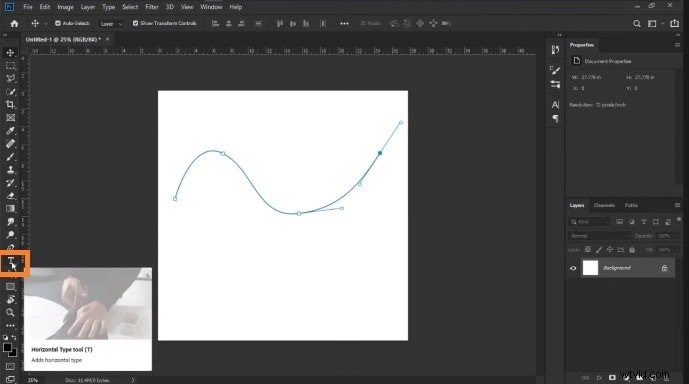
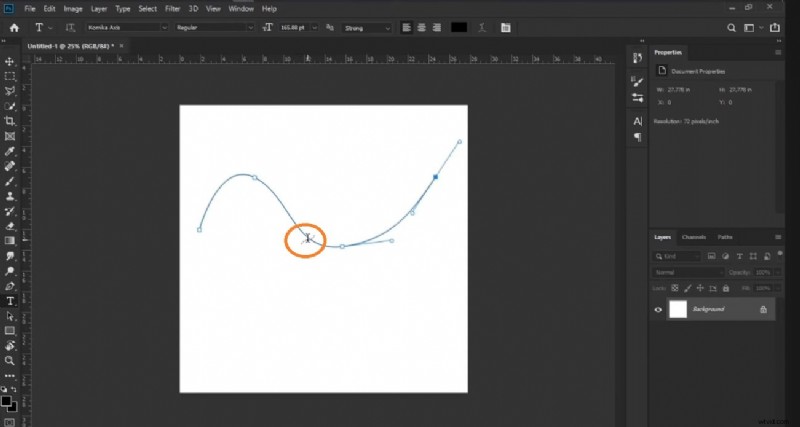
Passaggio 5:posiziona il cursore sul percorso. Quando si trasforma in un cursore a I con una linea ondulata tratteggiata che lo attraversa, fai clic sul percorso e inizia a digitare. Il tuo testo seguirà automaticamente il percorso.
Capovolgere il testo sul percorso
Per capovolgere il testo, trascinalo semplicemente lungo il percorso. Il testo verrà girato nella direzione opposta. Se hai erroneamente capovolto il testo durante la modifica, trascinalo semplicemente indietro lungo il percorso con lo strumento di selezione del percorso. Ciò riporterà il testo alla sua direzione originale.
Suggerimenti aggiuntivi
- Modifica del percorso:puoi modificare il percorso dopo aver aggiunto il testo utilizzando lo strumento di selezione diretta per regolare i punti di ancoraggio.
- Creazione di testo curvo:puoi creare forme di testo più complesse utilizzando lo strumento Penna per disegnare percorsi personalizzati.
- Testo capovolto:se desideri digitare su un percorso capovolto, puoi regolare la linea di base del testo utilizzando lo strumento di selezione del percorso.
- Spostamento del testo:puoi riposizionare il testo lungo il percorso utilizzando lo strumento di selezione del percorso. La freccia nera della selezione del percorso si trasformerà in un cursore a I con una freccia nera una volta posizionata sul testo che desideri spostare.
Il testo capovolto di Photoshop sul percorso era reso disponibile dalle versioni precedenti di Photoshop:Photoshop CS. Tuttavia, le versioni più recenti di Photoshop generalmente offrono più funzionalità e prestazioni migliori. Pertanto, si consiglia di utilizzare il testo sul percorso su Photoshop 2022 e versioni successive.
Puoi utilizzare il testo di Photoshop su uno strumento tracciato su Mac; il processo è identico all'utilizzo dello strumento su un computer Windows.
Esistono scorciatoie per aggiungere testo su un tracciato in Photoshop?
Sì, ci sono alcune scorciatoie da tastiera che possono aiutarti quando aggiungi testo su un tracciato in Photoshop:
Passaggio 1. Seleziona lo strumento testo premendo T sulla tastiera.
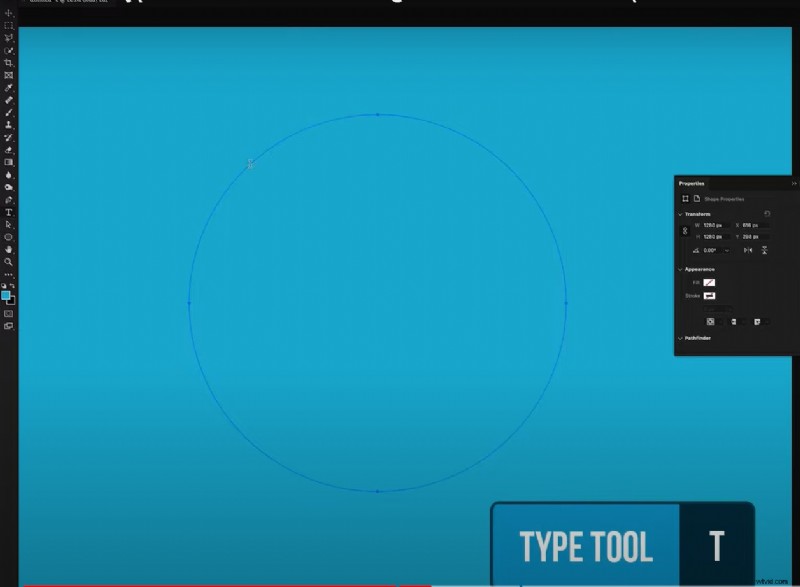
Passaggio 2. Con lo strumento testo selezionato, posiziona il cursore sul percorso finché non viene visualizzato un piccolo simbolo "+" accanto al cursore. Ciò indica che puoi fare clic per aggiungere testo.
Passaggio 3. Fare clic una volta sul percorso per aggiungere una casella di testo. Il testo si allineerà automaticamente al percorso.

Passaggio 4. Per modificare il testo, inizia semplicemente a digitare. Puoi anche utilizzare le seguenti scorciatoie:
- Ctrl/Cmd + A per selezionare tutto il testo
- Ctrl/Cmd + B per rendere il testo in grassetto
- Ctrl/Cmd + I per rendere il testo in corsivo
Passaggio 5. Per spostare il testo lungo il percorso, seleziona lo strumento di selezione del percorso (A) e fai clic e trascina il testo per riposizionarlo.
Passaggio 6. Per capovolgere il testo all'interno di un percorso circolare, utilizzare lo strumento di selezione del percorso per fare clic e trascinare il testo lungo il percorso.
Passaggio 7. Per regolare il percorso stesso, puoi utilizzare lo strumento di selezione diretta (A) per selezionare e spostare i punti di ancoraggio.
Quindi, in sintesi, le scorciatoie principali utilizzano lo strumento testo (T) per aggiungere testo, lo strumento selezione percorso (A) per spostare il testo e scorciatoie di testo comuni come Ctrl/Cmd + A, B e I per modificare il testo una volta aggiunto al percorso. Ciò consente un flusso di lavoro rapido quando si lavora con testo su tracciati in Photoshop.
Limiti dell'aggiunta di testo su un tracciato in Photoshop

Sebbene lo strumento testo in percorso offra un modo versatile per aggiungere testo ai progetti, presenta delle limitazioni di cui dovresti essere a conoscenza. Alcuni di essi includono:
- Lunghezza del testo limitata:è possibile digitare solo pochi caratteri lungo il percorso, soprattutto in alcune versioni di Photoshop. Ciò può essere frustrante quando si tenta di inserire un testo più lungo in un percorso curvo o complesso
- Restrizioni sul tipo di percorso:il testo può essere aggiunto solo a tracciati vettoriali creati con lo strumento Penna o gli strumenti Forma. Se un percorso non è definito correttamente o se è una forma rasterizzata, non è possibile aggiungere testo.
- Nessuna manipolazione diretta della posizione del testo:sebbene sia possibile spostare il testo lungo il percorso utilizzando lo strumento di selezione del percorso, regolazioni precise della posizione del testo rispetto al percorso possono essere impegnative e potrebbero non consentire una regolazione fine senza influire sul layout generale.
- Opzioni di personalizzazione limitate:sebbene siano disponibili regolazioni di base del carattere e delle dimensioni, ci sono meno opzioni per effetti di testo avanzati rispetto ai livelli di testo standard. Ciò può limitare la flessibilità creativa durante la progettazione di layout complessi.
Queste limitazioni possono influire sulla facilità e sull'efficacia dell'utilizzo del testo su un tracciato in Photoshop, rendendo importante che gli utenti siano consapevoli di questi fattori quando pianificano i propri progetti.
Modi alternativi per creare un testo sul percorso nei video utilizzando Filmora
Sebbene Photoshop offra un modo divertente per creare testo su un percorso in foto e disegni, non fa molto con i video. Per digitare un percorso sui video, strumenti come Wondershare Filmora possono tornare utili. Filmora è un software di editing video basato sull'intelligenza artificiale che ti consente di manipolare video e foto con facilità. Ti consente di essere creativo e produce risultati professionali indipendentemente dal tuo livello di abilità.
Puoi scrivere testo in corsivo su un percorso in Filmora utilizzando la funzione Percorso di testo che ti consente di aggiungere testi di scrittura su un percorso. Con la sua efficienza e compatibilità con supporti sia video che fotografici, Filmora Text Path Animation è uno strumento semplice per editor e creatori che desiderano sperimentare il testo in corsivo nei contenuti visivi.
Anima il testo lungo un percorso in Wondershare Filmora
- Crea testo che scorre lungo un percorso da te progettato.
- Opzioni di personalizzazione per progettare effetti di testo interattivi.
- Disegna qualsiasi forma con facilità utilizzando lo strumento Bézier.
- Una varietà di opzioni di stile del testo si allinea alla tua visione creativa.
- Combina il testo lungo un percorso con le risorse creative di Filmora.



Guida passo passo per creare un testo sul percorso nei video utilizzando Filmora
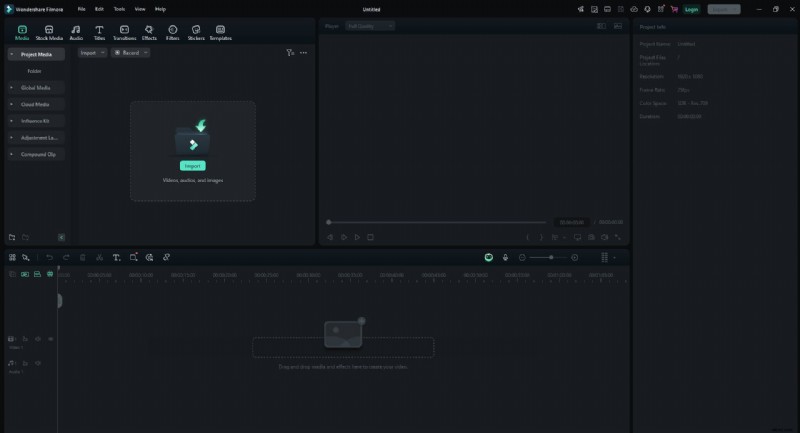
Passaggio 1:importa i tuoi file multimediali
Inizia avviando Filmora e importando il tuo video o immagine nella timeline. Trascina e rilascia il file dal tuo computer alla Libreria multimediale in Filmora.
Passaggio 2:aggiungi il tuo file alla timeline
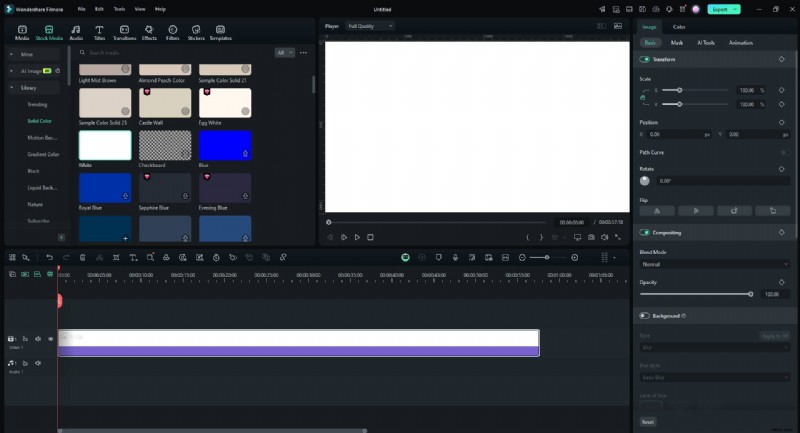
In questa guida, utilizzeremo uno sfondo solido di Filmora come immagine di sfondo. Trascina il file di sfondo sulla timeline.
Passaggio 3:aggiungi il livello di testo in Filmora
Fai clic sulla scheda "Titoli" e scegli uno stile di testo che si adatti al tuo design. Trascina lo stile di testo su una nuova traccia.
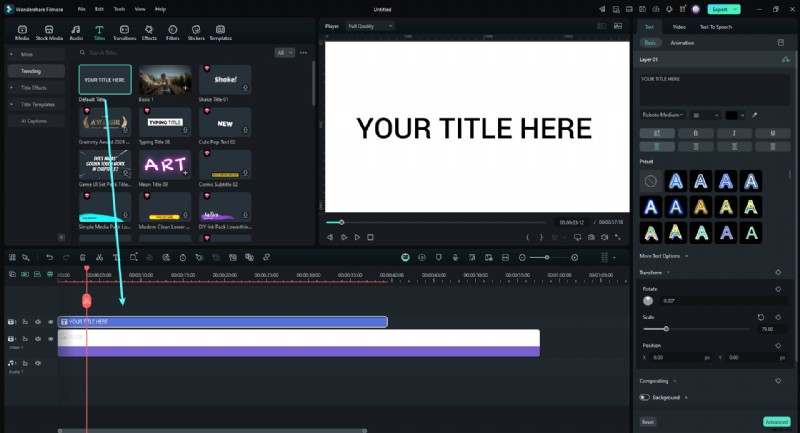
Passaggio 4:modifica il testo e applica effetti
Fare doppio clic sul testo nella timeline per modificarlo. Personalizza il carattere, la dimensione e il colore per adattarli al tuo design. Puoi anche applicare effetti dalla scheda Effetti.
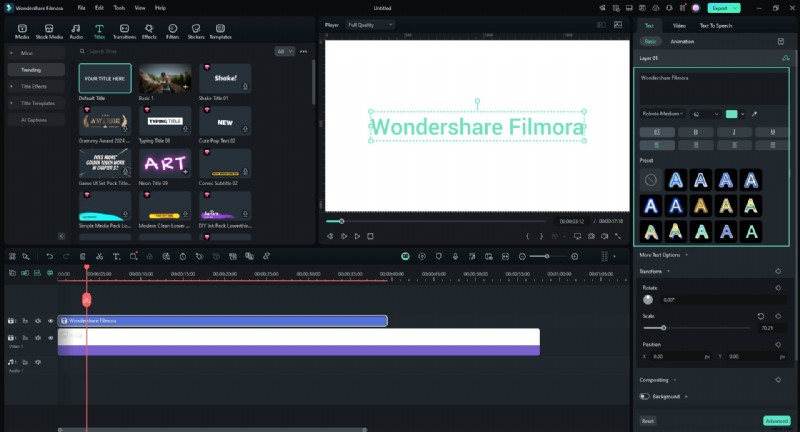
Passaggio 5:posiziona il testo lungo il percorso
Attiva l'interruttore "Percorso Bezier" nella sezione "Base". Trascina le selezioni attorno ai punti e alle maniglie di Bezier per posizionare il testo lungo il percorso del tuo disegno. Regola la rotazione, la spaziatura e l'allineamento secondo necessità.
Utilizza il cursore "Durata animazione" per regolare la velocità dell'animazione.
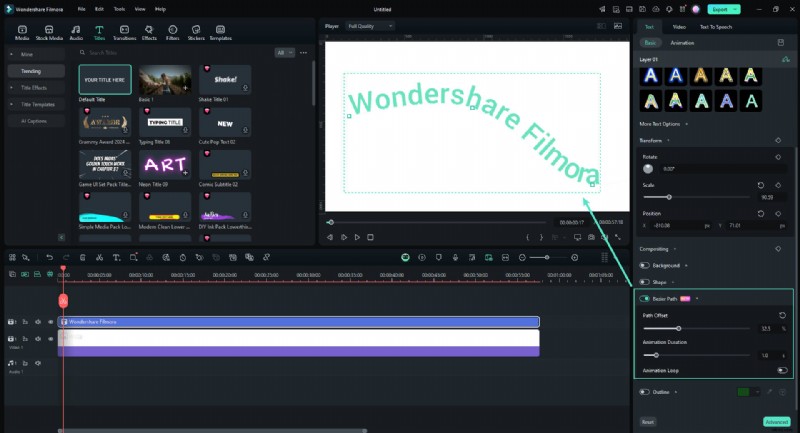
Passaggio 6:perfeziona e visualizza in anteprima il tuo progetto
Riproduci la sequenza temporale per visualizzare in anteprima come il testo si adatta al percorso. Apporta le modifiche finali alla posizione o agli effetti del testo utilizzando il dispositivo di scorrimento "Offset percorso" per assicurarti che si adatti perfettamente.

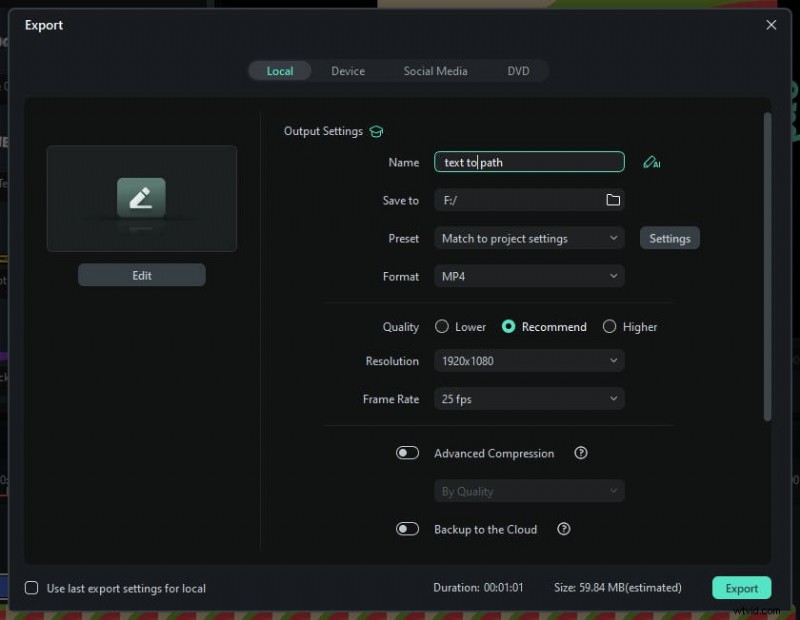
Passaggio 7:esporta il tuo progetto
Una volta che sei soddisfatto dell'adattamento del testo, fai clic sul pulsante "Esporta". Scegli il formato e la risoluzione preferiti, quindi esporta il video o l'immagine con il testo adattato.
Applicazioni pratiche dello strumento Testo su un tracciato di Photoshop
Lo strumento Testo lungo il percorso di Photoshop può essere utilizzato in diversi modi per creare effetti di testo unici e visivamente accattivanti. Queste sono le diverse aree in cui questo strumento può essere applicato nel design.
Design del marchio :lo strumento Testo su percorso è utile per creare loghi di marchi e altri elementi di branding in cui il testo deve essere manipolato in forme e linee specifiche. È importante mantenere la coerenza del marchio, soprattutto nel branding in cui il testo si integra con altri componenti di progettazione.
Il logo Starbucks è un ottimo esempio di efficace design del testo curvo, con il nome del marchio "Starbucks Coffee" elegantemente avvolto attorno all'emblema circolare. Questo design utilizza un percorso circolare per creare un layout visivamente accattivante, in cui il testo segue la curva del logo, migliorandone l'aspetto iconico. L'arco superiore del logo mostra "Starbucks" mentre l'arco inferiore recita "Caffè, tè e spezie", creando una composizione equilibrata e armoniosa immediatamente riconoscibile. Questa tecnica di curvatura del testo non solo aggiunge valore estetico ma rafforza anche l'identità del marchio, rendendolo un elemento potente nel design del logo.

Progettare badge :alcuni badge sono progettati in modo tale che il testo segua un percorso specifico, ad esempio, testo circolare attorno a un emblema centrale o testo che segue i contorni di uno scudo, una forma o un simbolo personalizzato. Questo è comunemente visto nei loghi sportivi e negli emblemi organizzativi.
Creazione di caratteri tipografici unici per grafica e poster :La tipografia è un modo unico di essere creativo con grafica e poster. Puoi utilizzare lo strumento Testo su percorso per modellare i testi attorno a un percorso e farli interagire con gli elementi visivi di un disegno in un modo che risalti.
Incorporamento di testi lungo forme personalizzate :quando crei progetti complessi in cui il testo deve essere sincronizzato con altri elementi di progettazione, l'aggiunta di testi a forme personalizzate, forme astratte o disegni al tratto aggiunge un livello di creatività al tuo lavoro e gli conferisce un aspetto più raffinato.
Sovrapposizione di testi per un effetto 3D :valuta la possibilità di sovrapporre testi utilizzando lo strumento Testo su tracciato per creare un effetto 3D che aggiunga profondità e dimensione al tuo progetto. Puoi anche simulare effetti 3D aggiungendo testo lungo più percorsi e sovrapponendoli in modo creativo uno sopra l'altro.

Creazione di arte digitale :lo strumento Scrivi su un percorso può essere utilizzato per creare word art o aggiungere didascalie che si adattano al flusso della tua arte digitale. Questo è un modo insolito di integrare il testo con l'arte e può attirare l'attenzione se fatto correttamente.
Personalizzazione degli inviti :questo strumento può essere utilizzato per curvare testi attorno a bordi decorativi, posizionare testi lungo il contorno di un nastro o allineare il testo lungo una cornice decorata. Ciò è particolarmente utile quando si progettano inviti personalizzati per matrimoni o eventi che richiedono un tocco personale. Con questo strumento puoi personalizzare il tuo testo per adattarlo al tema del tuo evento.
Conclusione
Lo strumento Testo su un percorso di Photoshop è un modo creativo per incorporare il testo come elemento di design nei volantini e nelle foto. Acquisisci familiarità con Photoshop, padroneggia i passaggi necessari per utilizzare lo strumento Digita su un percorso e continua a creare progetti semplici e accattivanti.
Per scrivere testo su un percorso nei video, opta per strumenti come Filmora per portare a termine il lavoro.