
I filmati time-lapse sono strumenti versatili per il cinema, la televisione e il marketing. Unendo insieme fotografie scattate a intervalli regolari, comprimono ore, giorni o settimane in pochi secondi. In questa guida spiegheremo come creare un time-lapse raffinato in After Effects, dall'importazione della sequenza di immagini all'aggiunta di movimento e all'esportazione della clip finale.
Cominciamo!
In questo articolo
- Passaggio 1. Crea una nuova composizione
- Passaggio 2. Importa le tue immagini
- Passaggio 3. Crea movimenti
- Passaggio 4. Crea il rallentatore da un video
- Passaggio 5. Crea una sovrapposizione
- Passaggio 6. Esportazione del video
Passaggio 1. Crea una nuova composizione
Calcolare la lunghezza della composizione per adattarla alla frequenza dei fotogrammi e al numero di immagini è il primo passo per generare un video time-lapse.
- Verifica il numero di immagini che hai per la tua sequenza.
- Apri una finestra di dialogo Nuova composizione e imposta una frequenza fotogrammi. Un time‑lapse a 30 fps verrà riprodotto senza problemi, ma puoi scegliere qualsiasi frequenza fotogrammi adatta al tuo progetto.
- Determina la durata dividendo il numero di fotografie per il frame rate. Ad esempio, 600 foto a 30 fps produrranno una clip di 20 secondi.
Passaggio 2. Importa le tue immagini
Quando tutte le foto vengono salvate nella stessa cartella e denominate in sequenza, After Effects può creare automaticamente una sequenza time-lapse. Questo metodo funziona con file RAW, PNG e JPEG.
- Premi Ctrl/CmdI oppure scegli File> Importa e individua la cartella contenente la sequenza di immagini.
- Seleziona la prima immagine della serie. Se i file hanno un nome corretto, After Effects riconoscerà l'intera sequenza.
- Controlla Forza ordine alfabetico e Sequenza Camera Raw caselle, quindi fai clic su Importa . La sequenza apparirà nel pannello Progetto.
- Fai clic con il pulsante destro del mouse sulla sequenza, scegli Interpreta metraggio> Principale e, se necessario, regola la frequenza dei fotogrammi.
- Conferma la nuova frequenza fotogrammi e fai clic su OK .
Passaggio 3. Crea movimenti
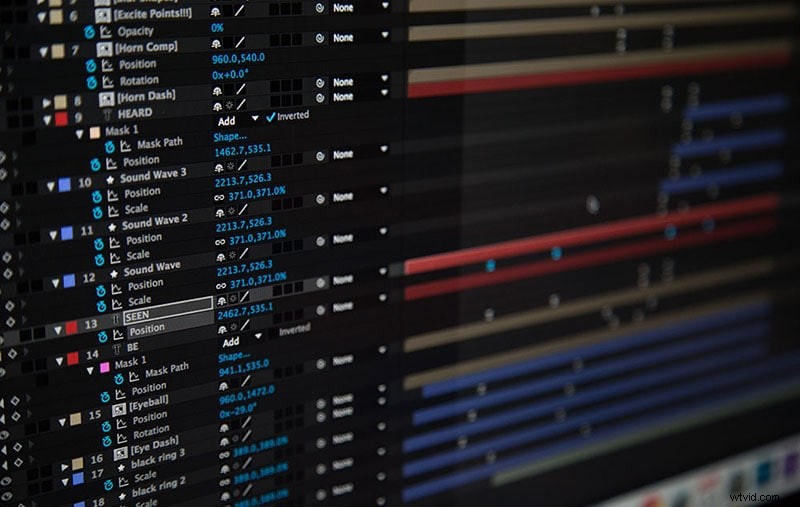
- Utilizza la sequenza di immagini come qualsiasi altra clip:aggiungi fotogrammi chiave per la scala o la posizione per dare al time-lapse una sottile panoramica o zoom.
- Posiziona la testina di riproduzione all'inizio della clip, imposta il primo fotogramma chiave, quindi spostati alla fine e imposta il secondo fotogramma chiave.
- Fai clic con il pulsante destro del mouse sulla sequenza temporale, scegli Nuovo> Livello di regolazione e applica effetti come rumore o grana al livello di regolazione.
Passaggio 4. Crea il rallentatore da un video
Dopo aver girato un video clip, puoi fonderlo con la sequenza time-lapse.
- Trascina la sequenza time-lapse completata sulla timeline.
- Aggiungi la clip dell'esecutore sopra il livello time-lapse.
- Fai clic con il pulsante destro del mouse sulla clip dell'esecutore e scegli Tempo> Dilatazione tempo .
- Inserisci un nuovo fattore di allungamento o durata; l'altro valore si aggiorna automaticamente.
Passaggio 5. Crea una sovrapposizione
- Applica Luma Key effetto sulla clip.
- Imposta il tipo di chiave su Chiave più luminosa .
- Regola la soglia , Tolleranza e Bordo fino a quando rimane solo la silhouette.
- Utilizza lo strumento Penna o Maschera per ritagliare gli angoli rimanenti.
- Aggiungi effetti creativi, come le infiltrazioni di luce, creando un nuovo livello di regolazione (fai clic con il pulsante destro del mouse> Nuovo> Livello di regolazione ) e applicando l'effetto desiderato.
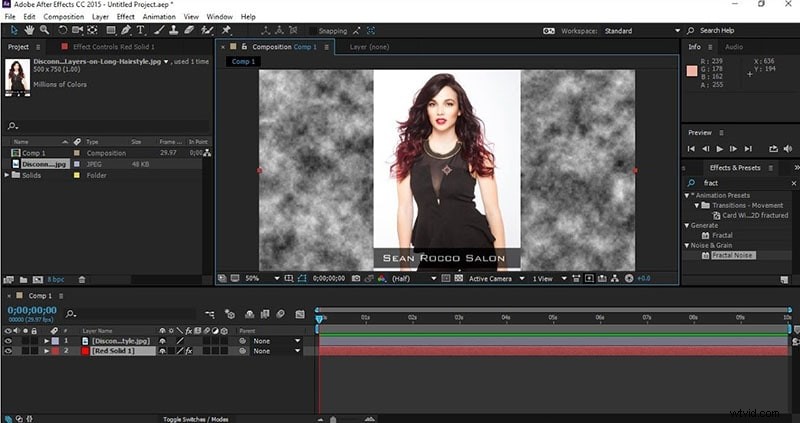
Per iniziare, apri After Effects CC, crea un nuovo progetto e scegli File> Importa> File . Individua la cartella con la serie di immagini, assicurandoti che il file Serie JPEG e Forza ordine alfabetico le caselle sono selezionate. Dopo aver selezionato la prima immagine, l'intera sequenza viene visualizzata nel pannello Progetto. Fai clic con il pulsante destro del mouse sul nome del file e scegli Nuova composizione dalla selezione per generare automaticamente una composizione che corrisponda alla tua sequenza.
Passaggio 6. Esportazione del video
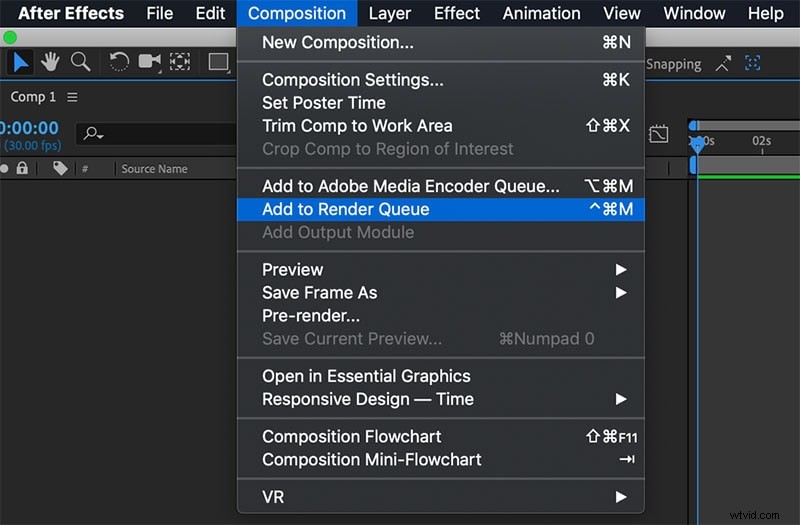
Quando sei pronto per condividere il tuo time-lapse, aggiungi il progetto alla coda di rendering:
- Scegli File> Esporta> Aggiungi alla coda di rendering .
- Apri il pannello Coda di rendering (Finestra> Coda di rendering ).
- Seleziona un modulo di output e modifica le sue impostazioni secondo necessità.
- Fai clic sul percorso Output in e scegli una cartella di destinazione.
- Premi Rendering per esportare il file video finale.
Conclusione
After Effects offre numerosi strumenti per perfezionare e migliorare le tue creazioni time-lapse. Sperimenta frequenze fotogrammi, impostazioni di composizione ed effetti creativi per ottenere l'aspetto desiderato. Per informazioni più approfondite su Time Stretching e Remapping, consulta il manuale ufficiale di After Effects.