
Che tu stia creando un video promozionale, un'animazione di sfondo o un effetto visivo in loop, spesso è necessario estendere una breve clip. iMovie, l'editor video gratuito in bundle con macOS, iOS e iPadOS, offre un modo semplice per duplicare e unire insieme clip, creando un loop continuo.
In questo articolo
- Riproduci in loop un video su iMovie per iPhone
- Riproduci in loop un video su iMovie per Mac
- Alternativa:Wondershare Filmora
Parte 1:riproduci in loop un video su iMovie per iPhone
iMovie è preinstallato su ogni iPhone e iPad, rendendolo la scelta più conveniente per gli editor mobili. Segui questi semplici passaggi per duplicare una clip e creare un loop.
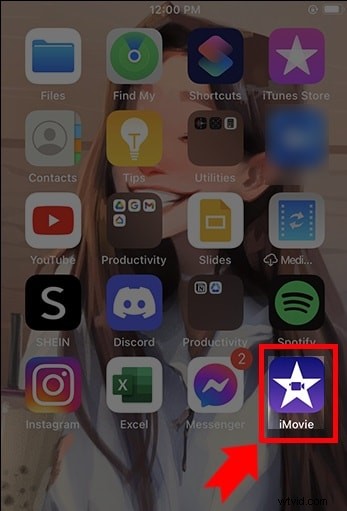
Passaggio 1 :apri l'app iMovie. Se non è installato, scaricalo dall'App Store.
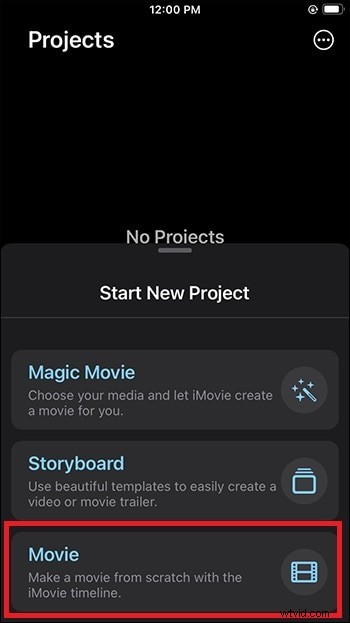
Passaggio 2 :nella schermata di benvenuto, tocca "+" e scegli "Film" per iniziare un nuovo progetto.
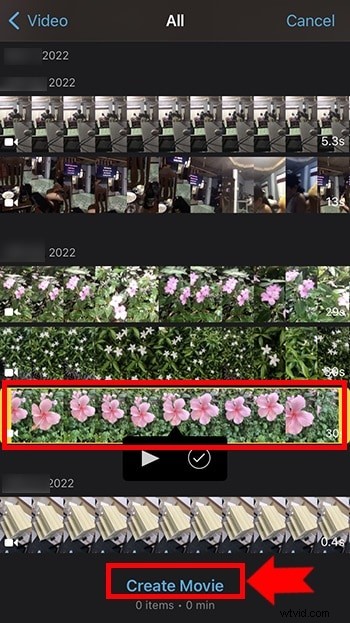
Passaggio 3 :seleziona il video che desideri riprodurre in loop dalla tua libreria, quindi tocca "Crea film".
Passaggio 4 :tocca la clip nella timeline, quindi tocca l'icona "Duplica". Ripeti tutte le volte necessarie per raggiungere la lunghezza desiderata.
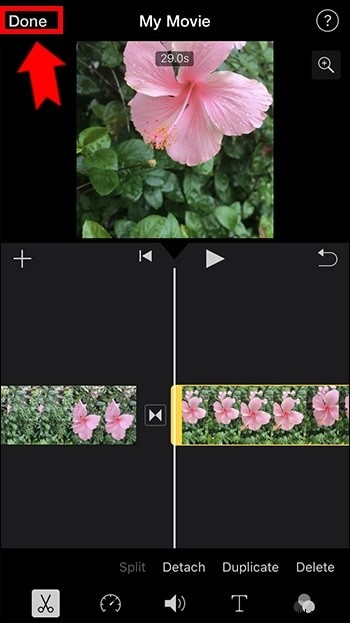
Passaggio 5 :quando sei soddisfatto, tocca "Fine" nell'angolo in alto a sinistra, quindi tocca l'icona Condividi.
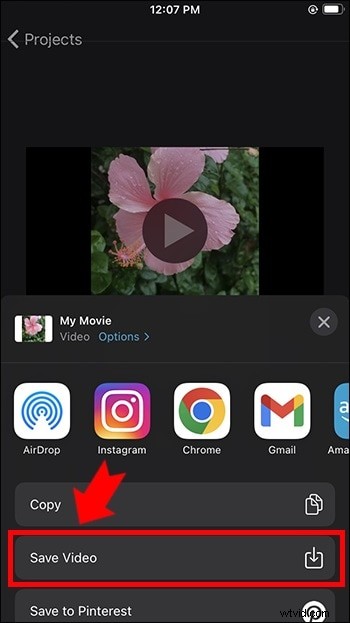
Passaggio 6 :scegli "Salva video" per esportare la clip in loop nella libreria di foto.
Parte 2:riproduci in loop un video su iMovie per Mac
Usare iMovie su un Mac ti offre uno spazio di lavoro più ampio e un'esperienza di editing più precisa. Il processo è simile ma sfrutta l'interfaccia desktop.
Passaggio 1 :apri iMovie dalla cartella Applicazioni.
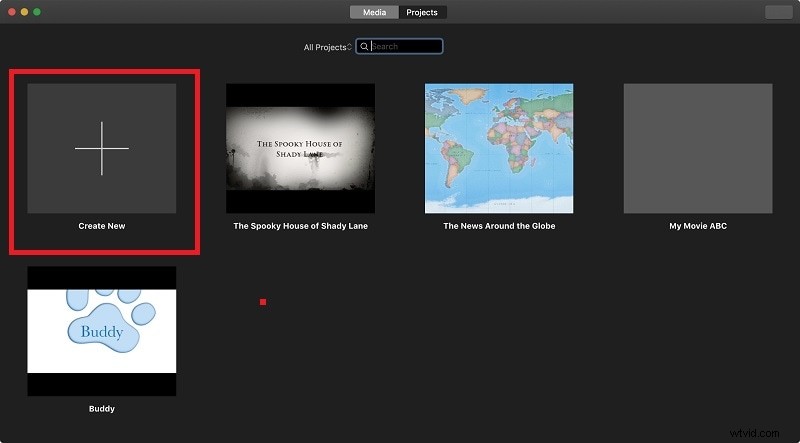
Passaggio 2 :fai clic su "Crea nuovo" → "Filmato".
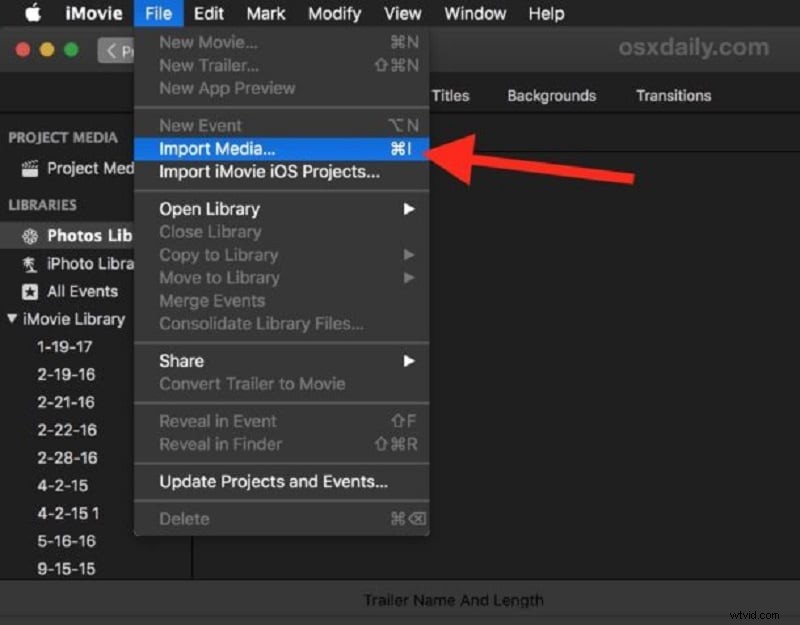
Passaggio 3 :importa il tuo video trascinandolo nella Libreria film o tramite File→Importa media.
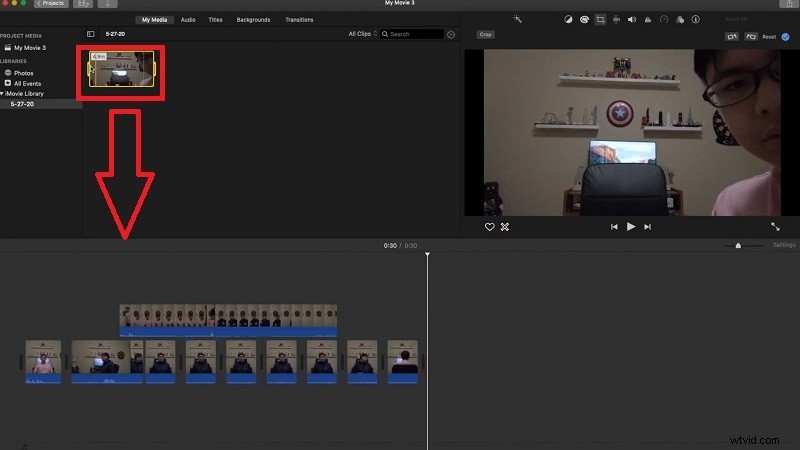
Passaggio 4 :trascina la clip sulla timeline. Trascina nuovamente la stessa clip per aggiungerla, assicurandoti che non vi siano spazi vuoti. Ripeti per estendere il ciclo.
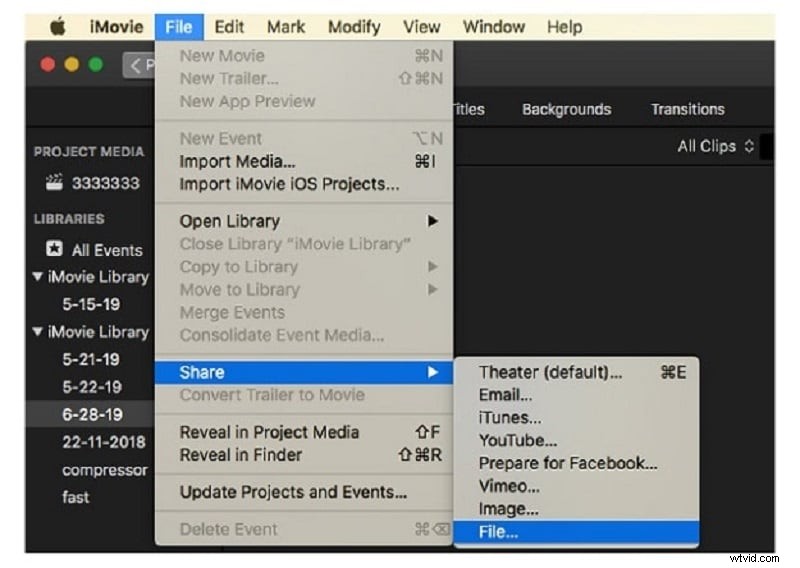
Passaggio 5 :Al termine, vai su File→Condividi→File, scegli le impostazioni di esportazione e salva.
Parte 3:Alternativa – Wondershare Filmora
Se stai cercando un editor ricco di funzionalità oltre a iMovie, Wondershare Filmora è una scelta solida sia per Mac che per Windows. Offre effetti avanzati, transizioni e una sequenza temporale intuitiva che semplifica il looping.
Passaggio 1 :Scarica e installa Filmora, quindi avvia l'applicazione.
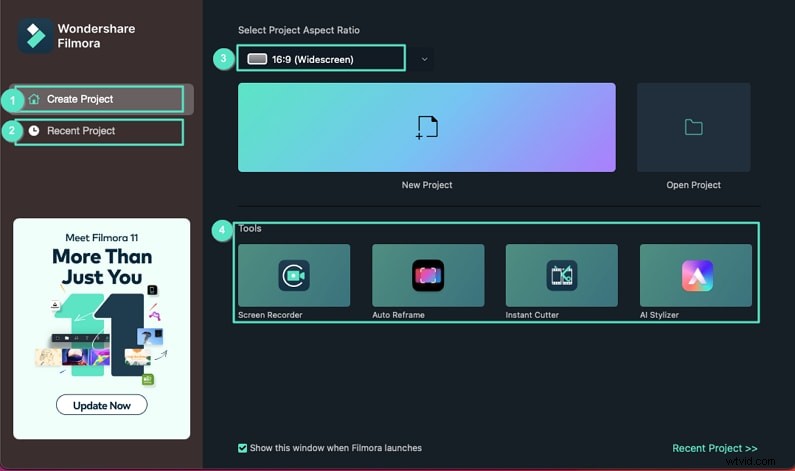
Passaggio 2 :crea un nuovo progetto e importa il tuo file video nel catalogo multimediale.
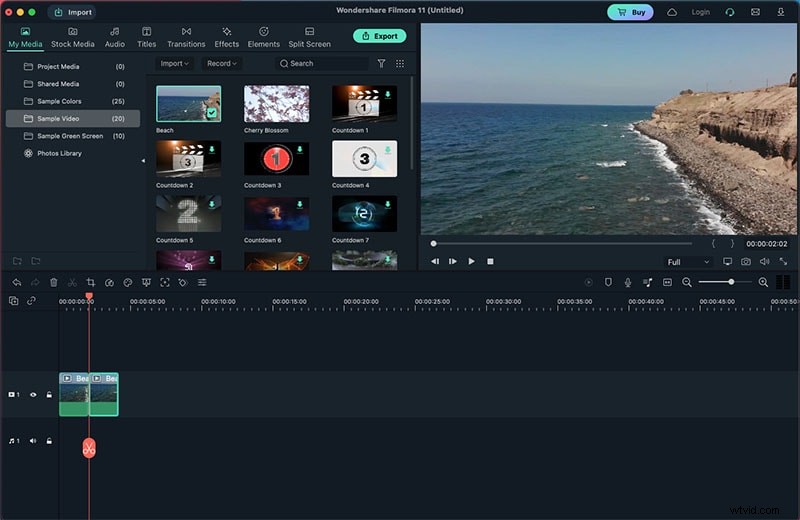
Passaggio 3 :trascina la clip sulla timeline, quindi rilasciala di nuovo subito dopo per creare un loop. Ripeti secondo necessità.
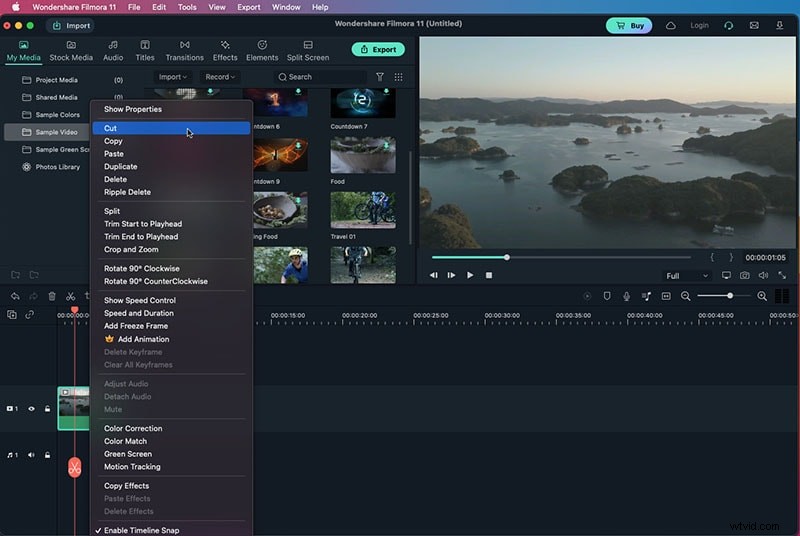
Passaggio 4 :visualizza l'anteprima del loop nel visualizzatore, quindi fai clic su "Esporta" per salvarlo nel formato preferito.
Il risultato finale
iMovie rimane l'opzione più accessibile per il looping rapido sia su iPhone che su Mac, grazie alla sua natura gratuita e integrata. Per un editing più avanzato, Filmora fornisce un set più ricco di strumenti pur mantenendo semplice il looping.