
Il tratto del testo in Adobe After Effects migliora le tue immagini, migliorando la leggibilità e aggiungendo un tocco professionale a titoli e sovrapposizioni.
I tratti delineano i caratteri, chiariscono i bordi e migliorano la leggibilità, soprattutto se posizionati su sfondi vivaci o colorati. Sono ideali per introduzioni di YouTube, titoli cinematografici e qualsiasi progetto che richieda testo chiaro e coinvolgente.
After Effects offre infinite personalizzazioni:scegli il colore, la larghezza e persino i tratti animati per dare vita alla tua tipografia. Questa guida ti guida attraverso ogni passaggio, dall'applicazione di base alle tecniche di animazione avanzate.
Sommario
- Aggiunta e personalizzazione dei tratti in After Effects
- Tecniche avanzate di animazione del tratto
- Garantire la coerenza tra le versioni
- Miglioramento del testo con effetti aggiuntivi
- Creazione di testo cavo
- Alternative al tratto (Sfalsa ombra, Bagliore)
- Applicazione degli effetti tratto in Filmora
- Flusso di lavoro passo dopo passo
- Combinazione di tecniche di testo per risultati professionali
Parte 1. Come aggiungere un tratto al testo in After Effects
Adobe After Effects è rinomato per i suoi robusti strumenti di testo. Aggiungere un tratto è un modo semplice ma potente per far risaltare il testo. Che si tratti di delineare per chiarezza o di animare per stile, la piattaforma fornisce tutti gli strumenti di cui hai bisogno.
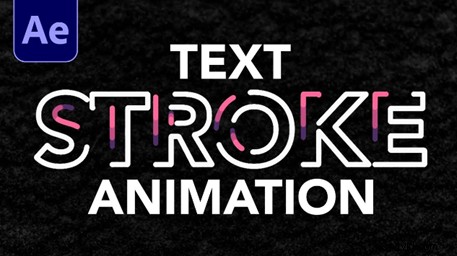
Il processo è suddiviso in fasi chiare, ciascuna delle quali offre opzioni di personalizzazione. Puoi scegliere i colori, regolare lo spessore e applicare l'animazione, rendendo il flusso di lavoro ideale sia per i principianti che per i designer esperti.
Entriamo nei passaggi dettagliati.
Passaggio 1:crea il tuo livello di testo
- Apri After Effects e inizia un nuovo progetto.
- Utilizza lo strumento testo (T) per aggiungere un livello di testo alla tua composizione.
- Inserisci il contenuto testuale desiderato.

Posiziona correttamente il testo e assicurati che sia leggibile prima di procedere.
Passaggio 2:aggiungi l'effetto tratto
- Apri il pannello Carattere (Finestra> Carattere se nascosto).
- Individua l'opzione Colore tratto accanto al Colore di riempimento.
- Fai clic sulla casella Colore tratto e scegli il tuo colore preferito.
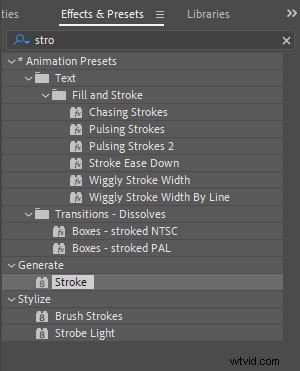
I colori dei tratti dovrebbero essere complementari al tema generale del video per un impatto visivo ottimale.
Passaggio 3:personalizza il tratto
- Regola la larghezza del tratto nel pannello Carattere.
- Sperimenta con larghezze diverse per ottenere l'enfasi desiderata.
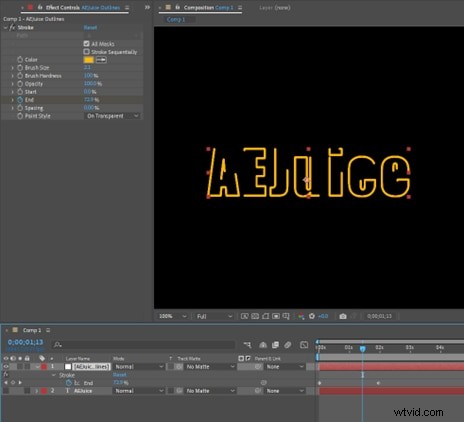
La regolazione fine dello spessore garantisce che il tratto migliori anziché sovrastare il testo.
Passaggio 4:perfeziona il testo
- Per creare testo vuoto, fai clic sul colore di riempimento e seleziona "Nessun colore di riempimento".
- Regola le impostazioni del tratto per un contorno nitido.
- Utilizza gli strumenti Allinea e Trasforma per posizionare il testo in modo accurato.
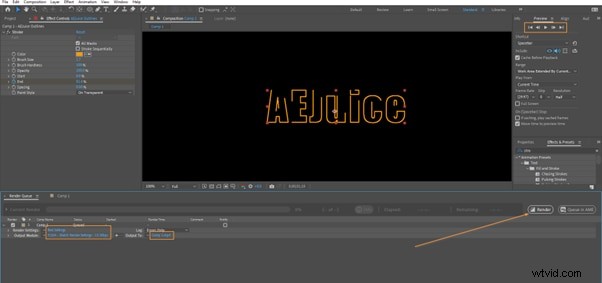
L'allineamento e il posizionamento sono fondamentali per un prodotto finale raffinato.
Per una procedura dettagliata visiva, guarda il video tutorial di accompagnamento.
Tecniche avanzate per l'animazione dei tratti di testo
L'animazione dei tratti aggiunge movimento dinamico ai tuoi titoli. Ecco i metodi comprovati:
- Anima il colore del tratto :applica i fotogrammi chiave alla proprietà "Colore tratto" nel menu Anima per cambiare colore nel tempo.
- Converti testo in forme :fai clic con il pulsante destro del mouse sul livello testo e scegli "Crea forme da testo". Questo apre il livello Forma, consentendo effetti di tratto più complessi.
- Aggiungi percorsi di ritaglio :utilizza l'effetto Taglia tracciati per animare i punti iniziale e finale del tratto, creando animazioni di rivelazione o tendina.
Queste tecniche sbloccano possibilità creative e conferiscono al tuo testo un aspetto animato e professionale.
Coerenza tra le versioni di After Effects
La funzionalità principale del tratto di Adobe rimane stabile tra le versioni, garantendo che i passaggi precedenti funzionino sia sulla versione più recente che su molte versioni precedenti. Eventuali modifiche significative sono documentate nelle note di rilascio, così puoi rimanere aggiornato senza interrompere il tuo flusso di lavoro.
Parte 2. Perché aggiungere un tratto al testo in After Effects?
I tratti migliorano la visibilità, la flessibilità e la creatività:
- Visibilità migliorata :i bordi netti aiutano a far risaltare il testo su sfondi complessi.
- Flessibilità di progettazione :i tratti trasformano il testo semplice in dichiarazioni visive sorprendenti.
- Potenziale creativo :possono essere animati, combinati con altri effetti o utilizzati come stile minimalista.
Effetti di testo aggiuntivi in After Effects
- L'animazione del tratto o del testo stesso aggiunge movimento.
- La rivelazione della macchina da scrivere crea un effetto classico e coinvolgente.
- Le preimpostazioni offrono un aspetto rapido e raffinato.
- Il testo vuoto (senza riempimento) offre un'estetica elegante e minimalista.
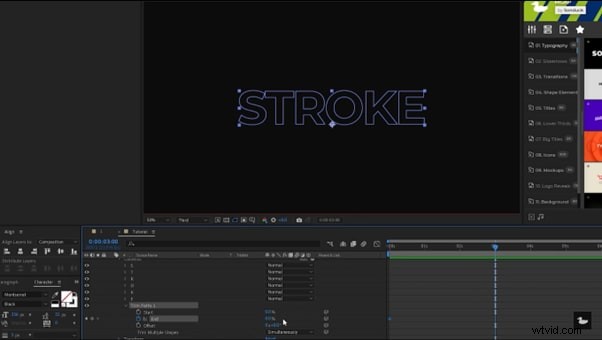
I tratti aumentano questi effetti, aumentando l'impatto e la leggibilità.
Come creare testo vuoto aggiungendo un tratto in After Effects
Segui questi rapidi passaggi:
- Crea un livello di testo con lo strumento testo.
- Apri il pannello Carattere e imposta un colore per il tratto.
- Fai clic sul colore di riempimento e scegli "Nessun colore di riempimento".
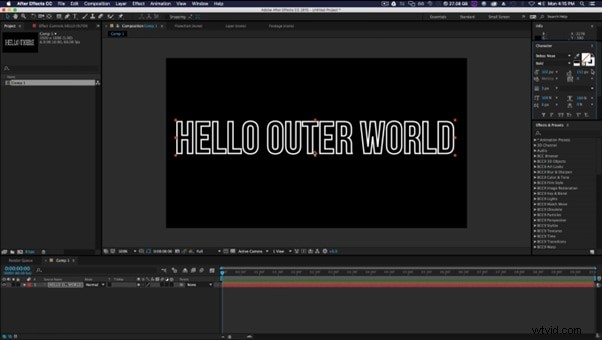
Il risultato è un testo pulito, composto solo da contorni, ideale per progetti minimalisti.
Alternative al tratto in After Effects
Sebbene i tratti siano potenti, anche altri effetti possono migliorare il testo:
- Sfalsa ombra aggiunge profondità e separazione.
- Glow crea un bordo morbido e luminoso.
Combinandoli con i tratti è possibile produrre immagini ancora più ricche.
Parte 3. Come aggiungere un tratto al testo in Filmora
Filmora, noto per la sua interfaccia user-friendly, offre un percorso semplice per tracciare il testo. È l'ideale sia per i principianti che per i professionisti.
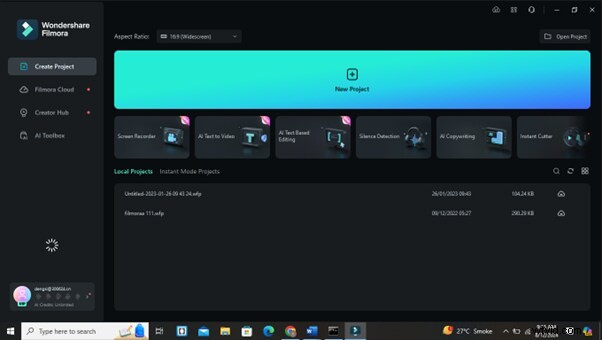
Le funzionalità di Filmora includono testo curvo, didascalie automatiche ed effetti preimpostati, rendendolo una scelta versatile per sovrapposizioni di testo dinamiche.
Flusso di lavoro passo dopo passo:
Passaggio 1:apri Filmora
Inizia un nuovo progetto e importa i tuoi video clip.
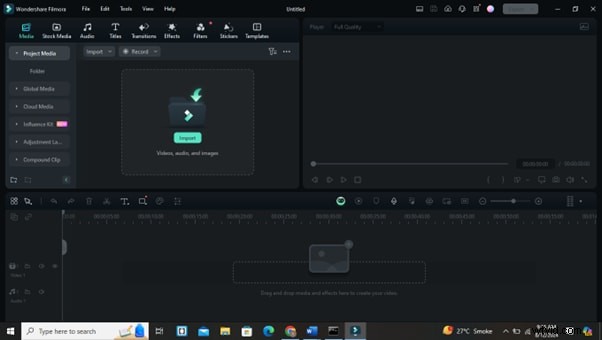
Passaggio 2:aggiungi testo
Utilizza il menu Titolo per trascinare una casella di testo sulla timeline.
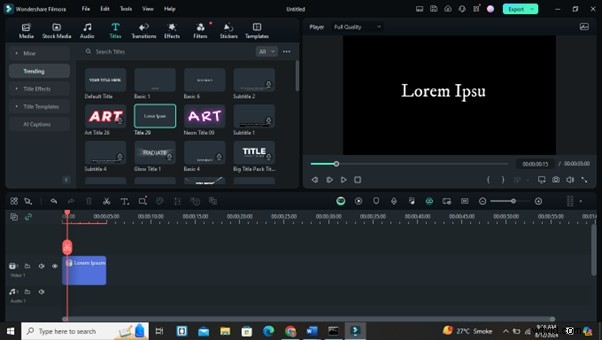
Passaggio 3:personalizza il testo
Seleziona la casella di testo e vai alle proprietà del testo per aggiungere un tratto.
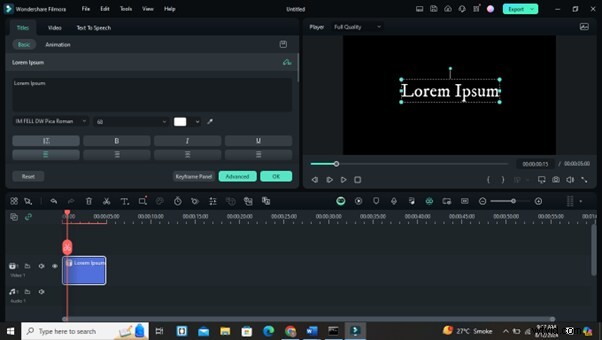
Passaggio 4:regola il tratto
Scegli il colore, la larghezza e lo stile del tratto in modo che corrispondano al tema del tuo video.
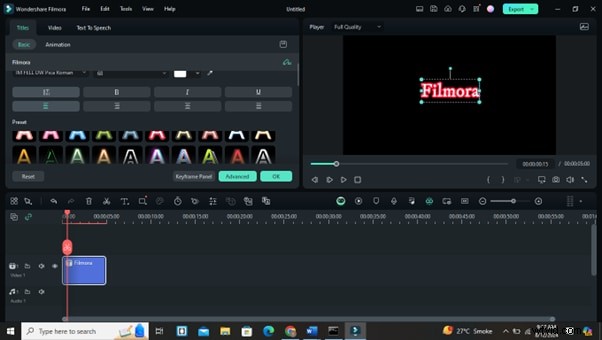
Passaggio 5:anteprima ed esportazione
Controlla le modifiche ed esporta il video finito.
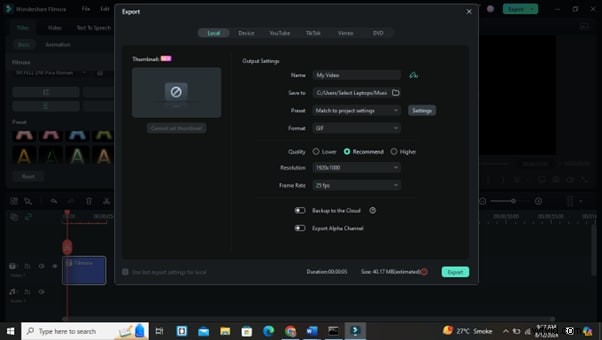
Combinazione di tecniche di testo per risultati professionali
Integra i tratti con ombre, gradazioni di colore e transizioni per creare immagini raffinate. L'editor di testo AI di Filmora può trascrivere automaticamente l'audio, semplificando la creazione dei sottotitoli.
- Modifica basata su testo AI:trascrivi rapidamente l'audio in testo modificabile.
- Opzioni di testo personalizzabili:ottimizza caratteri, colori e ombre.
- Animazioni di testo:scegli tra preimpostazioni dinamiche.
- Testo esportabile :riutilizza i sottotitoli per blog o social media.
Queste tecniche combinate migliorano la qualità complessiva dei tuoi video, rendendoli più coinvolgenti e professionali.
Conclusione
Padroneggiare gli effetti del tratto in After Effects e integrarli con Filmora quando appropriato, migliora la leggibilità, aggiunge un tocco visivo e potenzia il tuo kit di strumenti creativi. Sperimenta diverse larghezze, colori e animazioni; più ti eserciti, più questa abilità diventerà naturale. Continua a perfezionare e divertiti a creare immagini di grande impatto.

