
Come puoi far sì che le tue diapositive di PowerPoint scorrano in modo così fluido da sembrare una diapositiva continua? Questo è il potere della transizione Morph in PowerPoint! Ti consente di creare effetti animati fluidi tra le diapositive, garantendo una transizione fluida da una a quella successiva.
In questa guida imparerai come utilizzare Morph nelle presentazioni di PowerPoint. Inoltre, ti guideremo anche attraverso la registrazione della tua presentazione e la sua condivisione su YouTube. Le transizioni Morph possono portare le tue diapositive al livello successivo. Cominciamo!
In questo articolo
-
- Opzioni di registrazione
- Migliorare e modificare la tua presentazione registrata in Wondershare Filmora
Parte 1. Migliora le tue presentazioni PowerPoint con Morph Transition
L'utilizzo di Morph nelle presentazioni di PowerPoint crea transizioni fluide tra le diapositive invece di cambi bruschi di diapositive. Aiuta gli oggetti a muoversi in modo naturale, rendendo le tue diapositive più dinamiche e professionali. Ma cosa rende la transizione Morph così speciale?
Cosa rende Morph così speciale?
A differenza delle transizioni di base, la transizione Morph in PowerPoint tiene traccia del movimento tra le diapositive, creando animazioni fluide. Pertanto, puoi spostare testo, spostare forme o ingrandire le immagini senza sforzo:non sono necessarie animazioni complesse.
Invece di cambiare semplicemente diapositiva, Morph ti consente di creare infografiche animate, sequenze temporali interattive ed effetti di testo scorrevoli. Ad esempio, puoi:
- Fai in modo che un elenco puntato si espanda facilmente in una diapositiva intera.
- Sposta un oggetto sullo schermo come se stesse scivolando.
- Ingrandisci i dettagli chiave senza utilizzare animazioni complesse.
Usi nel mondo reale della transizione Morph in PowerPoint
È possibile utilizzare la transizione Morph PowerPoint per rendere belle le diapositive nelle presentazioni. Ha applicazioni pratiche per diversi settori e casi d'uso, tra cui:
- Presentazioni di marketing:rendi le tue presentazioni di vendita più coinvolgenti con transizioni fluide.
- Contenuti didattici:aiuta gli studenti a seguire con spiegazioni visive e diapositive interattive.
- Demo prodotto:mostra le funzionalità del prodotto passando agevolmente da una visualizzazione all'altra.
- Rapporti aziendali:rendi i dati e le tendenze complessi più facili da comprendere con le infografiche animate.
Parte 2. Come creare una presentazione PowerPoint M orph
Vuoi realizzare una presentazione PowerPoint con transizioni morph? Di seguito è riportata una guida passo passo su come utilizzare Morph nelle tue presentazioni per animazioni fluide tra le diapositive.
Passaggio 1. Progetta la tua diapositiva iniziale
Apri Microsoft PowerPoint e crea una nuova presentazione. Aggiungi il testo, le immagini o gli oggetti che intendi animare nella tua prima diapositiva.
Passaggio 2. Duplica la diapositiva
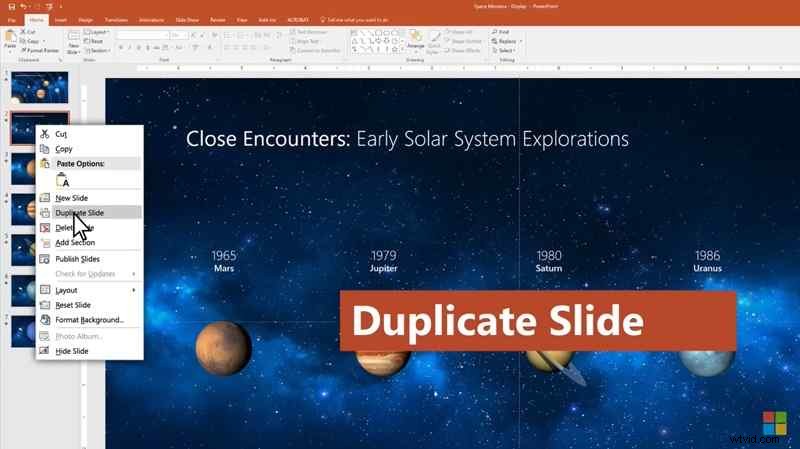
Nel riquadro delle miniature a sinistra, fai clic con il pulsante destro del mouse sulla diapositiva che hai appena creato. Seleziona Duplica diapositiva per creare una copia esatta.
Passaggio 3. Modifica la diapositiva duplicata
Sulla diapositiva duplicata, regola la posizione, le dimensioni o la formattazione degli oggetti che desideri animare. Ad esempio:
- Sposta le caselle di testo in una nuova posizione.
- Ridimensionare immagini o forme.
- Cambia colori o stili.
Passaggio 4. Applica la transizione Morph
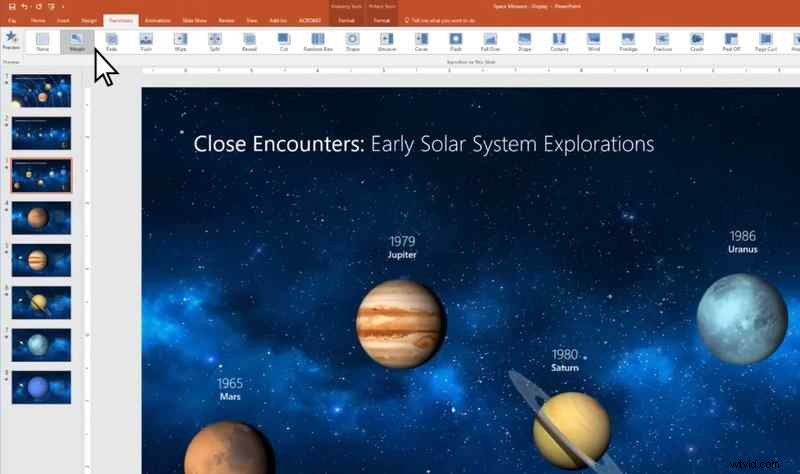
Seleziona la seconda diapositiva (quella che hai modificato) e vai alla scheda Transizioni. Fai clic su Morph per applicare l'effetto di transizione.
Passaggio 5. Anteprima della transizione
Fai clic su Anteprima nella scheda Transizioni per vedere come appare la transizione Morph nella tua presentazione.
Guarda questo video per un tutorial più dettagliato su come applicare la transizione morph in PowerPoint:
Parte 3. Registrare la presentazione Morph e condividerla su YouTube
Un PowerPoint di animazione Morph sembra fantastico se presentato dal vivo. Ma registrarlo ti consente di condividerlo con un pubblico più ampio. È utile anche per creare corsi online o contenuti video per YouTube. Ora impariamo come registrare la tua presentazione Morph PowerPoint e migliorarla per condividerla su YouTube.
Opzioni di registrazione
Ci sono due opzioni che puoi utilizzare per registrare un'animazione morph di PowerPoint:
Opzione 1:utilizza la funzione di registrazione integrata di PowerPoint
PowerPoint ha uno strumento integrato che ti consente di acquisire la tua presentazione. Segui questi passaggi per registrare, gestire e salvare la tua presentazione PowerPoint con narrazione:
Passaggio 1. Apri la presentazione di PowerPoint e vai alla diapositiva in cui desideri iniziare la registrazione.
Passaggio 2. Vai in alto a destra sullo schermo e fai clic sul pulsante Registra.
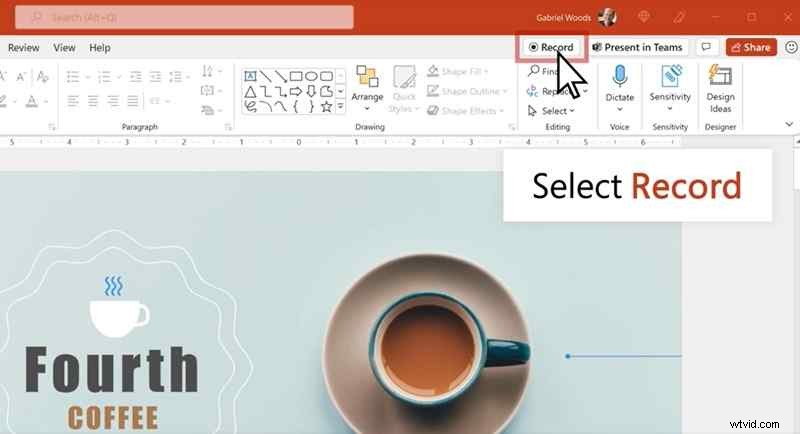
Passaggio 3. Quando sei pronto, fai clic sul pulsante rosso Registra. Dopo un breve conto alla rovescia, inizia a parlare.

Nota:PowerPoint non registra la narrazione durante la transizione tra le diapositive, quindi fai una breve pausa prima di continuare per garantire una narrazione fluida.
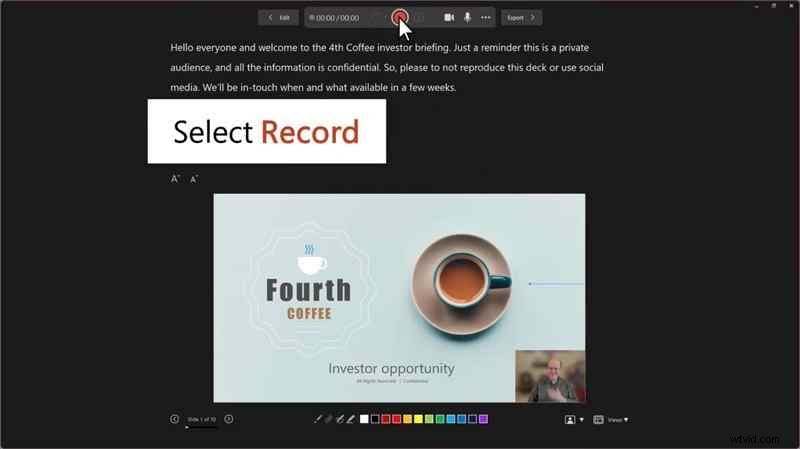
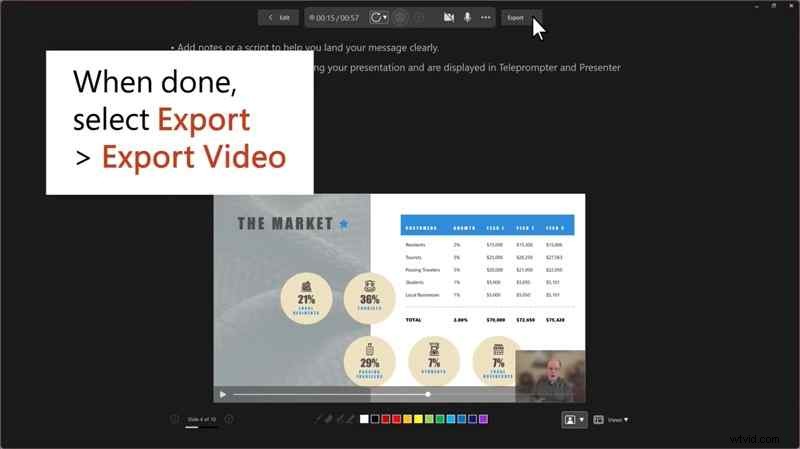
Passaggio 4. Dopo aver registrato la presentazione Morph PowerPoint, puoi salvarla e condividerla come video. Per salvare la presentazione, fai clic su Esporta> Esporta video.
Guarda questo video per un tutorial più dettagliato su come registrare la tua presentazione in PowerPoint:
Opzione 2:utilizzo di Wondershare Filmora per la registrazione dello schermo
La funzionalità di registrazione integrata di PowerPoint presenta una limitazione:non può registrare la narrazione vocale durante la transizione tra le diapositive. Ciò significa che se stai spiegando qualcosa durante la riproduzione di un'animazione di PowerPoint Morph, la tua voce potrebbe non essere registrata correttamente.
Per evitare questo problema e ottenere un maggiore controllo sulla qualità della presentazione, puoi utilizzare la funzione Screen Recorder di Wondershare Filmora. Ti consente di catturare la tua presentazione, anche durante le transizioni delle diapositive, senza interruzioni. Inoltre, avrai accesso a strumenti di editing avanzati per migliorare il video finale della presentazione Morph PowerPoint.

Filmora
⭐⭐⭐⭐⭐
Il miglior software e app di editing video basati sull'intelligenza artificiale

Ecco la guida passo passo su come registrare lo schermo in Filmora:
Passaggio 1 Apri il registratore dello schermo di Filmora
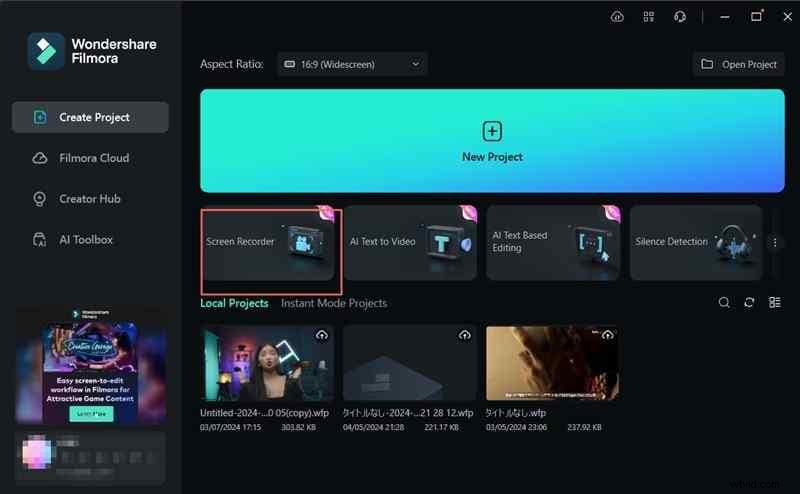
Avvia Wondershare Filmora e seleziona Screen Recorder dalla finestra di avvio. Questa azione aprirà l'interfaccia di registrazione, permettendoti di personalizzare le impostazioni di registrazione.
Passaggio 2. Imposta l'area di registrazione
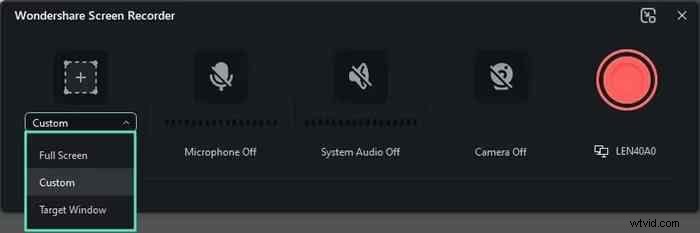
Dopo aver avviato il registratore dello schermo, scegli la porzione di schermo che desideri catturare. Fai clic sull'icona Dimensioni schermo e seleziona una di queste opzioni:
- Schermo intero:cattura l'intero display.
- Personalizzato:consente di regolare manualmente le dimensioni della registrazione.
- Finestra di destinazione:registra solo una finestra dell'applicazione specifica, ad esempio PowerPoint.
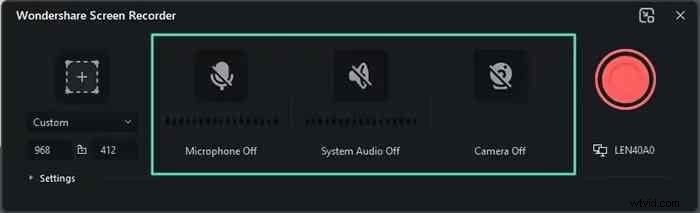
Passaggio 3. Scegli i tuoi ingressi audio e video
Filmora ti consente di personalizzare ciò che viene registrato:
- Microfono:attiva questa opzione per registrare la tua voce durante la presentazione.
- Audio di sistema:cattura i suoni della presentazione, inclusi videoclip o effetti sonori.
- Fotocamera:accendi la webcam se desideri includere una sovrapposizione video della tua presentazione.
Passaggio 4. Modifica le impostazioni di registrazione
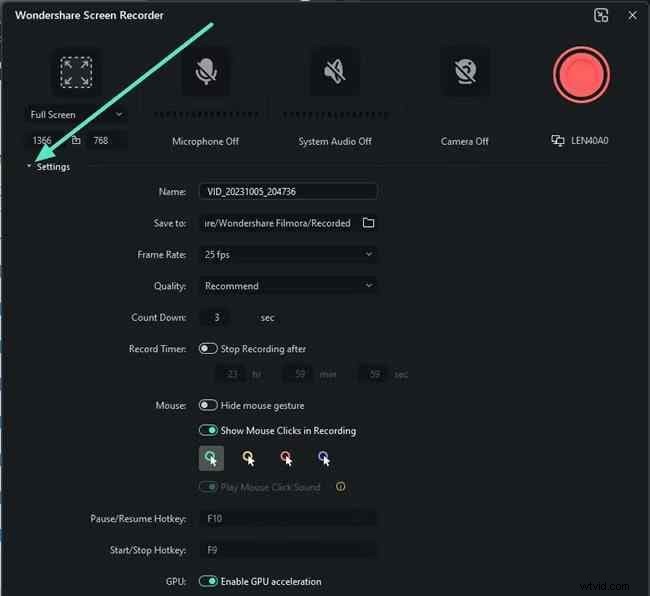
Fai clic sul pulsante Impostazioni nell'angolo in basso a sinistra. Questo pulsante ti consente di ottimizzare opzioni aggiuntive come frequenza fotogrammi, formato di output e qualità di registrazione.
Passaggio 5. Avvia la registrazione
Quando sei pronto, fai clic sul pulsante rosso Registra per iniziare. Prima dell'inizio della registrazione verrà visualizzato un conto alla rovescia, ma puoi saltarlo selezionando Avvia direttamente. Una volta iniziata la registrazione, puoi mettere in pausa, interrompere o riavviare secondo necessità.
Nota:una volta interrotta la registrazione, il video verrà salvato automaticamente nella cartella designata.

Migliorare e modificare la tua presentazione registrata in Wondershare Filmora
Dopo aver registrato la presentazione PowerPoint di morph, puoi migliorare il video in Filmora prima di caricarlo su YouTube. Filmora offre funzionalità AI avanzate che possono aiutarti a migliorare il tuo video di presentazione.
Ecco alcune funzionalità Filmora basate sull'intelligenza artificiale che possono portare il tuo video di animazione PowerPoint Morph al livello successivo:
1. Aggiungi didascalie con la sintesi vocale AI
L'aggiunta manuale dei sottotitoli può richiedere molto tempo, ma la funzione AI Speech-to-Text (STT) di Filmora può rendere il processo più semplice. Questa funzione può generare automaticamente i sottotitoli per il tuo video, rendendo i tuoi contenuti più accessibili agli spettatori.
Guarda il video qui sotto per imparare come utilizzare la funzione AI Speech-to-Text in Filmora:
2. Migliora la qualità della voce con la riduzione del rumore audio AI
Se la tua narrazione registrata presenta rumore di fondo, AI Audio Denoise di Filmora può aiutarti! Questa funzione rimuove automaticamente il rumore indesiderato e rende l'audio più chiaro.
Guarda il video qui sotto per imparare come utilizzare la funzione AI Audio Denoise in Filmora:
3. Aggiungi musica di sottofondo con AI Music Generator
L'aggiunta di musica di sottofondo al tuo video può dare il tono alla tua presentazione. Aiuta a renderlo più dinamico e coinvolgente. Con AI Music Generator di Filmora, puoi creare musica esente da royalty su misura per il tono e l'umore della tua presentazione.
Guarda il video qui sotto per imparare come utilizzare la funzione AI Music Generator in Filmora:
Conclusione
Una transizione Morph in PowerPoint può aiutarti a trasformare la tua presentazione in una presentazione fluida. Ti consente di creare animazioni continue tra le diapositive, facendo sembrare la tua presentazione un'animazione. L'utilizzo della transizione morph può migliorare la tua presentazione aziendale, i contenuti formativi o le demo di marketing.
Una volta impostate le transizioni Morph, registrare e modificare la presentazione garantisce che sia rifinita e pronta per essere condivisa. Con strumenti come Filmora, puoi perfezionare il tuo video con funzionalità basate sull'intelligenza artificiale. Prova a creare oggi stesso la tua presentazione Morph PowerPoint e stupisci il tuo pubblico con animazioni fluide!