
I creatori di video professionisti stanno guadagnando miliardi su piattaforme come YouTube e TikTok, il che ispira i nuovi arrivati a produrre i propri contenuti. Tuttavia, distinguersi non è semplice come girare una clip. Una grafica raffinata e animata del pulsante di iscrizione è essenziale per catturare l'attenzione degli spettatori e favorire la crescita del canale.
Questa guida ti guida attraverso la creazione di una grafica di iscrizione completamente animata e di alta qualità utilizzando Wondershare Filmora. Copriremo tutto, dalla progettazione iniziale all'esportazione finale, così potrai aggiungere un tocco professionale a ogni video.
Che cos'è l'immagine di un canale di iscrizione?
L'immagine di un canale di iscrizione è un messaggio visivo, in genere un pulsante o un overlay, che incoraggia gli spettatori a iscriversi al tuo canale. Di solito include il nome del tuo canale, un'etichetta "Iscriviti" e icone come un campanello o un pollice in su. Di seguito è riportato un tipico esempio:
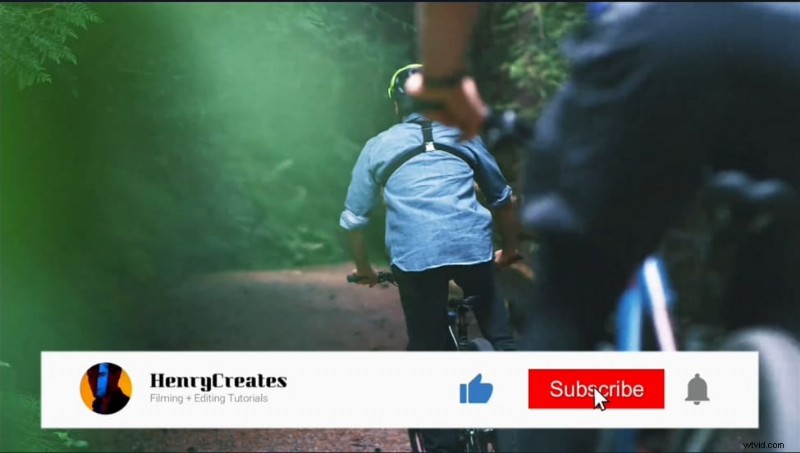
Sebbene molti creatori includano questo tipo di grafica, la sfida sta nel crearne una che abbia un aspetto professionale e che si adatti perfettamente all'estetica del video.
Passo dopo passo:creazione di un'immagine di iscrizione avanzata
1. Scarica e installa Wondershare Filmora
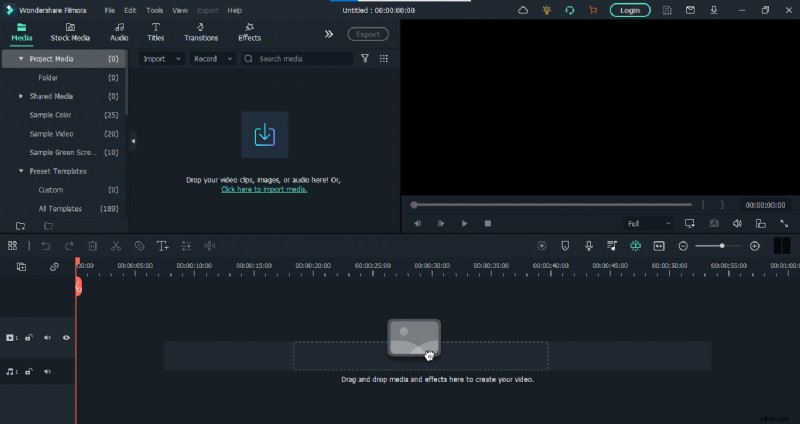
Inizia scaricando Filmora dal sito ufficiale. Una volta installata, avvia l'applicazione e crea un nuovo progetto. L'interfaccia intuitiva di Filmora e l'ampia libreria di modelli lo rendono ideale sia per principianti che per esperti.
2. Costruisci la struttura della grafica
- Aggiungi livelli di colore
- Vai a Media pannello e trascina un colore verde campione nella timeline. Questo servirà come livello di base.
- Blocca il livello per evitare modifiche accidentali.
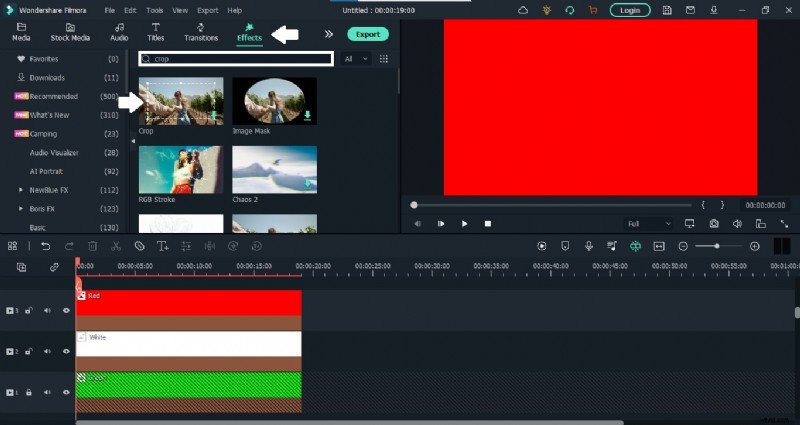
- Aggiungi strati bianchi e rossi sopra quello verde.

- Ritaglia i livelli di colore
- Cerca il Ritaglio effetto e applicalo agli strati bianco e rosso.
- Utilizza le zone sicure per modellare ciascun livello nel contorno grafico desiderato.
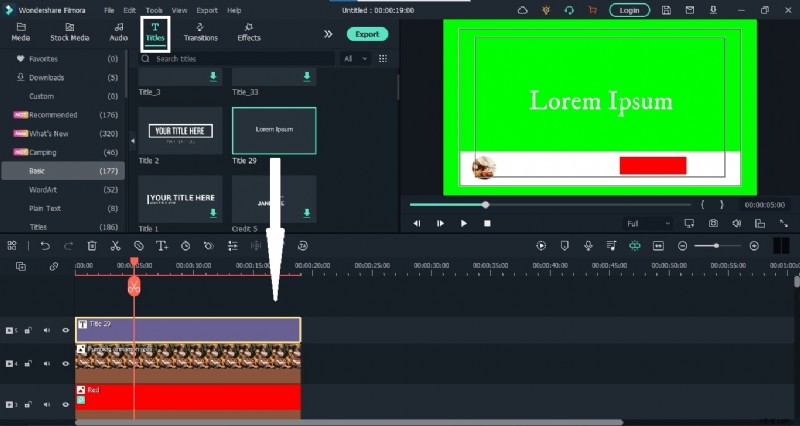
- Inserisci una foto del canale
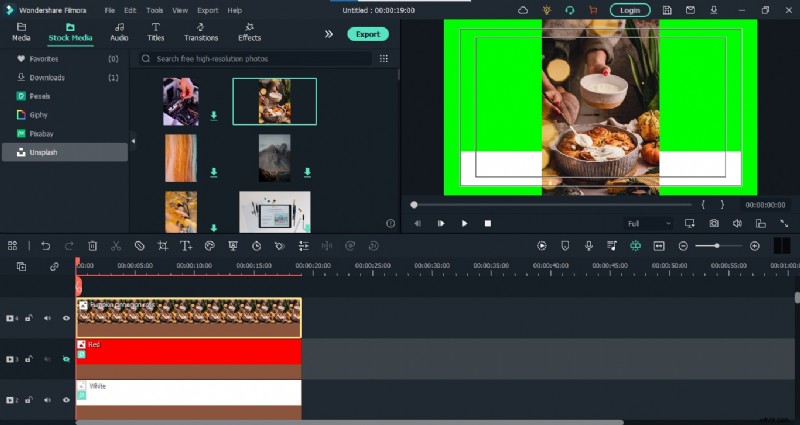
- Carica l'avatar del tuo canale o un'immagine pertinente.
- Applica una maschera circolare e regola le dimensioni per adattarla allo strato bianco.
- Aggiungi elementi di testo
- Inserisci un titolo per il nome del tuo canale sul livello bianco.
- Aggiungi un secondo titolo per l'etichetta "Iscriviti" sul livello rosso.
- Inserisci icone
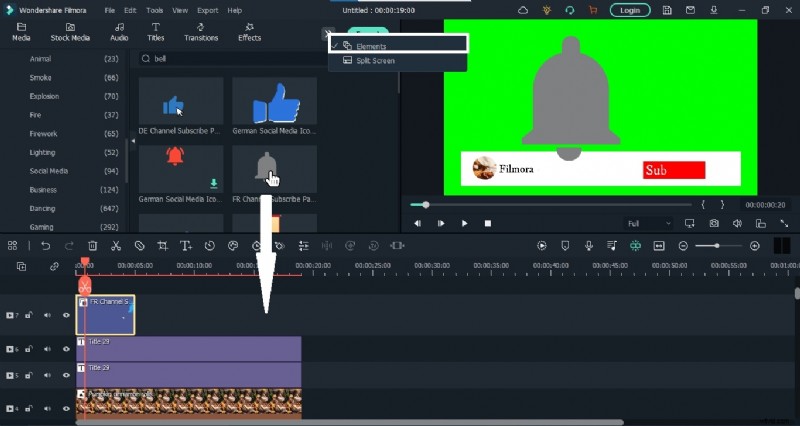
- Cerca negli Elementi pannello per un'icona a forma di campana e aggiungila vicino al testo "Iscriviti".
- Includi un'icona con il pollice in su e il cursore del mouse per l'animazione interattiva.
3. Anima la grafica
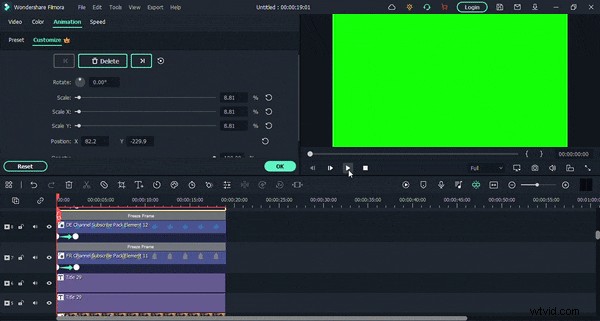
Utilizza i fotogrammi chiave per rendere visibile ciascun elemento da sotto il fotogramma, quindi anima il testo con un effetto macchina da scrivere per un aspetto raffinato.
4. Anima il cursore del mouse
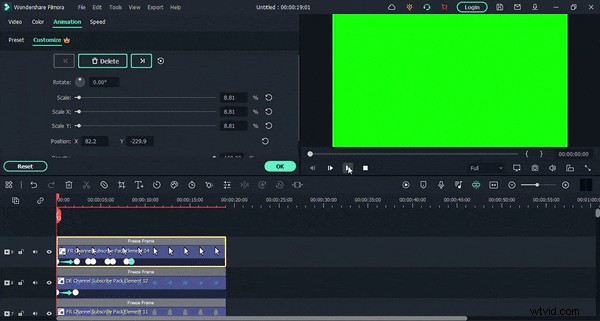
Posiziona l'icona del cursore su ciascun elemento interattivo (pollice in su, campanello e testo di iscrizione) utilizzando i fotogrammi chiave per simulare un'esperienza di clic.
5. Esci dall'animazione e dalle regolazioni finali
Inverti l'animazione dell'ingresso per ogni livello per creare un'uscita senza soluzione di continuità. Perfeziona la tempistica del testo ed esporta la GIF finale.
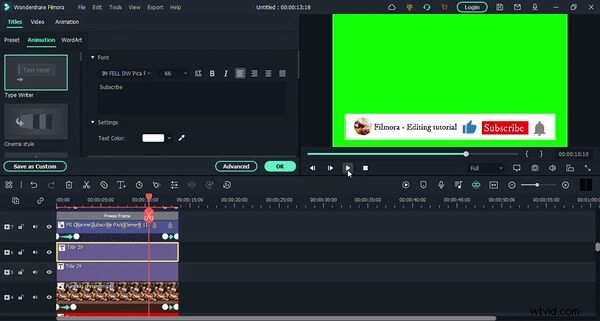
Per utilizzare l'immagine, importala nel tuo progetto video e abilita l'opzione schermo verde per rimuovere lo sfondo. Posiziona la sovrapposizione nel punto desiderato del filmato e i tuoi spettatori vedranno una richiesta di iscrizione vivace e animata.
Conclusione
Creare la grafica di un canale di iscrizione non è più un compito riservato agli studi ad alto budget. Con i potenti strumenti di Wondershare Filmora, puoi creare un messaggio animato avvincente che aumenta il coinvolgimento e i tassi di abbonamento, indipendentemente dal tuo livello di esperienza.