
Con il vasto numero di dispositivi disponibili oggi sul mercato, l'archiviazione di dati e file video è diventata difficile. Spesso, nei casi in cui i dispositivi condividono diverse forme di risoluzione, la condivisione dei video diventa una seccatura.
In queste situazioni, cambiare la risoluzione del tuo video può essere un'ottima idea. Ti consentirà anche di risparmiare spazio di archiviazione. In questo articolo, regolerai la risoluzione in pochi clic con Wondershare Filmora. Ma prima di imparare come modificare la risoluzione di un video, diamo un'occhiata a cos'è una risoluzione video!
In questo articolo
- Che cos'è la risoluzione video?
- 7 diversi tipi di risoluzione video
- Perché è necessario modificare la risoluzione di un video?
- Passi per modificare la risoluzione video in Filmora
Parte 1. Cos'è la risoluzione video?
Una risoluzione video, in breve, è la qualità del video visibile. Il rendering di un video viene eseguito a una velocità specifica ogni volta che guardi un film o vai al cinema. Uno schermo è composto da minuscoli pixel e disposti in un ordine che determina la risoluzione di uno schermo.
La risoluzione video viene visualizzata in modo verticale e orizzontale orientamento. Pertanto, ogni volta che riproduci un video su YouTube, puoi scegliere la scala di risoluzione, ovvero 480p , 720p , 1080p, ecc.
Nella maggior parte dei casi, la risoluzione è dettata dall'abbreviazione completa. Quindi, ad esempio, un 720p il video è 1280 x 720, e un 1080p il video è 1920 x 1080 risoluzione.
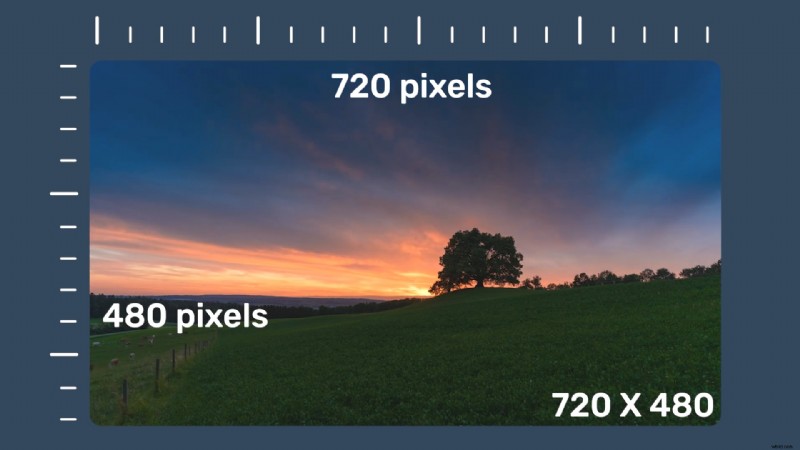

Nota:il numero scritto prima è il numero di pixel orizzontali in un video. E il numero scritto dopo rappresenta i pixel verticali in un video.
Prima di regolare la risoluzione di un video, diamo un'occhiata a un confronto tra diversi tipi di risoluzione video.
Parte 2. 7 diversi tipi di risoluzione video
È stato stabilito che la risoluzione video non è un numero costante e cambia a seconda dello schermo. Scorri sotto per vedere le diverse forme di risoluzioni video disponibili!
360p
La risoluzione completa è 480 x 360 . Questa risoluzione è una risoluzione video minima. Su un grande schermo, 360p apparirà sfocato. Ecco perché un 360p la risoluzione è la migliore per i dispositivi più piccoli come i telefoni cellulari.
480p
La risoluzione completa è853 x 480 . Sebbene sia un aggiornamento rispetto a quest'ultimo, questa risoluzione è disponibile su molti dispositivi. Viene utilizzato principalmente in dispositivi come TV più piccoli , laptop e Desktop computer. È disponibile anche per i DVD masterizzati .
720p
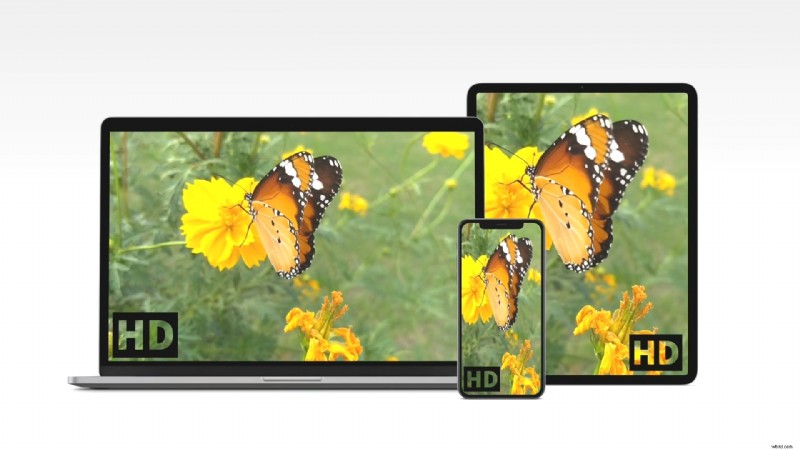
La versione completa della risoluzione è 1280 x 720 . Questa risoluzione si chiama HD , abbreviazione di Alta Definizione. 720p la qualità sembra buona su quasi tutti i dispositivi ed è anche ragionevolmente disponibile.
La maggior parte dei dispositivi moderni, cometelefoni cellulari , Tablet touch , Laptop, e PC sono calibrati in 720p Risoluzione.
1080p
La risoluzione nella sua forma completa è 1920 x 1080 . Questa risoluzione è nota anche comeFHD , abbreviazione diAlta definizione completa. 1080p la risoluzione è la qualità con cui sono costruiti molti dispositivi di alta qualità. Di conseguenza, gli schermi di questi dispositivi hanno una visualizzazione chiara e pulita.
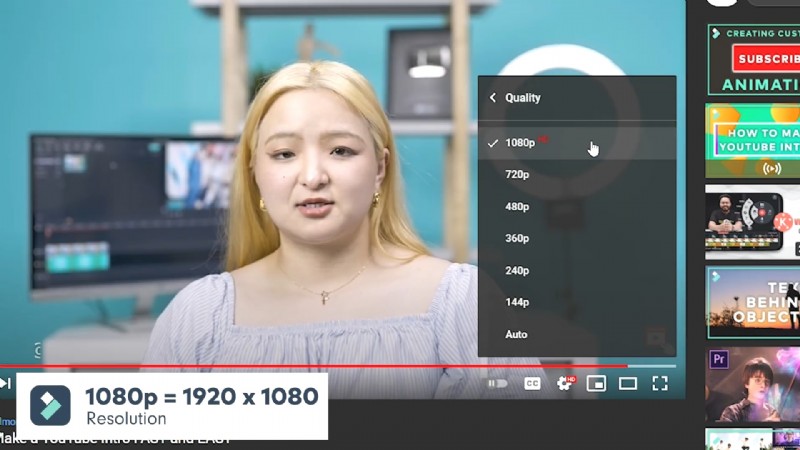
Nota:di solito si consiglia di condividere video sui social media con una risoluzione di 1080p.
1440p
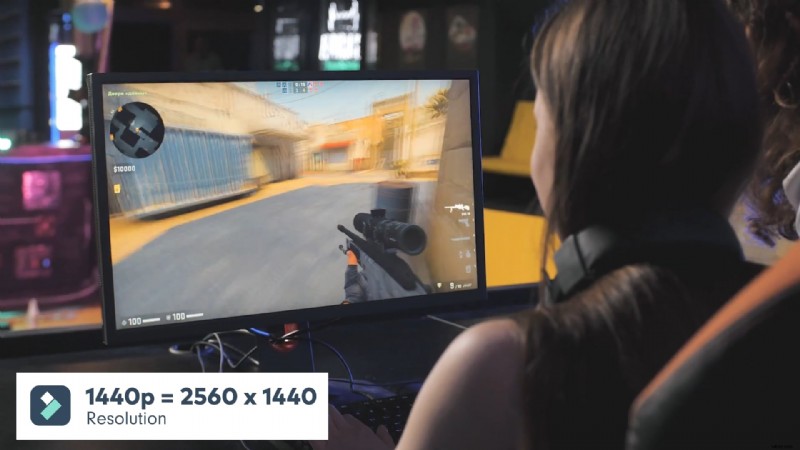
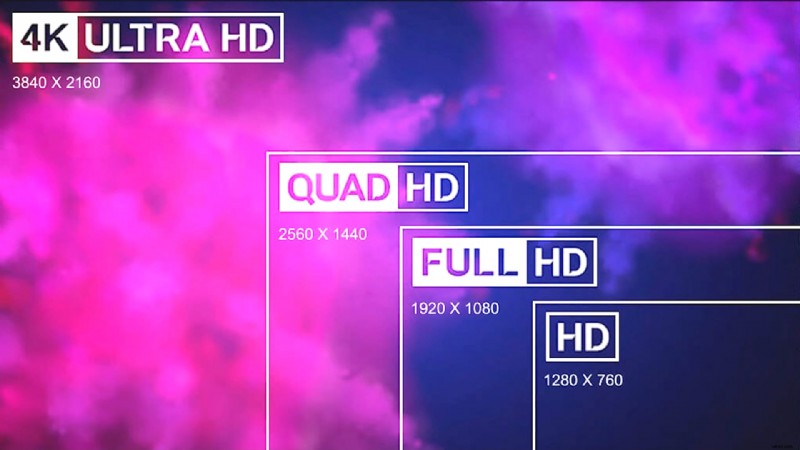
Questa risoluzione è anche chiamata QHD (Quad HD ). La lunghezza e la larghezza di questa risoluzione sono 2560 x 1440 . Come suggerisce il nome, la sua qualità è quadrupla (quattro volte) rispetto a quella di un 720p standard risoluzione.
Gli schermi dei dispositivi costruiti con questa risoluzione solitamente hanno uno scopo di fascia alta. Ad esempio, questa risoluzione è comunemente utilizzata nei monitor da gioco e Smartphone di fascia alta .
2160p
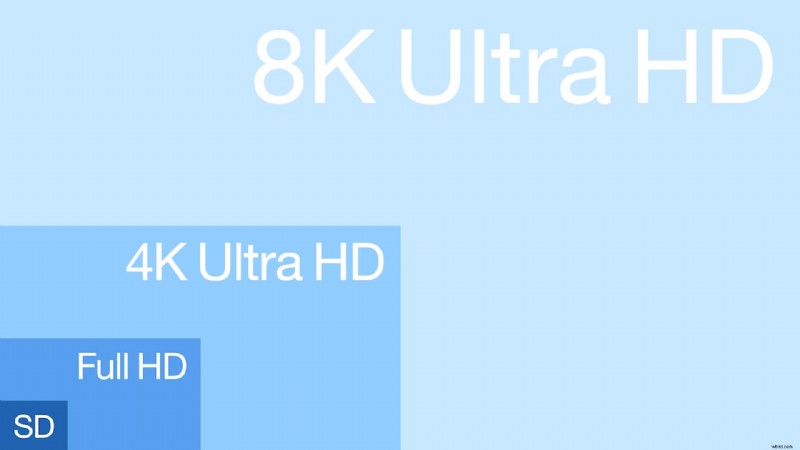
Gli schermi costruiti con questa risoluzione sono considerati tra i migliori disponibili sul mercato. 2160p (3840 x 2160) è noto anche come UHD , che è l'abbreviazione di Ultra High Definition . È noto anche come 4K perché offre quattro volte la potenza di 1080p o FHD (Alta definizione completa.)
Questi schermi sono generalmente disponibili per monitor da gioco competitivi di fascia alta o per LCD a grande schermo eLED Televisione. Inoltre, alcuni degli smartphone di punta sono realizzati anche con 4K risoluzione.
4320p
Questa risoluzione è nota anche come 8K . La lunghezza e la larghezza della disposizione dei pixel sono 7680 x 4320 . I pixel sono disposti in questi schermi per offrire sedici volte la potenza media di un 1080p (FHD).
Questa risoluzione è disponibile solo su diversi dispositivi, come TV e monitor commerciali. Tuttavia, questa è la risoluzione più significativa disponibile nel mercato moderno. Pertanto, anche se il tuo monitor non può supportare una risoluzione maggiore, puoi verificare se il tuo PC è in grado di riprodurre un 8K risoluzione.
Parte 3. Perché è necessario modificare la risoluzione di un video?
Esistono numerosi casi in cui vorrai modificare la risoluzione di un video. Alcuni di essi sono descritti di seguito.
Diminuzione della risoluzione video
A volte, stai provando a caricare un video da uno smartphone. O, in generale, vuoi trasferire video su uno smartphone. La risoluzione del tuo video può svolgere un ruolo significativo nel processo di trasferimento.
Se il file video ha una risoluzione più elevata, occuperà più spazio sul telefono. Inoltre, se il tuo PC ha una risoluzione più alta, diciamo 4K risoluzione e il tuo telefono sia 1080p risoluzione. Potresti non essere in grado di riprodurlo.
Per contrastare situazioni come queste, devi modificare la risoluzione del tuo video.
Aumento della risoluzione video
Allo stesso modo, ci sono casi in cui dovresti modificare la risoluzione del tuo video per aumentarla.
Un buon esempio potrebbe essere quello di masterizzare un DVD di bassa qualità . Per mantenere una buona qualità su un DVD , è necessario aumentarne la risoluzione prima del trasferimento.
Cambiare la risoluzione esatta di un video è possibile solo in alcuni casi perché non è possibile modificare il pixel preciso del video in cui è registrato. Ma software come Wondershare Filmora ti consente di modificare facilmente la risoluzione del tuo video.
Passiamo ora alla comprensione dei passaggi necessari per modificare la risoluzione di un video!
Parte 4. Passaggi per modificare la risoluzione video in Filmora
Per modificare la risoluzione di un video, avrai bisogno di un editor video di base. Questo editor video deve supportare le funzionalità che ti consentono di regolare la risoluzione video. In questo caso, Filmora è l'opzione migliore.
Wondershare Filmora
Ha un'interfaccia utente di sistema attraente che consente agli utenti inesperti di imparare rapidamente come usarlo. Ha anche una diversificata raccolta multimediale stock. Non solo, ma ti dà accesso a funzionalità affidabili per modificare la velocità di un video.
Scorri sotto per scoprire come scaricare l'ultima versione!
Passaggio 1 Scarica Filmora
Inizia con l'installazione l'ultima versione di Wondershare Filmora se non lo fai già. Quindi esegui il programma di installazione di questa app sul tuo PC o Mac.
Ora che hai scaricato l'app cambiamo la risoluzione!
Passaggio 2 Importa clip video
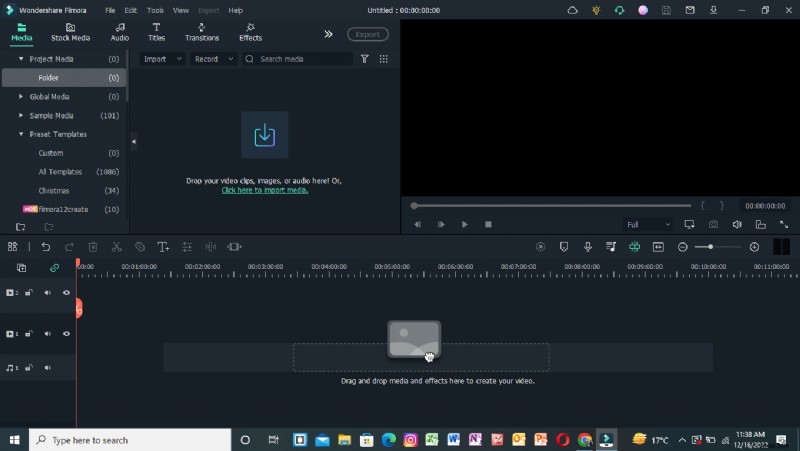
Il prossimo passo dopo l'avvio di Filmora è importare i video clip che desideri ridimensionare. Per eseguire questa operazione, seguire i passaggi descritti di seguito:
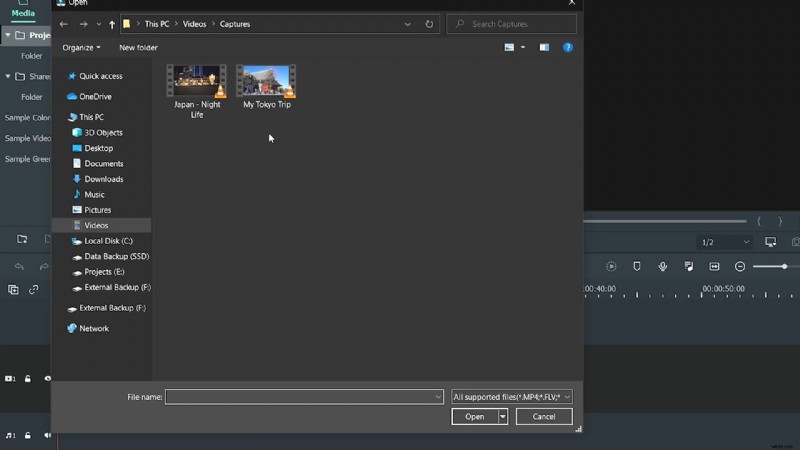
- Individua e seleziona l'icona Importa sul lato in alto a sinistra dell'interfaccia Home di Filmora.
- Ti porterà alla libreria del tuo computer.
- Seleziona i video da modificare e quindi fai clic su OK .
Se hai bisogno di chiarimenti sulla risoluzione del video che hai importato, puoi anche controllarli prima di aggiungerlo alla timeline.
- Fai clic con il pulsante destro del mouse sul video nella finestra di importazione.
- Nella colonna popup, vai su Proprietà .
Si apre una finestra che ti dirà le informazioni di base sui tuoi video clip. Qui puoi anche visualizzare l'anteprima della risoluzione.
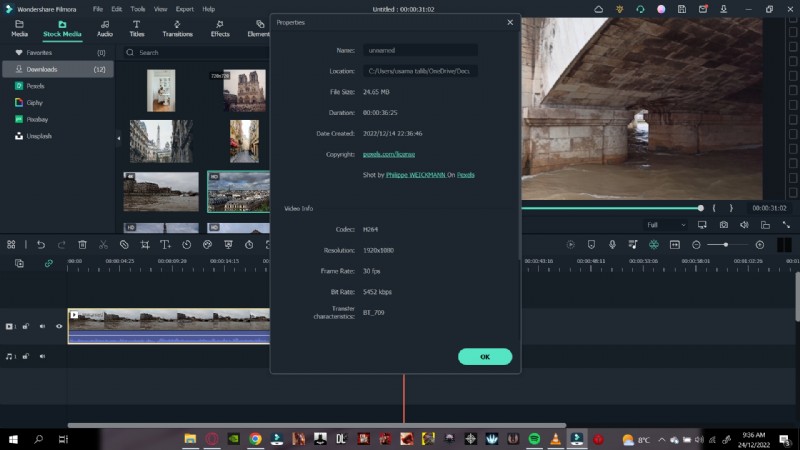
Ora che abbiamo importato le nostre clip, è il momento di aggiungerle alla timeline qui sotto!
Passaggio 3 Aggiungi i clip video alla timeline
Per aggiungere clip video alla timeline, segui i passaggi come guidato:
- Tieni premuto il tasto destro del mouse per trascinare e selezionare i clip video nella finestra di importazione.
- Rilascia Fai clic con il pulsante destro del mouse nella sequenza temporale .
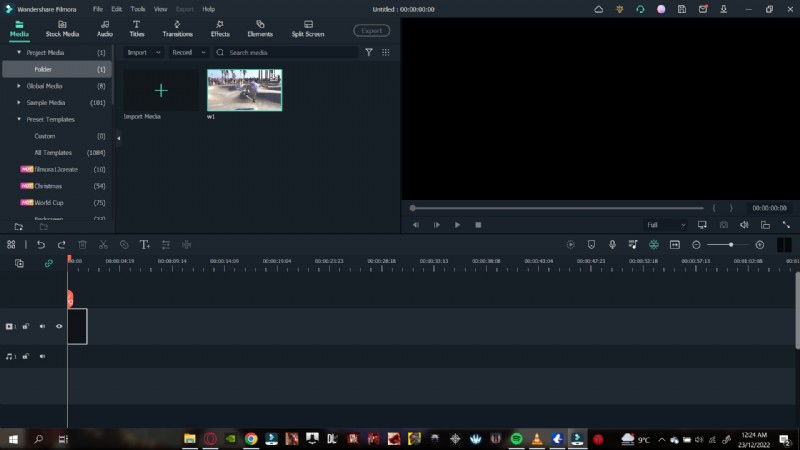
In questo modo i clip video sarebbero stati aggiunti alla timeline. Invece, ha creato un posto di lavoro per modificare i nostri video.
Puoi tagliare , aggiungi effetti e iscriviti più clip in questo processo. Dopo aver terminato il processo di modifica, è il momento di selezionare un formato di esportazione.
Passaggio 4 Esporta il tuo video
Puoi esportare in formati video in due modi con Filmora. Puoi selezionare un formato per il tuo video. Oppure puoi anche scegliere di esportare il tuo video su un particolare dispositivo.
Risoluzione del formato video
Wondershare Filmora è un fantastico software che ti consente di accedere a una varietà di formati per i tuoi video. Questi formati di esportazione includono MP4 , WMV , F4V , MOV , TS , 3GP e altro ancora. Per selezionare un formato per il tuo video, segui i passaggi guidati:
- Fai clic su Esporta .
- Nella colonna di sinistra, fai clic sul video formato che ti serve.
- Fai clic su Esporta nell'angolo in basso a destra della finestra.
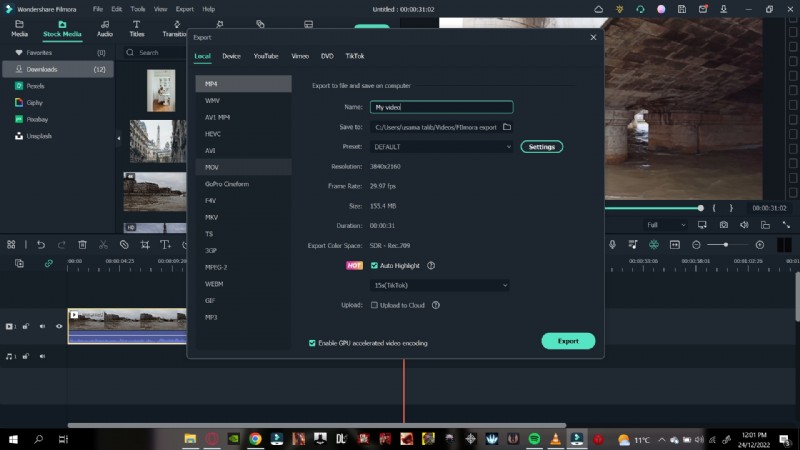
L'esportazione di un video in un formato specifico non solo ti consente di modificare il formato di un video ma ti consente anche di modificare contemporaneamente la risoluzione.
Impostazioni di risoluzione predefinite
Alcuni formati hanno una risoluzione integrata. Ogni volta che scegli un formato specifico per un video, la risoluzione del video verrà spostata sulla risoluzione di quel formato, ovvero TS ha un valore predefinito 1080p risoluzione.
Nota:un'altra cosa da ricordare è che la maggior parte dei formati video ha come impostazione predefinita 1080p. Ma ci sono alcuni formati la cui risoluzione varia a seconda dello stile. Un buon esempio è il formato 3GP, impostato su 352 x 488 per impostazione predefinita.
Personalizza la risoluzione
Ma se non trovi la risoluzione stabile per il tuo dispositivo, puoi anche modificare questa risoluzione predefinita in semplici passaggi. Nella finestra di esportazione, segui i passaggi indicati di seguito:
- Nella scheda Preimpostazioni, vai a> impostazioni .
- Nella scheda video, fai clic sulla risoluzione .
- Nel menu a discesa menu, seleziona la risoluzione che desideri.
Puoi anche selezionare una risoluzione personalizzata seguendo questi passaggi:
- Nel menu a discesa menu, fai clic su Personalizzato .
- Qui puoi modificare l'altezza e la larghezza secondo i tuoi desideri.
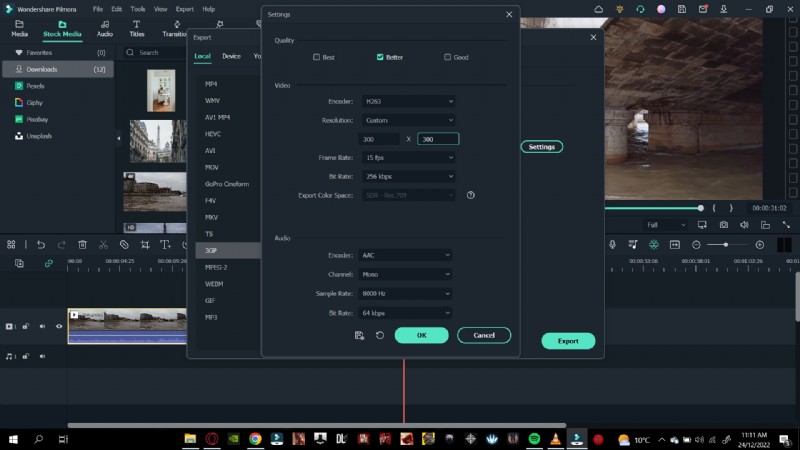
Esportazione di un video su un dispositivo specifico
Selezionare un formato per il tuo video può aiutarti se desideri modificare la risoluzione. Ma nei casi in cui desideri esportare un video su un particolare dispositivo mobile. Ad esempio uniPhone o un iPad , puoi selezionare l'opzione di esportazione del dispositivo.
Nell'opzione di esportazione del dispositivo, puoi selezionare un dispositivo personalizzato. Filmora ti consente di scegliere tra un'ampia varietà di macchine disponibili quando scegli un dispositivo personalizzato; la risoluzione sarà impostata su quella ottimale per quel particolare dispositivo.
Seleziona una cartella per esportare il tuo video
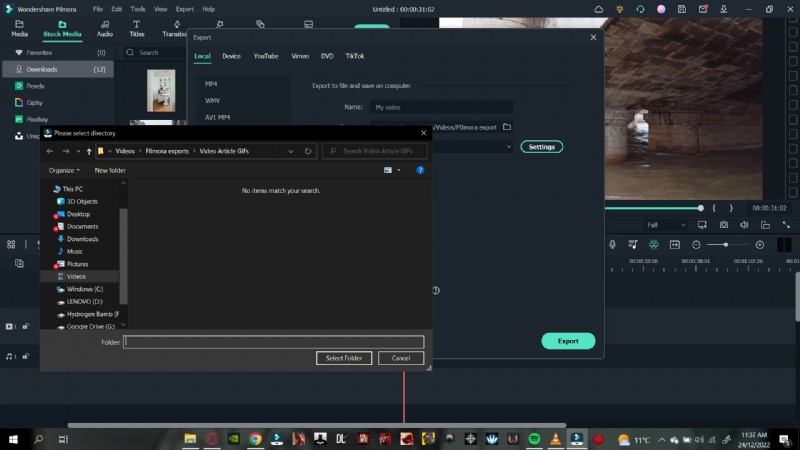
Dopo aver terminato la calibrazione delle impostazioni di risoluzione, puoi passare alla selezione della posizione di esportazione per il tuo video. Puoi farlo seguendo i passaggi indicati:
- Nella finestra principale di esportazione, vai a Salva
- Fai clic sulla cartella
- Ti indirizzerà alla libreria del tuo PC.
- Seleziona la directory in cui desideri esportare il tuo video.
- Fai clic su Seleziona cartella .
Passaggio finale
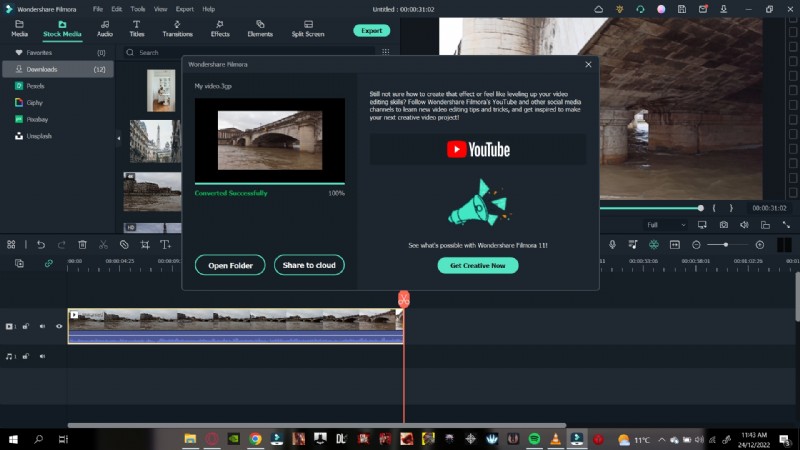
L'ultimo passaggio per esportare il tuo video è fare clic su Esporta icona nell'angolo in basso a destra della finestra. Si apre un render finestra. Attendi qualche minuto finché il video non termina l'esportazione.
Al termine dell'esportazione, verrà visualizzata una finestra come promemoria. Puoi anche trovare la cartella di destinazione facendo clic su Trova destinazione .
Congratulazioni! Hai imparato con successo come modificare la risoluzione di un video utilizzando Wondershare Filmora.
Conclusione
Il rapido progresso della tecnologia video sta portando allo sviluppo di dispositivi ad alta risoluzione. La risoluzione più alta al giorno d'oggi è 8K; presto tutti utilizzeranno dispositivi 8K. Pertanto, è utile imparare come modificare la risoluzione di un video.
Seguendo i passaggi menzionati in questo articolo, ora puoi modificare la risoluzione del tuo video utilizzando Filmora.