
La glitch art affascina i designer con la sua estetica distintiva, trasformando immagini ordinarie in dichiarazioni visive sorprendenti. Simulando gli errori digitali, gli effetti glitch introducono colori, texture e movimento che elevano l'impatto creativo di qualsiasi fotografia.
Photoshop offre sia modelli già pronti che la flessibilità di creare effetti glitch personalizzati. Questa guida ti guida attraverso entrambi gli approcci, assicurandoti di poter produrre risultati professionali su misura per la tua visione.
In questo articolo
Parte 1. Come si ottiene l'effetto glitch fotografico in Photoshop?
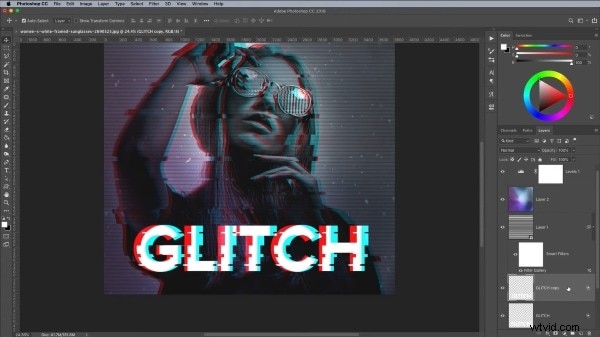
Le immagini glitch combinano linee frastagliate, rumore cromatico e distorsione del colore per creare un'estetica avvincente. Sebbene i modelli forniscano un avvio rapido, la personalizzazione di questi elementi ti consente di ottenere un aspetto unico e distintivo.
Adobe Photoshop rimane lo standard del settore per la creazione di sofisticati effetti glitch, comprese le distorsioni in stile VHS. Segui i passaggi seguenti per padroneggiare il processo.
Passaggio 1
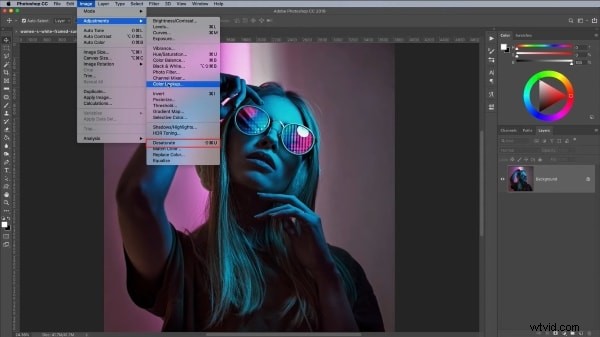
Inizia importando l'immagine scelta in Photoshop. Convertilo in scala di grigi selezionando Immagine→Regolazioni→Desaturazione . Questa linea di base semplifica la successiva manipolazione del colore.
Passaggio 2
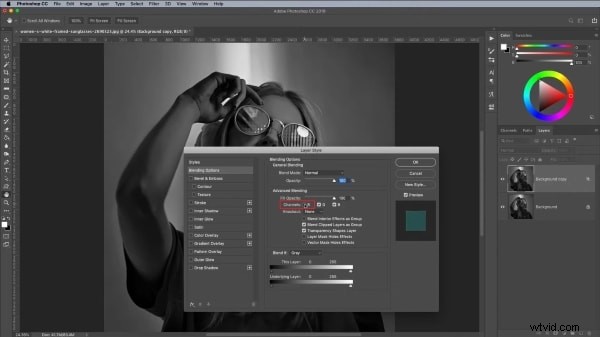
Duplica il livello di sfondo (trascinalo sull'icona Nuovo livello). Fai doppio clic sul duplicato per aprire lo stile di livello, quindi deseleziona il canale R per isolare il canale rosso.
Passaggio 3
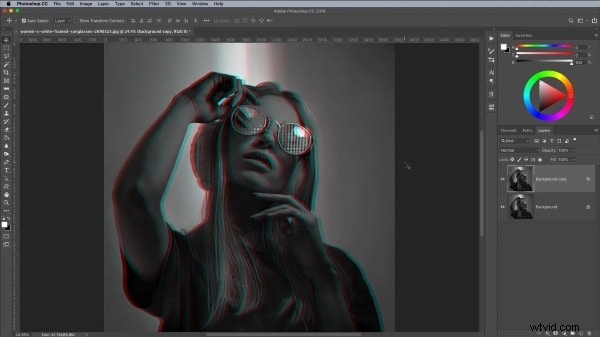
Crea il primo spostamento glitch tenendo premuto Maiusc e spostando il livello duplicato a sinistra o a destra con i tasti freccia, producendo un leggero spostamento.
Passaggio 4
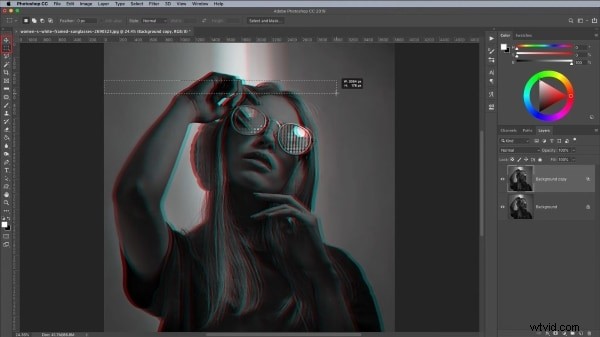
Utilizza lo strumento Selezione per selezionare regioni rettangolari, quindi sposta tali selezioni orizzontalmente per introdurre distorsioni localizzate. Ripeti su tutta la tela per un effetto a strati.
Passaggio 5
Crea un nuovo livello, riempilo di bianco puro e convertilo in un oggetto avanzato per modifiche non distruttive.
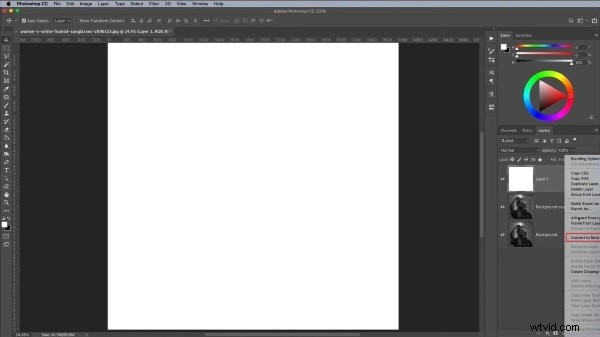
Passaggio 6
Apri Filtro→Galleria filtri , vai a Schizzo e imposta Tipo di modello su Linea. Regola contrasto e dimensione per ottimizzare la trama della linea.
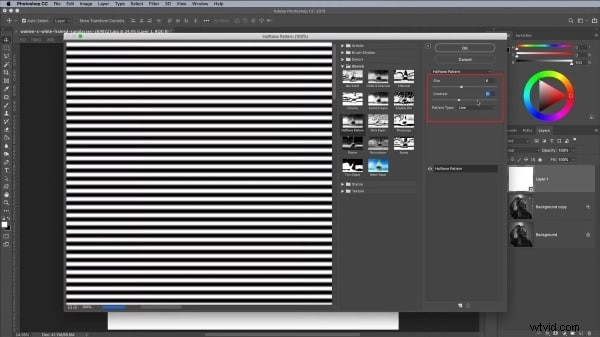
Passaggio 7
Imposta la modalità di fusione del livello dell'oggetto avanzato su Sovrapposizione , quindi regola il cursore dell'opacità per controllare la prominenza della linea.
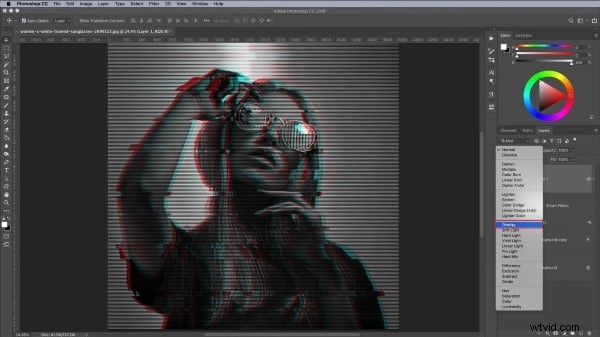
Passaggio 8
Applica una mappa gradiente per iniettare colore o sovrapporre texture personalizzate. Assicurati che ogni sovrapposizione utilizzi la fusione sovrapposizione per un'integrazione armoniosa. Sperimenta tonalità e saturazione per ottenere la vivacità desiderata.
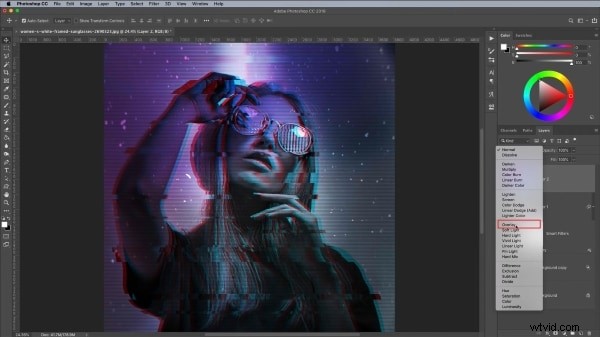
Passaggio 9
Aggiungi testo utilizzando lo strumento Testo. Applica le stesse tecniche di spostamento glitch al livello di testo per un'estetica coesa. Con questi passaggi, il tuo capolavoro glitch sarà completo.
Parte 2. 5 fantastiche azioni di Photoshop con effetti glitch.
Photoshop consente la personalizzazione completa, ma quando il tempo è limitato, le azioni predefinite forniscono un'alternativa rapida. Le seguenti cinque azioni forniscono effetti glitch di grande impatto con il minimo sforzo.
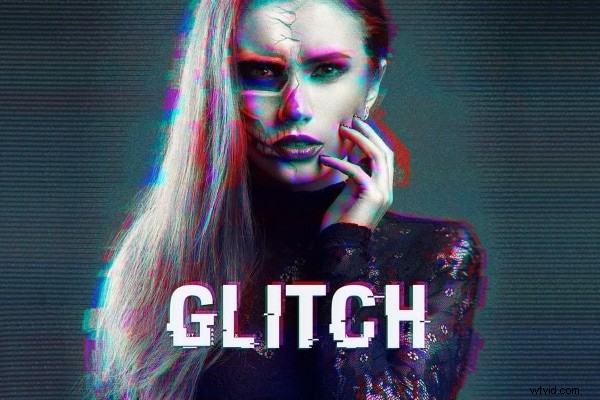
1. Azione distorta di Photoshop glitch
Distorted Glitch Action offre una distorsione drammatica e dai toni scuri con un solo clic. Le sue regolazioni integrate ti consentono di ottimizzare l'intensità e il colore, producendo una sovrapposizione di glitch istantaneamente sorprendente.
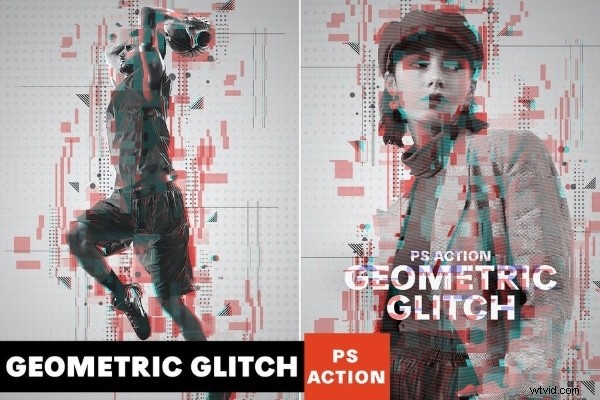
2. Azione Photoshop Glitch geometrica
L'azione glitch geometrica va oltre i glitch basati sulle linee, offrendo forme pulite, angoli acuti e livelli completamente modificabili. Unisce la geometria astratta con l'estetica glitch, ideale per immagini contemporanee e professionali.
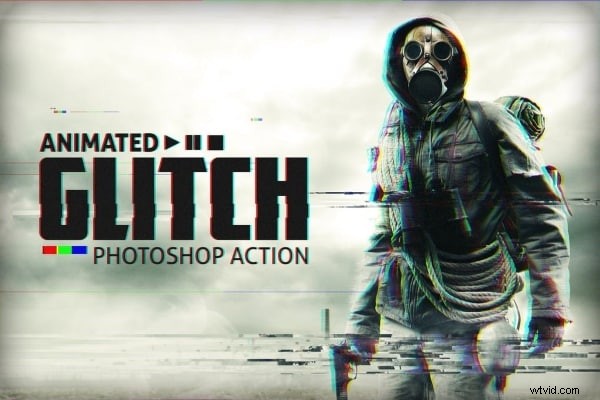
3. Azione animata di Photoshop Glitch
L'azione glitch animata è progettata per la grafica in movimento. Con 12 preimpostazioni di colore personalizzabili e una gerarchia di livelli strutturata, puoi generare fotogrammi glitch dinamici che si sincronizzano perfettamente con le timeline video.
4. Azione futuristica di Photoshop
L'azione futuristica inietta tonalità neon e motivi circuitali ad alto contrasto. I suoi livelli modulari consentono a fotografi e designer di creare immagini glitch lungimiranti che risuonano su tutti i media.

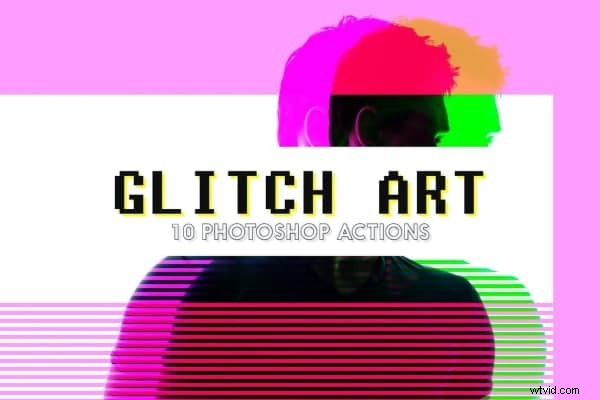
5. Azione Glitch Art Photoshop
Glitch Art Action offre dieci elementi astratti in un modello completamente modificabile. Offre un'atmosfera glitch coerente, rendendolo adatto sia per immagini fisse che per sequenze animate.
Parole finali
Questa guida copre il flusso di lavoro completo per creare un avvincente effetto glitch in Photoshop, dalla stratificazione manuale alle scorciatoie basate su azioni. Che tu crei l'effetto da zero o applichi un'azione già pronta, ora hai gli strumenti per migliorare qualsiasi progetto visivo.