
DaVinci Resolve è una suite di editing video di prim'ordine che unisce potente editing 3‑D, color grading avanzato, una solida libreria audio e transizioni e animazioni dinamiche. È la scelta ideale per i professionisti che necessitano di un flusso di lavoro non distruttivo e di un controllo granulare su ogni fotogramma.
Una funzionalità che semplifica il processo di modifica è il livello di regolazione (clip). Sovrapponendo questo livello invisibile al filmato, puoi applicare una serie di effetti (gradazione del colore, zoom, motion blur e altro) senza alterare le clip sottostanti. Questo articolo illustra i vantaggi, le fasi di installazione e i casi pratici di utilizzo dei livelli di regolazione in DaVinci Resolve.
Cosa imparerai
- Perché i livelli di regolazione sono importanti in DaVinci Resolve.
- Istruzioni passo passo per aggiungere un livello di regolazione.
- Tre modi comuni per utilizzare i livelli di regolazione:Zoom, Color Grading, Shake Transition.
- Bonus:utilizzo dei livelli di regolazione in Wondershare Filmora come alternativa.
Parte 1:Cos'è un livello di regolazione (clip) in DaVinci Resolve?
Un livello di regolazione si trova sopra le tracce video e riceve tutti gli effetti applicati. Poiché non tocca mai il metraggio originale, puoi modificare o rimuovere il livello in qualsiasi momento, preservando l'integrità delle clip sorgente. Rinominare il livello per maggiore chiarezza e disporre più livelli fianco a fianco ti consente di creare flussi di lavoro visivi complessi e non distruttivi.
In breve, un livello di regolazione offre:
- Modifica non distruttiva.
- Applicazione efficiente di più effetti su più clip.
- Gestione e denominazione dei livelli semplice.
Parte 2:Come aggiungere un livello di regolazione (clip) in DaVinci Resolve
Segui questi chiari passaggi per posizionare un livello di regolazione sulla tua timeline:
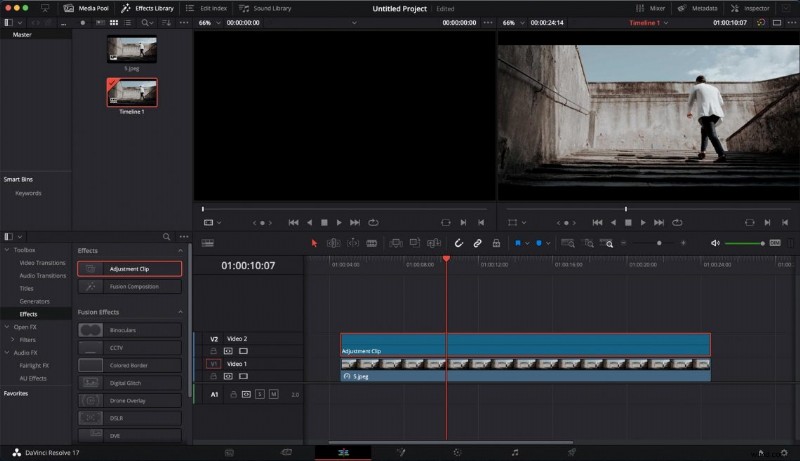
- Apri la libreria degli effetti. Nel pannello del progetto, fai clic su "Libreria effetti", quindi espandi la sezione "Casella degli strumenti" e scegli "Effetti".
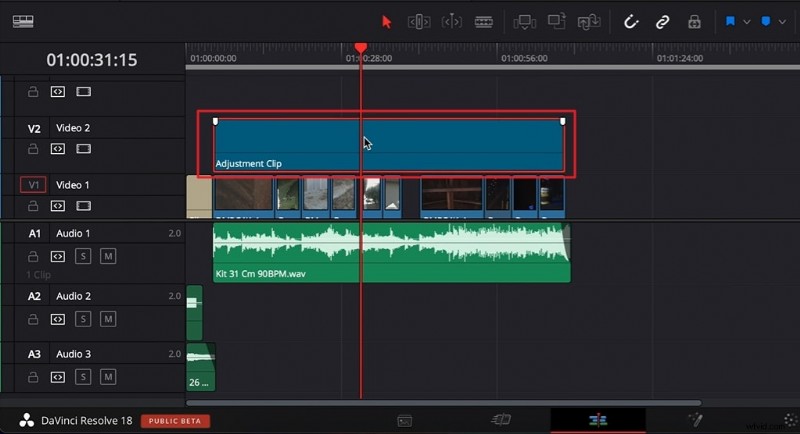
- Individuare la clip di regolazione. Cerca "Clip di regolazione" nell'elenco. Trascinalo sulla timeline e rilascialo sopra le clip che desideri modificare.
- Estendi e personalizza. Ridimensiona la clip in modo che corrisponda alla lunghezza del metraggio di destinazione. Applica transizioni o effetti direttamente al livello di regolazione:tutto ciò che aggiungi qui influenzerà tutte le clip sottostanti.
Parte 3:tre modi per utilizzare i livelli di regolazione in DaVinci Resolve
- Zoom attivo
- Classificazione del colore
- Agita transizione
Di seguito sono riportate le guide passo passo per ciascuna tecnica.
1. Effetto zoom avanti
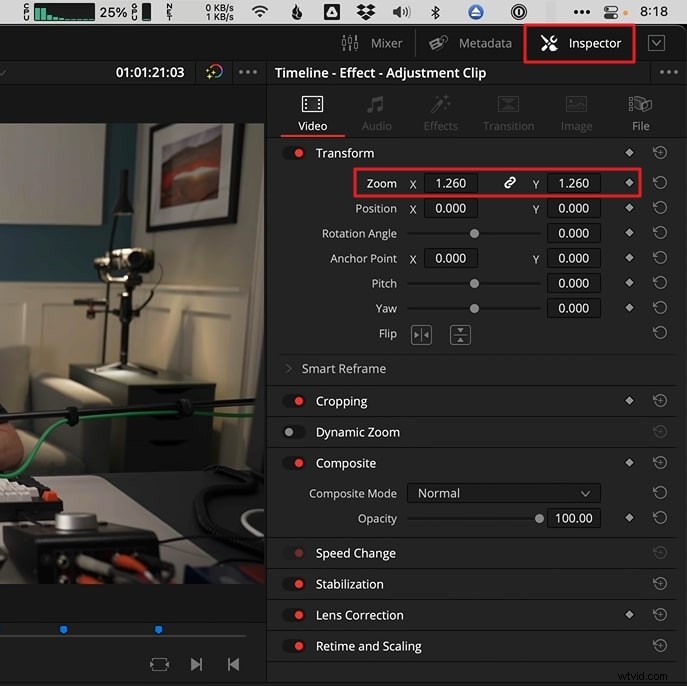
- Posiziona il livello di regolazione sopra la clip contenente il soggetto.
- Apri il pannello Ispettore e aumenta il valore "Zoom" fino a raggiungere il punto focale desiderato.
- Visualizza l'anteprima della sequenza temporale per garantire un ridimensionamento uniforme.
2. Classificazione del colore
- Trascina il livello di regolazione sulle clip che desideri valutare.
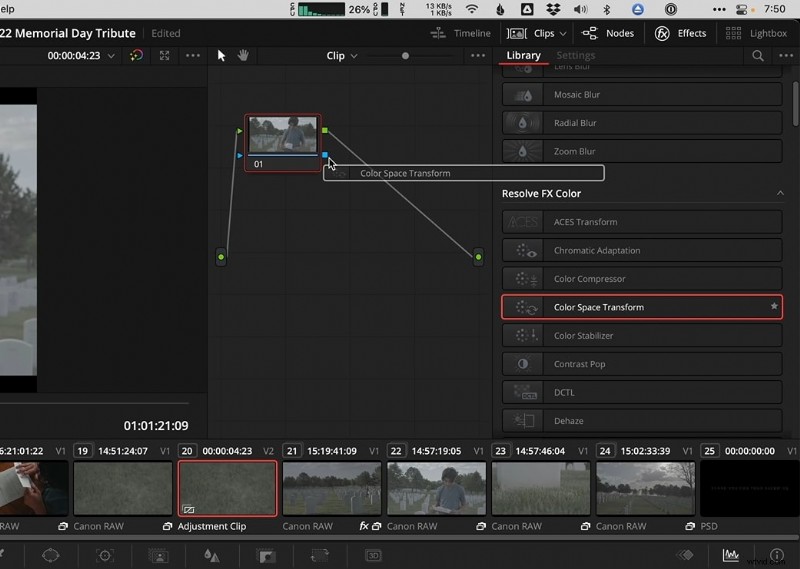
- Vai alla pagina Colore e aggiungi l'effetto "Trasformazione dello spazio colore" dalla sezione Resolve FX Color.
- Regola tonalità, saturazione, contrasto e altri parametri di colore per ottenere l'atmosfera desiderata.
3. Scuoti la transizione
- Ritaglia il livello di regolazione sul segmento in cui desideri l'effetto di vibrazione.
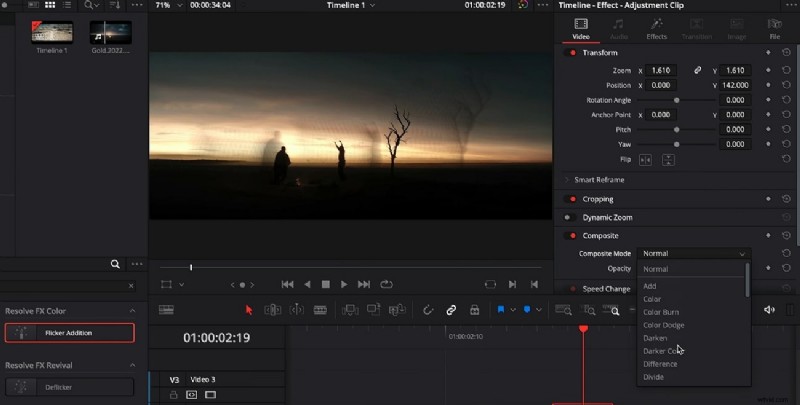
- Dalla libreria Open FX, aggiungi l'effetto "Camera Shake" e modifica la scala del movimento, la scala della velocità e il motion blur nella scheda Effetti.
- Imposta il tipo di bordo su "Riflesso" e aggiungi un effetto "Aggiunta sfarfallio" per una texture extra. Regola il guadagno dello sfarfallio e i valori di zoom/posizione nella scheda Video.
- Duplica il livello di regolazione se hai bisogno di più passaggi di vibrazione, modificando la modalità composita o l'opacità come richiesto.
Suggerimenti bonus:utilizzo dei livelli di regolazione in Wondershare Filmora
Filmora è un editor versatile e multipiattaforma che offre un flusso di lavoro comparabile a livello di regolazione. È ideale per gli utenti che preferiscono un'interfaccia più leggera e intuitiva.
Inizia gratuitamente – Windows 7 o versione successiva (64 bit) | macOS 10.14 o successivo
Come utilizzare i livelli di regolazione in Filmora (desktop)
Passaggio 1 – Nuovo progetto
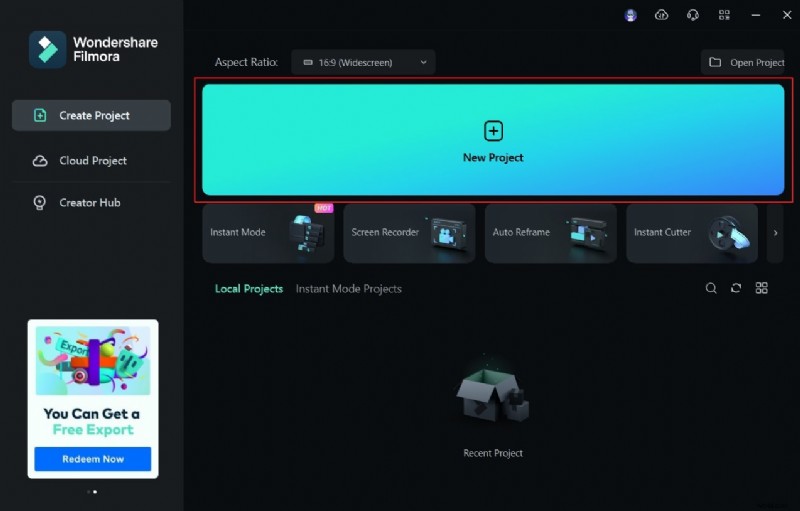
Avvia Filmora, fai clic su "Nuovo progetto", importa il tuo filmato e trascinalo sulla timeline.
Passaggio 2 – Aggiungi il livello di regolazione
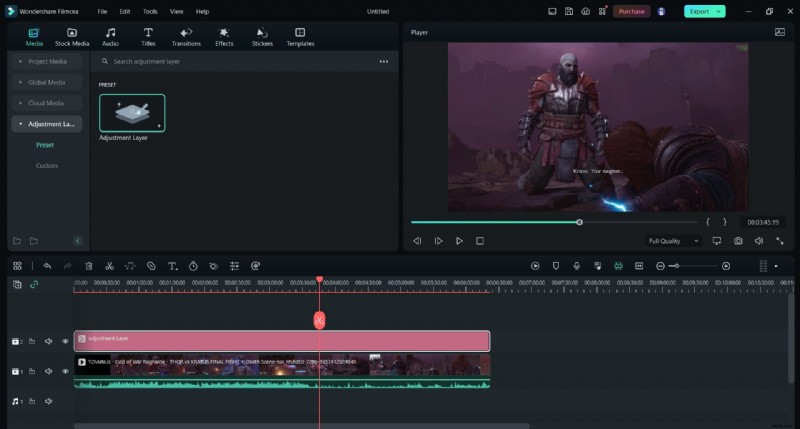
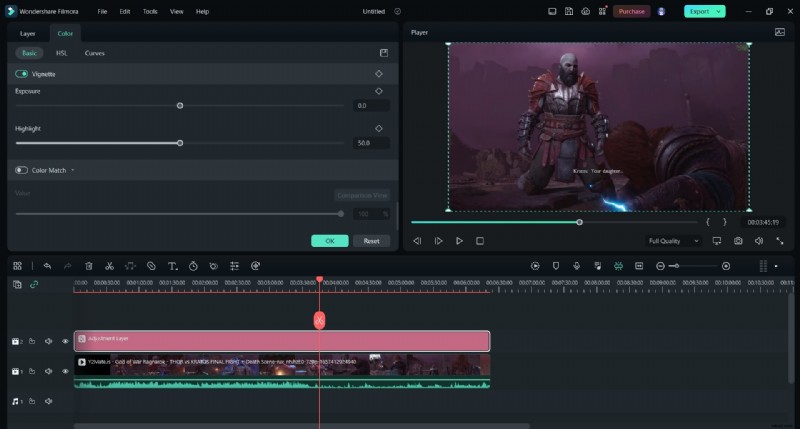
Nella scheda Media, seleziona "Livello di regolazione", trascinalo sulla timeline e fai doppio clic per accedere alle impostazioni.
Passaggio 3:configura le impostazioni
Regola la modalità di fusione, l'opacità, la posizione e applica aspetti cinematografici o bordi preimpostati come desideri.
Come utilizzare i livelli di regolazione in Filmora Mobile (iOS)
Filmora Mobile ti consente di modificare mentre sei in movimento. Segui questi rapidi passaggi:
Passaggio 1:scarica Filmora dall'App Store.
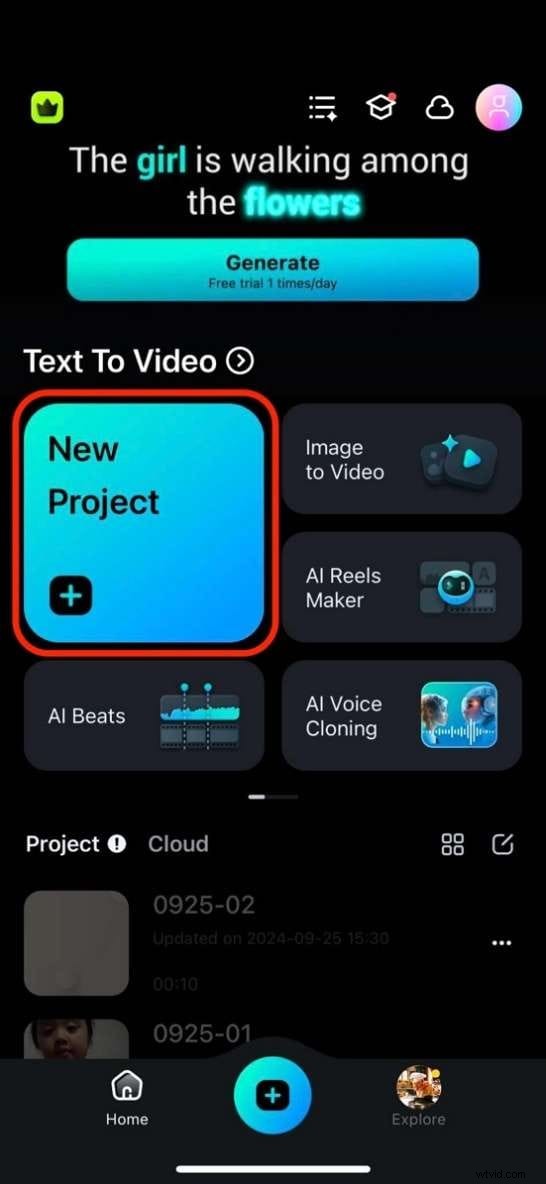
Passaggio 2:crea un nuovo progetto.
Passaggio 3:importa il tuo video.

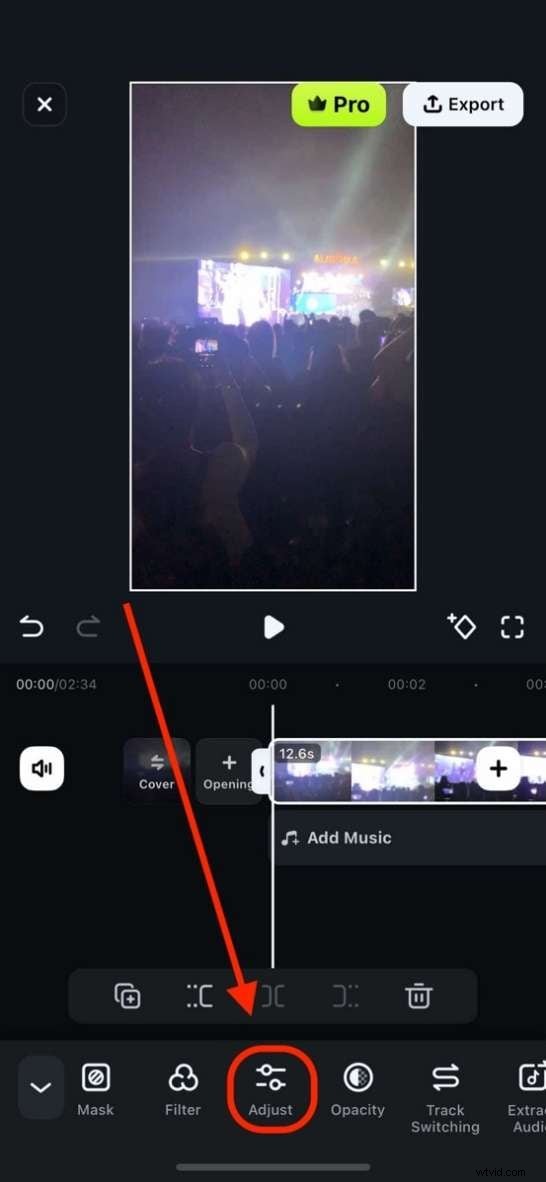
Passaggio 4:applica le modifiche.
Passaggio 5:perfezionamento ed esportazione.
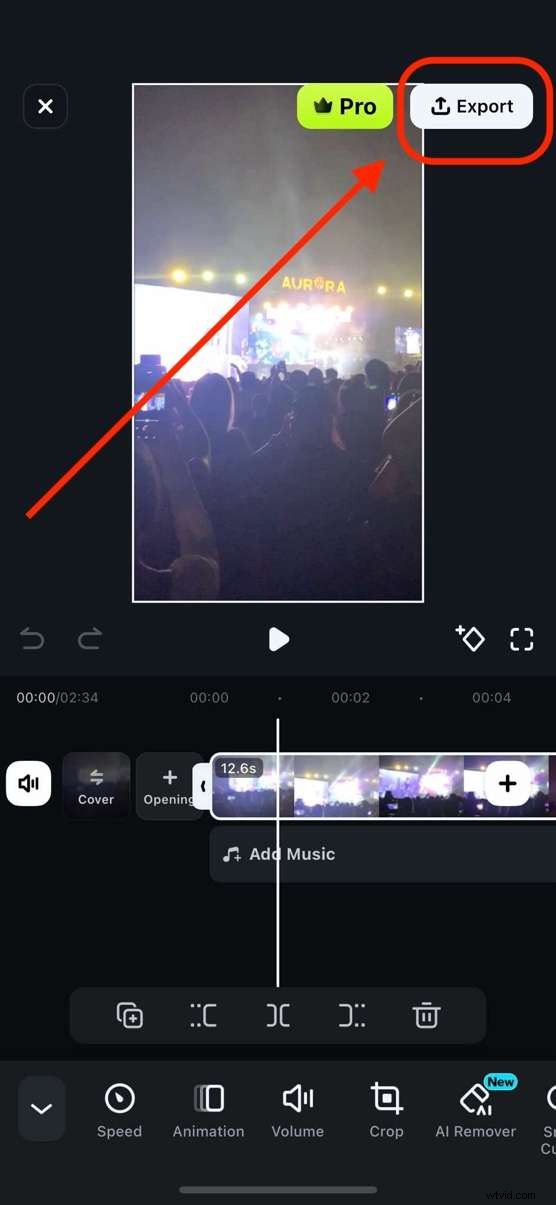
Con Filmora Mobile, puoi aggiungere livelli di regolazione, modificarne l'intensità ed esportare video raffinati direttamente dal tuo dispositivo iOS.
Conclusione
I livelli di regolazione di DaVinci Resolve sono indispensabili per un editing efficiente e non distruttivo. Padroneggiarli ti consente di semplificare il flusso di lavoro, applicare effetti visivi complessi su più clip e preservare l'integrità del metraggio sorgente. Se stai cercando un'alternativa, Wondershare Filmora offre un'esperienza semplificata con funzionalità di livello di regolazione comparabili.
Inizia gratuitamente – Windows 7 o versione successiva (64 bit) | macOS 10.14 o successivo