
Concetti chiave
- I video verticali sono essenziali per i social media piattaforme come Instagram Reels, TikTok e YouTube Shorts.
- La conversione dei video orizzontali in formato verticale garantisce un coinvolgimento e un'esperienza visiva migliori.
- Il modo più semplice per rendere verticale un video orizzontale è con un editore online come Riverside.
Hai catturato un video orizzontale solo per poi renderti conto che devi condividerlo come fotogramma verticale? Non sei solo. La buona notizia è che la soluzione può essere semplice!
Sebbene i contenuti verticali in formato breve siano di gran moda in questo momento, non è necessario darti lavoro extra per creare nuovi contenuti. Se stai già registrando video panoramici per YouTube o per altri scopi, puoi facilmente adattarli ai contenuti verticali senza dover registrare nulla di nuovo!
Ecco la nostra guida completa su come rendere verticale un video orizzontale senza perdita di qualità!
Perché dovresti convertire i video orizzontali in video verticali per i social media?
La ricerca mostra che i video verticali spesso raggiungono una percentuale di clic più elevata rispetto alle loro controparti orizzontali, ottenendo rendimenti più alti del 14% solo su Instagram.
Convertendo i video orizzontali in video verticali, puoi rispondere facilmente ai requisiti stabiliti da molti canali di social media popolari, tra cui Facebook, Instagram e TikTok. Puoi sfruttare al meglio un'ottima registrazione ed evitare di dover registrare due volte lo stesso contenuto.
I video verticali ti consentono di sfruttare al massimo la portata extra e le opportunità di creazione del pubblico.
Come rendere verticali i video orizzontali:3 metodi
Se hai registrato il tuo video con uno schermo orizzontale, niente panico! Trasformarlo in una clip verticale è facile quando hai le competenze e gli strumenti giusti per aiutarti.
Prova questi 3 semplici metodi per iniziare e preparare i tuoi contenuti video al successo in pochissimo tempo.
Ridimensiona e aggiungi uno sfondo video
Se desideri mantenere il tuo video così com'è, la scelta migliore è aggiungere uno sfondo per modificare le proporzioni.
Esistono numerosi strumenti e sistemi online che possono aiutarti a ridimensionare il tuo video e ad aggiungere uno sfondo in modo rapido e semplice. Ad esempio, con Riverside puoi farlo facilmente subito dopo la registrazione.
Come convertire video orizzontali in video verticali con il ridimensionamento
Hai bisogno di ridimensionare il tuo video adesso? Segui questi semplici passaggi per iniziare!
Passaggio 1: Nella dashboard di Riverside, fai clic su "Modifica" dai pulsanti in alto.
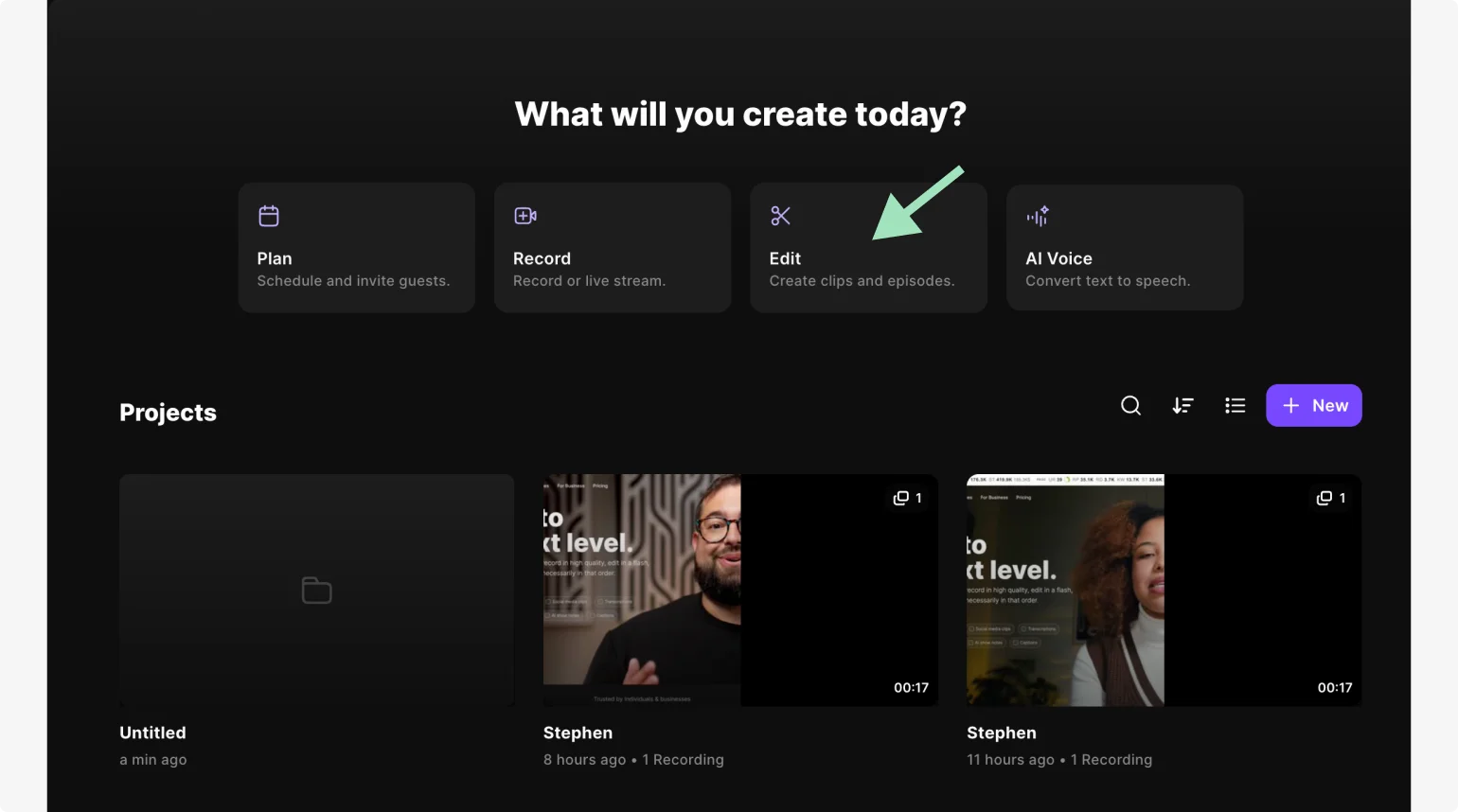
Passaggio 2: Fai clic su "Registra" per creare un nuovo video completamente oppure "Carica" per caricare il tuo nell'editor.
Passaggio 3: Una volta che il tuo video è nell'editor, vai sulla barra degli strumenti in alto e fai clic sul pulsante delle dimensioni. Seleziona un rapporto verticale 9:16.

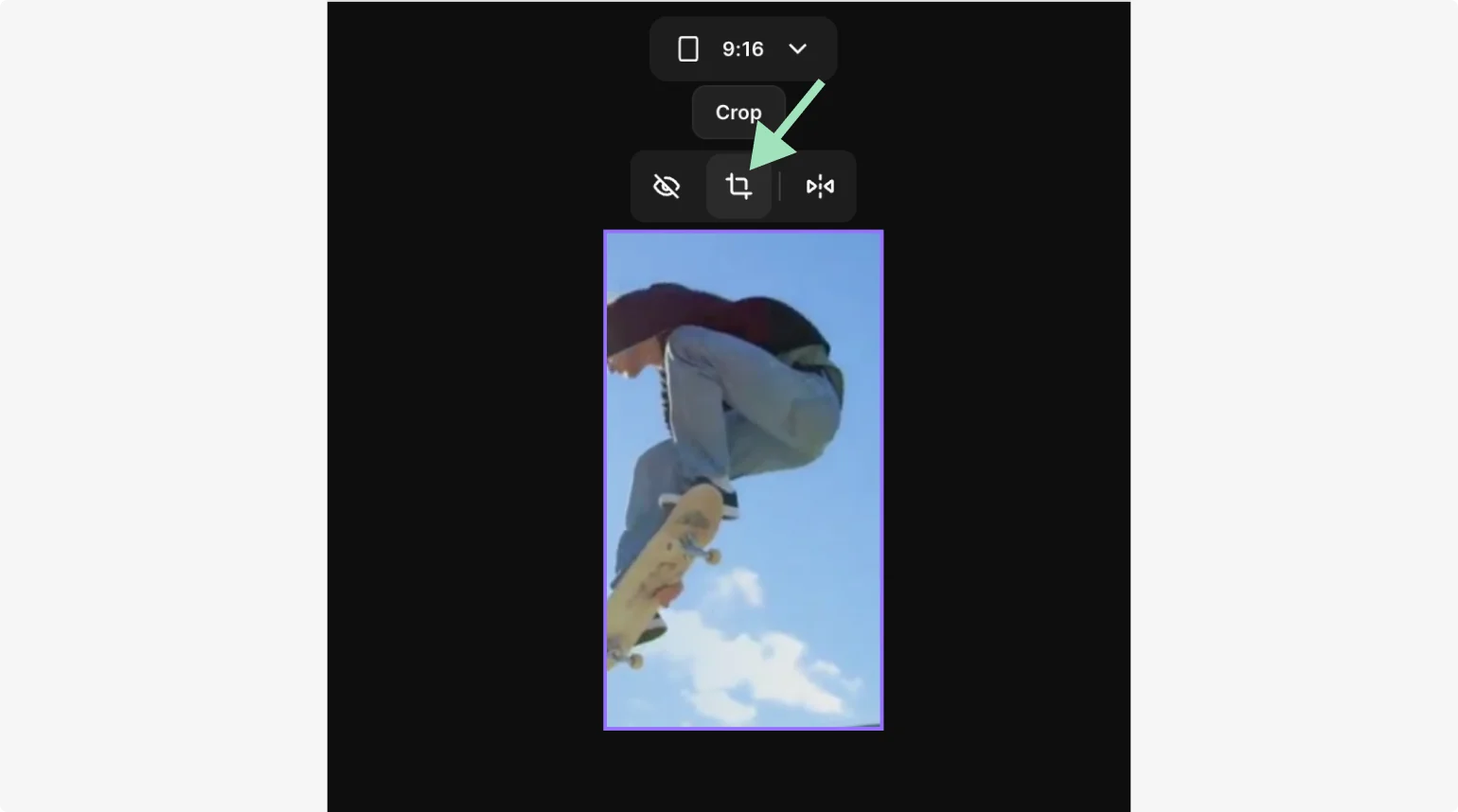
Passaggio 4: Vedrai che questo ritaglierà il tuo video. Per mantenere il layout video originale, fai clic sul video, quindi fai clic su "Ritaglia". Fai scorrere la scala per decidere quanto ritagliare il tuo video. Puoi anche fare clic sul video e trascinarlo per scegliere cosa rimanere nell'inquadratura.
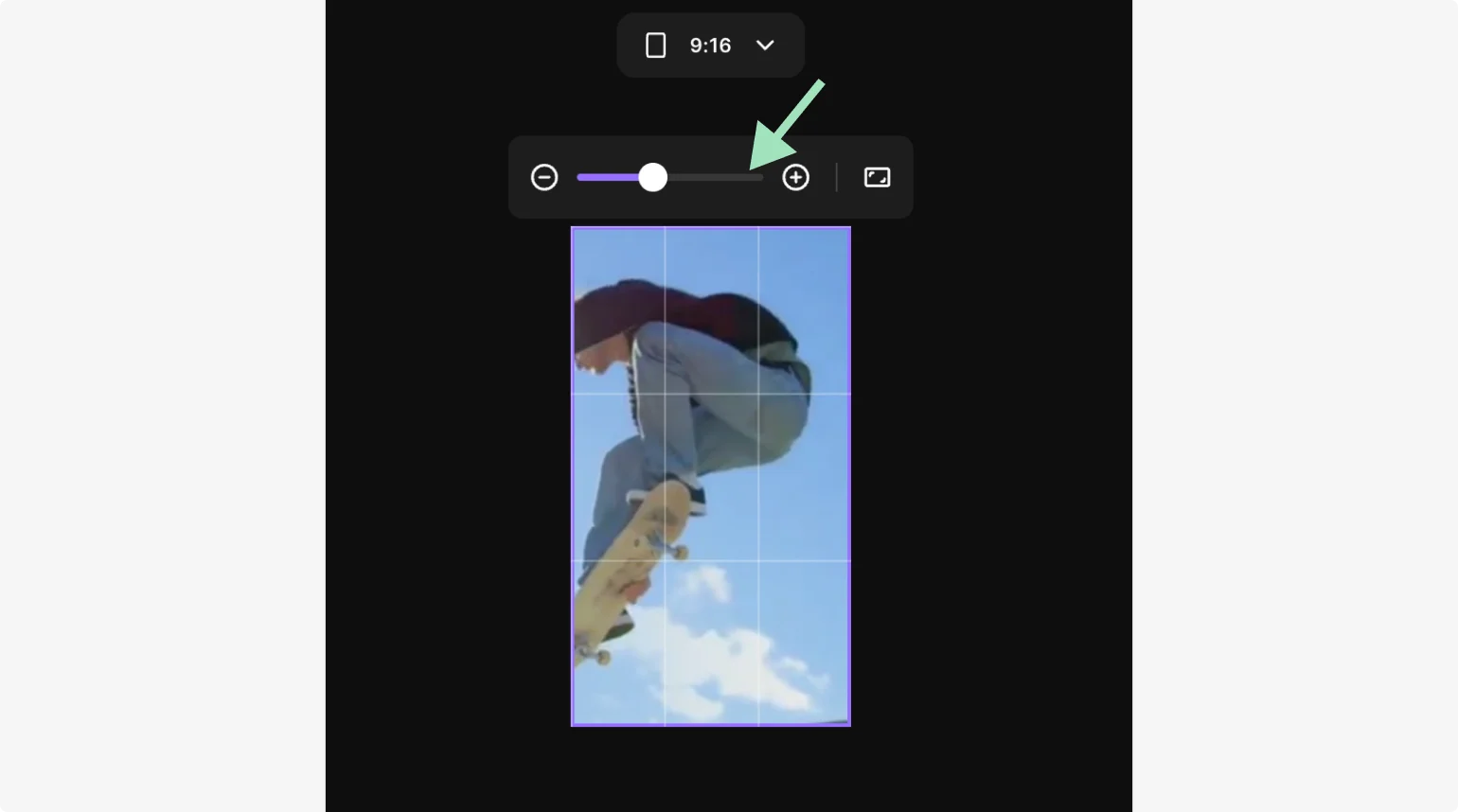
Passaggio 5: Infine, assicurati di essere soddisfatto delle modifiche video. Quindi scegli il tipo di file corretto prima di esportare e salva il tuo video sul tuo dispositivo.
Ritaglia il tuo video clip
Se il soggetto non occupa l'intero fotogramma, puoi sempre ritagliare il video utilizzando le proporzioni 9:16. Ciò ti consente di riempire lo schermo e di allinearti ai requisiti associati alla pubblicazione sui social media.
La maggior parte degli editor offre un'opzione per ritagliare i video e di solito è abbastanza semplice. Ad esempio, se lo stai facendo con Riverside, segui i passaggi delineati nella sezione precedente e:
- Imposta la dimensione del video su 9:16.
- Fai clic su "Ritaglia" pulsante per regolare il livello di ritaglio del filmato.
- Fai clic sul video e trascinalo per posizionare esattamente ciò che desideri nel fotogramma.
Se utilizzi il telefono, puoi utilizzare un editor integrato, come nei passaggi seguenti.
Come convertire video orizzontali in video verticali con ritaglio
Molti dispositivi possono aiutarti a ritagliare i contenuti video! Ai fini di questo tutorial, faremo riferimento alla fotocamera e all'editor integrati di Android.
Passaggio 1: Per prima cosa, apri il tuo video nel tuo editor.
Passaggio 2: Nella parte inferiore dello schermo, seleziona l'icona di ritaglio dalla barra degli strumenti di modifica.
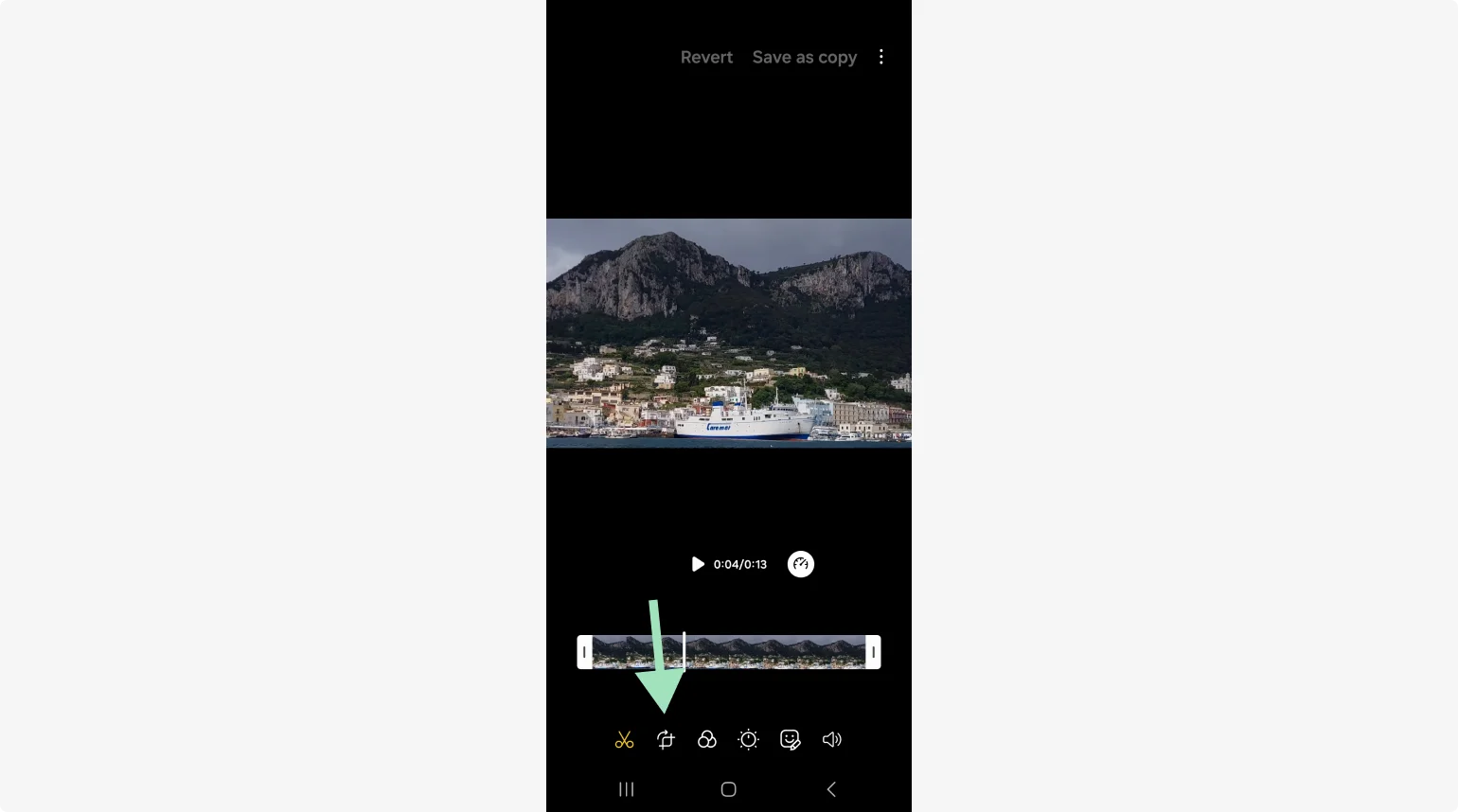
Passaggio 3: Successivamente, puoi trascinare manualmente i bordi della cornice . Tuttavia, un'opzione migliore è scegliere un fotogramma impostato che corrisponda al rapporto 9:16 che stai cercando.
A tale scopo toccare imposta cornice dal menu dello strumento di ritaglio. Si trova in basso a sinistra e potrebbe indicare "Gratuito" se utilizzi il ritaglio in formato libero.
Vai alle opzioni verticali e seleziona 9:16 o qualunque dimensione tu abbia bisogno.
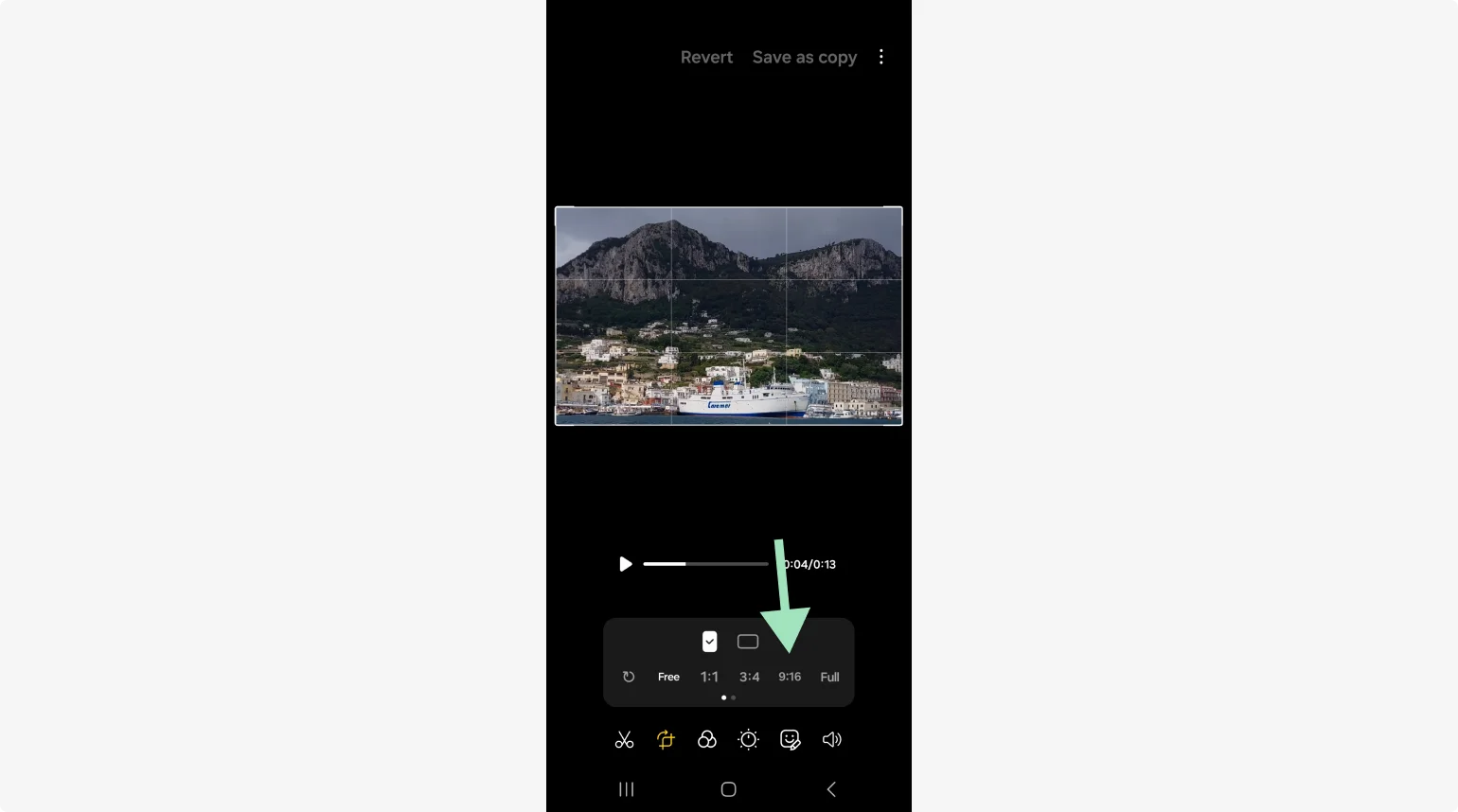
Step 4: Click “Save” to crop la tua immagine e poi esportala come video verticale.
Cambia l'orientamento del video
Se i metodi sopra indicati non funzionano, puoi anche modificare l'orientamento del video. Ciò riguarda il layout del tuo video clip e se viene visualizzato in un layout orizzontale (orizzontale) o verticale (verticale).
Questo non funzionerebbe bene per un video quadrato, ma se stai registrando con un layout verticale 16:9, puoi semplicemente ruotarlo di 90 gradi per renderlo un video orizzontale 9:16, compatibile con i social media.
Fortunatamente, è abbastanza semplice e puoi farlo utilizzando la maggior parte degli editor video. Esistono anche convertitori online, dove carichi semplicemente il tuo video orizzontale e loro lo trasformeranno in verticale.
Come convertire video orizzontali in video verticali modificando il layout di orientamento
Indipendentemente dalla piattaforma con cui lavori, i passaggi da seguire sarebbero simili a questi:
Passaggio 1: Apri il tuo video nell'editor che preferisci, puoi anche utilizzare l'editor integrato nel tuo telefono. (Per questo esempio, utilizziamo l'editor mobile di Android.)
Passaggio 2: Trova il set di strumenti del software per ruotare il tuo video. Alcuni editori lo mettono insieme al ritaglio. Di solito è etichettato come"Ruota" . Su Android puoi trovarlo nell'area di ritaglio. Fai clic su "Ritaglia" e poi la rotazione strumento.
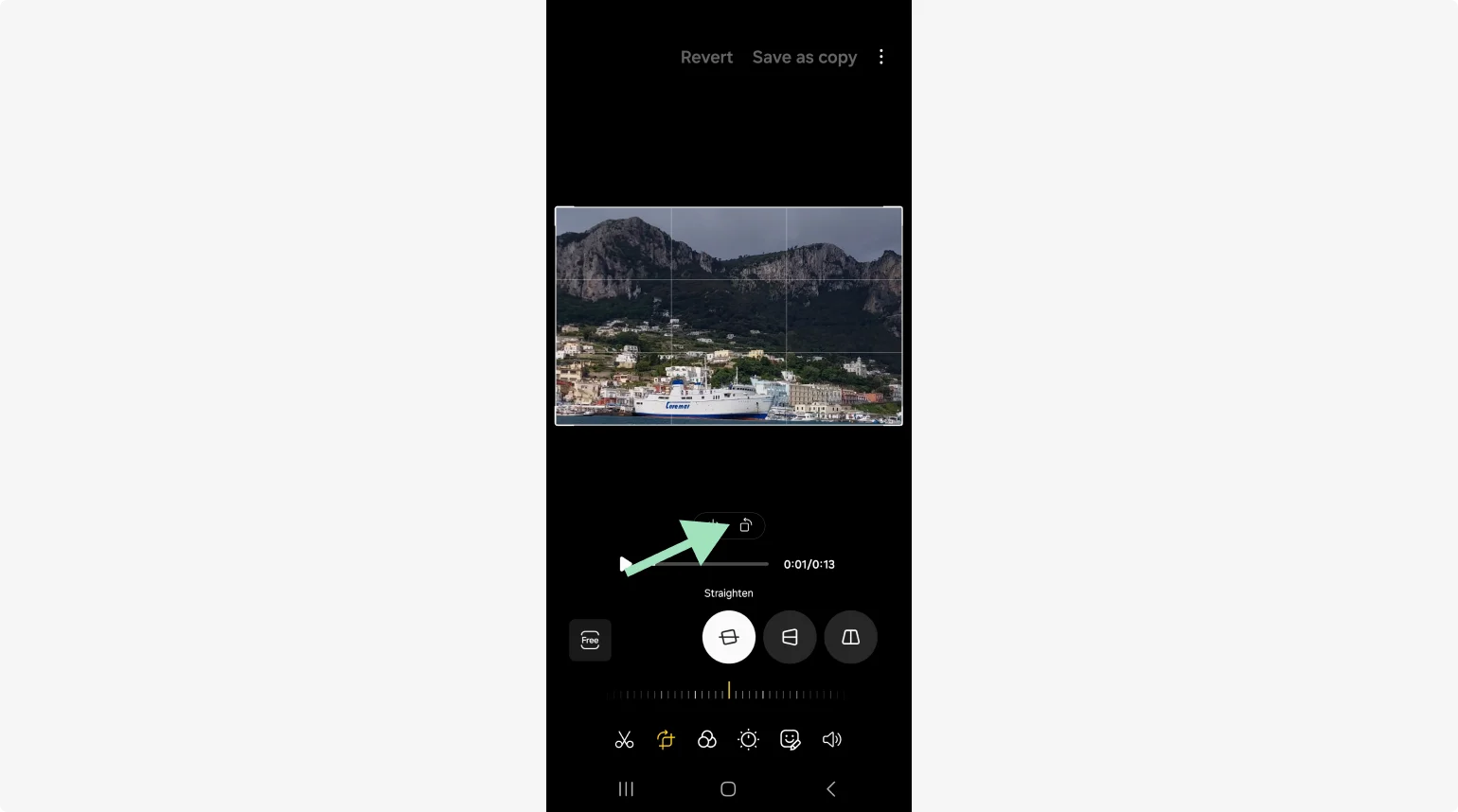
Passaggio 3: Basta ruotare il video. Di solito, devi ruotarlo solo di 90 gradi, ma potresti dover ruotare di 270 gradi per assicurarti che l'oggetto o il contenuto siano posizionati correttamente.
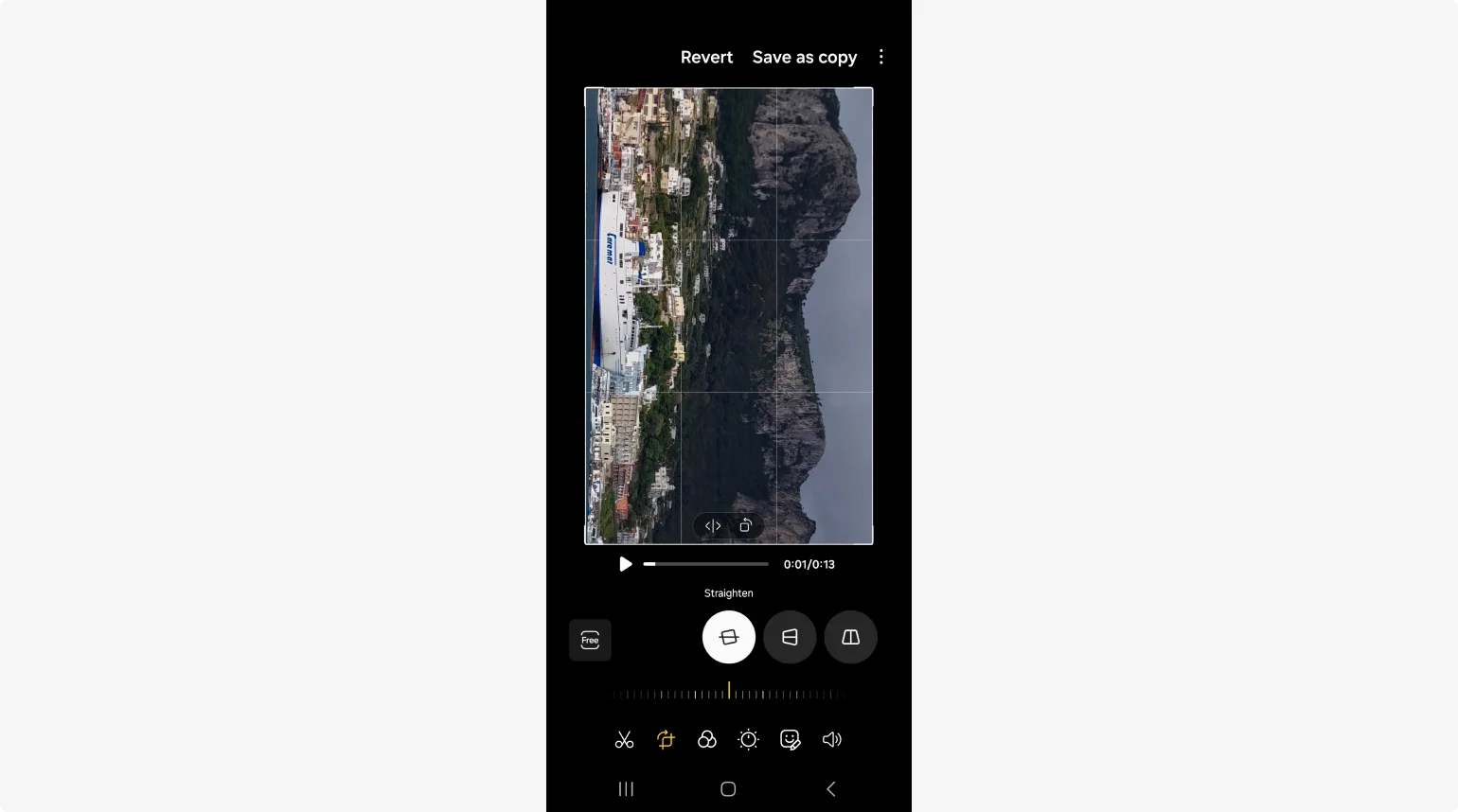
Passaggio 4:salva ed esporta il tuo video e sei pronto per condividerlo online.
Realizza video verticali e orizzontali di alta qualità in un'unica registrazione su Riverside
Gli approcci di cui sopra sono ottime opzioni se hai già registrato un video utilizzando una cornice orizzontale. Ma cosa succede se vuoi iniziare a pianificare sia le clip orizzontali che quelle verticali fin dall'inizio?
Riverside è la soluzione perfetta, poiché ti consente di utilizzare facilmente una registrazione per una gamma di opzioni di visualizzazione. Questo sistema semplifica la riconversione. Utilizzando i modelli di layout, puoi creare più versioni dei tuoi video con la semplice pressione di un pulsante.
Utilizzando Riverside, puoi registrare i tuoi video con qualità fino a 4K e, una volta terminato, utilizzare il computer per accedere alla suite di editing completa. Qui puoi scegliere tra diverse proporzioni preimpostate che gestiscono il ridimensionamento del video per te!
Caratteristiche principali:
- Qualità premium, con risoluzione fino a 4K e qualità audio a 48kHz.
- Registrazione locale, acquisire contenuti stabili dal dispositivo di ciascun utente invece di fare affidamento su una connessione Internet difettosa.
- Strumento Magic Clips che utilizza l'intelligenza artificiale per trasformare i momenti chiave delle tue registrazioni in cortometraggi verticali per i social media.
- Trascrizione AI estremamente accurata disponibile in oltre 100 lingue.
- Modifica basata su testo ciò rende il taglio dei tuoi contenuti facile come eliminare il testo nella trascrizione della registrazione.
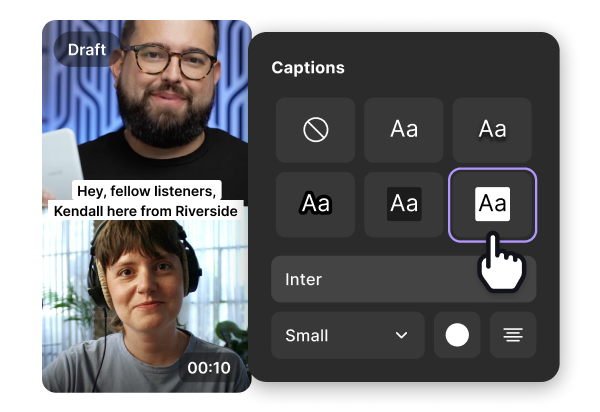
- Sottotitoli video dove puoi modellare il carattere, il colore e posizionare i sottotitoli come preferisci.
- Modelli di layout per passare facilmente dal contenuto verticale a quello orizzontale.
- Sfondi e loghi personalizzabili per un facile controllo del marchio.
- Tracce audio e video separate per un massimo di 8 partecipanti alla chiamata.
- Regolazione audio automatica per migliorare la qualità complessiva del suono.
Domande frequenti su come rendere verticale il video orizzontale
Ancora incerto su come adattare il tuo video orizzontale a una cornice verticale? Ecco le nostre risposte ad alcune domande frequenti.
Posso trasformare un video orizzontale in verticale su iPhone?
È facile trasformare il tuo video orizzontale in una clip verticale utilizzando il tuo dispositivo iPhone. In questo caso, l'opzione migliore è solitamente seguire i passaggi per ritagliare i video elencati in precedenza. Puoi accedere al tuo video orizzontale dal rullino fotografico del tuo telefono e utilizzare gli strumenti di ritaglio integrati del tuo dispositivo per regolare le dimensioni della cornice e la visualizzazione.
Come faccio a ruotare un video da orizzontale a verticale?
In alcuni casi, potrebbe essere sufficiente ruotare semplicemente un video da orizzontale a verticale. Il modo migliore per farlo varia a seconda del dispositivo e del sistema che stai utilizzando. Ad esempio, su un iPhone, puoi accedere a un'opzione di rotazione tramite la schermata di modifica integrata quando accedi alla clip nel rullino fotografico.
Come si realizza un video orizzontale verticale per i cortometraggi?
I video verticali sono l'opzione migliore quando si tratta di condividere Instagram Reels, video TikTok o YouTube Shorts. Tutti gli approcci elencati in questo articolo possono aiutarti a ottenere i risultati necessari per caricare una clip verticale su questi siti. Tutto quello che devi fare è scegliere quale opzione ha senso per i tuoi obiettivi e il tuo progetto video unico. Riverside è un'ottima opzione!
Considerazioni finali
Trasformare i video orizzontali in clip verticali può essere una componente importante della tua strategia di contenuti, consentendoti di riutilizzare lo stesso filmato su più canali e piattaforme di condivisione.
Fortunatamente, cambiare l’orientamento del tuo video può essere facile, anche se il tuo stile di registrazione non era adatto al tuo piano di pubblicazione. Ciò significa che puoi evitare di scartare contenuti e sfruttare al massimo il filmato che acquisisci.
Sei pronto per iniziare con la creazione di contenuti più semplice e snella, adatta sia alla produzione video orizzontale che verticale? Sei nel posto giusto. Prova oggi stesso gli strumenti di registrazione e modifica di qualità professionale di Riverside.