
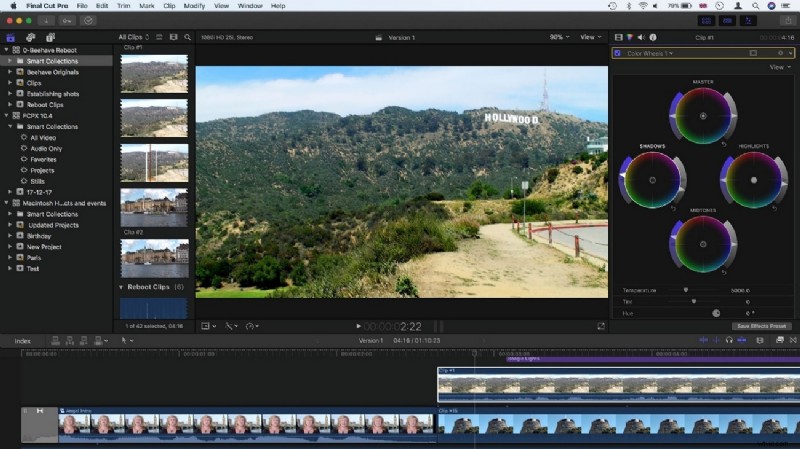
FinalCutPro è una suite di editing ad alte prestazioni esclusiva per macOS, che consente ai registi di creare storie avvincenti con precisione. Una delle sue funzionalità più potenti è il livello di regolazione, che ti consente di applicare effetti e correzioni di colore a più clip contemporaneamente, risparmiando tempo e mantenendo la coerenza su tutta la sequenza temporale.
In questa guida imparerai cos'è un livello di regolazione, come crearne uno in FinalCutPro e metodi alternativi se lavori al di fuori dell'ambiente nativo.

Sommario
- Cos'è un livello di regolazione in FinalCutPro?
- Come aggiungere un livello di regolazione in FinalCutPro
- Alternativa:utilizzo dei livelli di regolazione in Wondershare Filmora
1. Cos'è un livello di regolazione in FinalCutPro?
Un livello di regolazione funge da contenitore trasparente posizionato sopra i clip video. Qualsiasi effetto, grado di colore o filtro applicato a questo livello influisce automaticamente su tutte le clip sottostanti. Ciò lo rende ideale per le modifiche batch, garantendo che le modifiche siano uniformi e possano essere modificate indipendentemente dal metraggio originale.
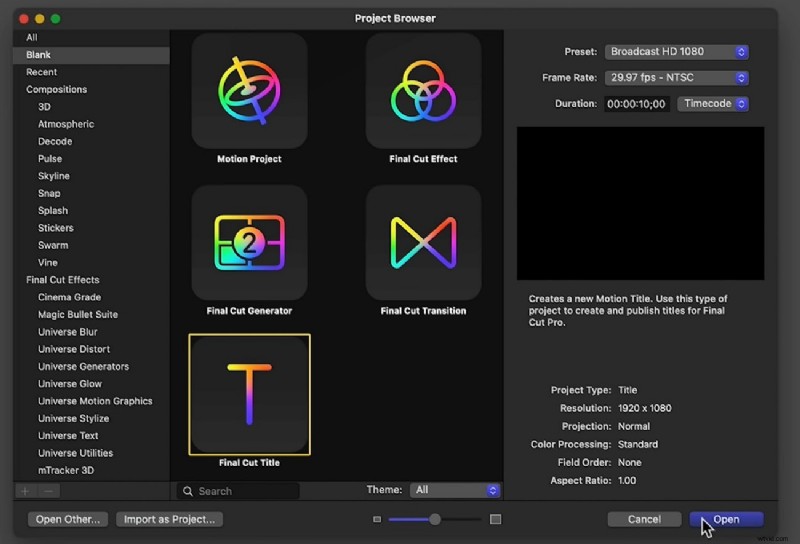
A differenza di altri editor, FinalCutPro non fornisce un elemento di livello di regolazione integrato. Per utilizzare questa funzionalità, devi creare un titolo personalizzato in Apple Motion, pubblicarlo come modello di movimento e quindi importarlo in FinalCutPro.
2. Come aggiungere un livello di regolazione in FinalCutPro
Segui questi chiari passaggi per creare e applicare un livello di regolazione senza problemi:
Passaggio 1:scarica il modello
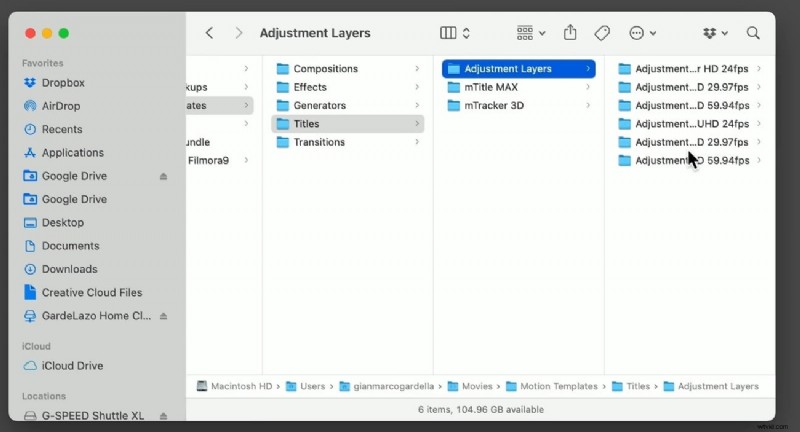
Fare clic sul collegamento in basso per scaricare il modello del livello di regolazione predefinito. Dopo il download, copia la cartella denominata Adjustment Layer al tuo Users directory, quindi spostalo in Movies → Motion Templates → Titles .
Passaggio 2:inseriscilo in FinalCutPro
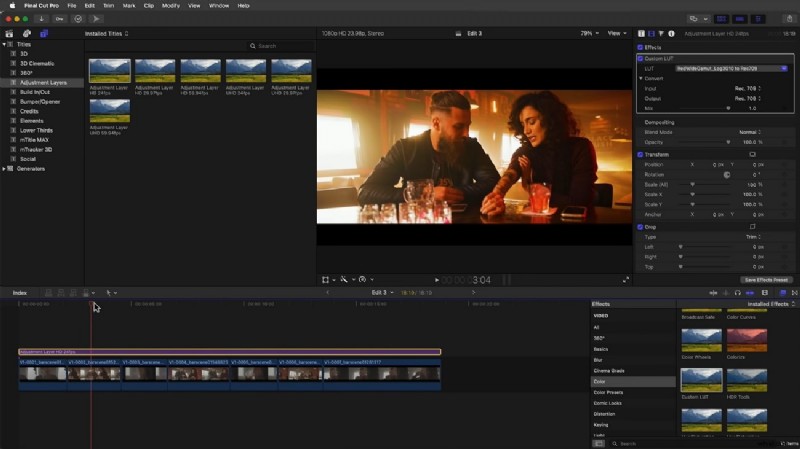
Apri FinalCutPro, individua il Adjustment Layer appena aggiunto nella scheda Titoli e trascinalo sulla timeline. Apparirà come un elemento del titolo, ma puoi trattarlo come un livello di regolazione.
Passaggio 3:applica gli effetti
Posiziona il livello di regolazione sopra le clip che desideri influenzare. Qualsiasi effetto aggiunto a questo livello (ad esempio correzione del colore, motion blur o preimpostazioni personalizzate) si diffonderà in tutte le clip sottostanti. Puoi duplicare o tagliare il livello proprio come qualsiasi altra clip, dandoti il pieno controllo sulla sua influenza.
3. Alternativa:utilizzare i livelli di regolazione in Wondershare Filmora
Se preferisci una soluzione multipiattaforma o lavori su Windows, Filmora offre un livello di regolazione integrato facile da usare. Di seguito è riportato un flusso di lavoro conciso:
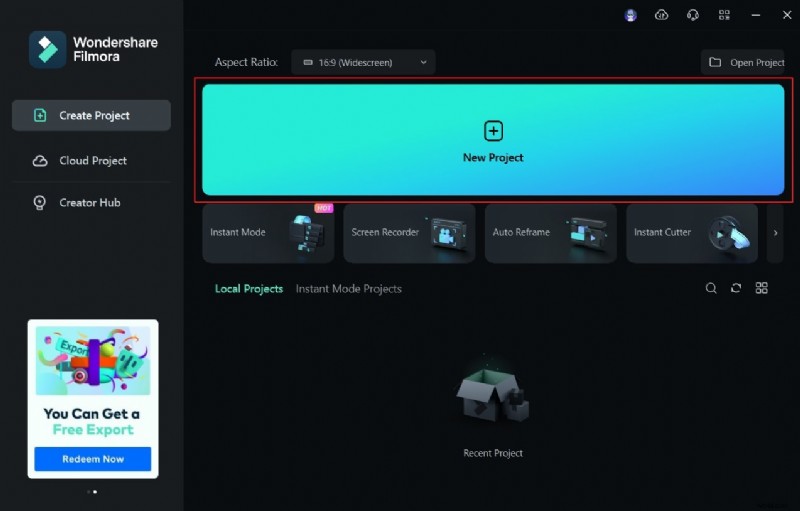
Passaggio 1:importa il tuo video
Avvia Filmora, crea un nuovo progetto e trascina la clip nella timeline.
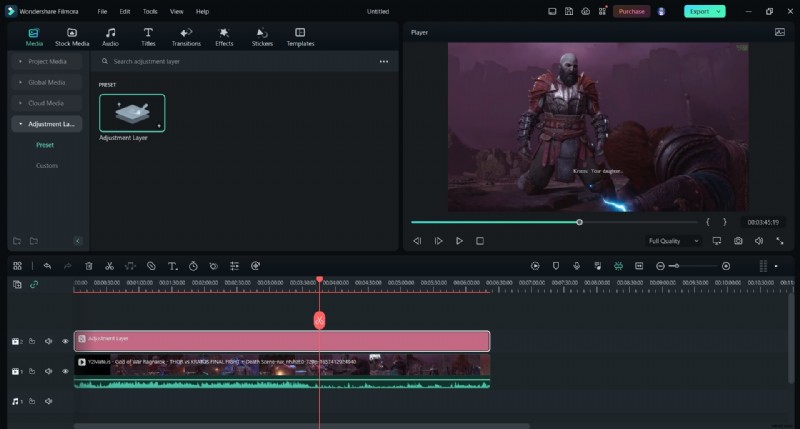
Passaggio 2:aggiungi un livello di regolazione
Nella barra laterale sinistra, seleziona Media → Adjustment Layer , quindi trascinalo sulla timeline. Fare doppio clic per aprire le impostazioni di regolazione.
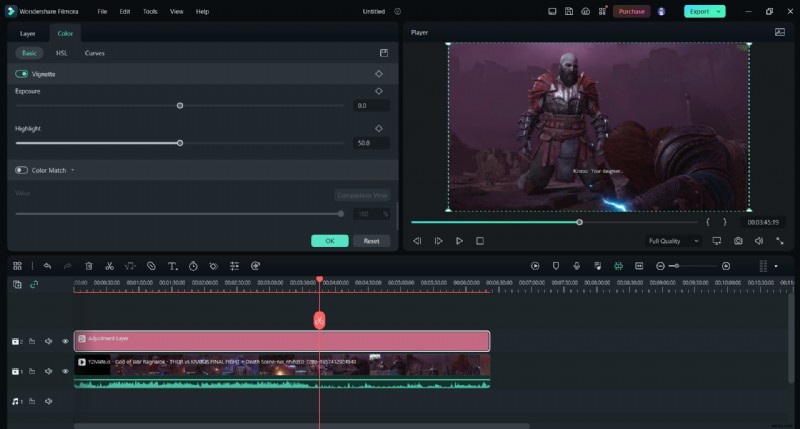
Passaggio 3:personalizza il livello
Regola la modalità di fusione, l'opacità e applica le impostazioni predefinite o gli strumenti per la corrispondenza dei colori. Puoi anche aggiungere bordi o effetti di movimento direttamente sul livello.
Caratteristiche principali di Filmora
- Collaborazione cloud per le revisioni del team.
- Strumento penna per maschere personalizzate.
- AI Smart Cutout per un isolamento preciso del soggetto.
- Riduzione rumore AI per rimuovere il rumore di fondo.
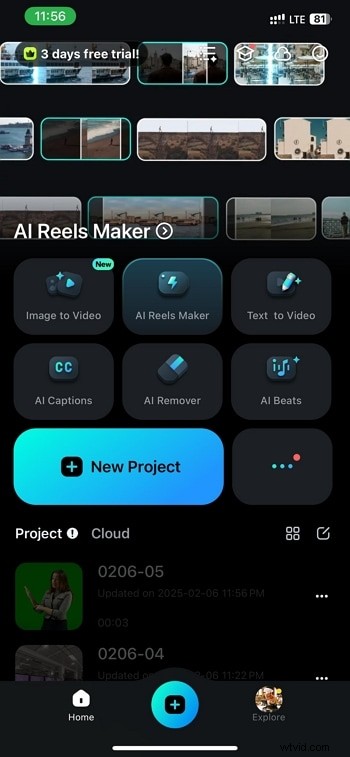
Duplicazione di clip su Filmora Mobile
Sui dispositivi mobili, la duplicazione di una clip può emulare la flessibilità di un livello di regolazione:
- Inizia un nuovo progetto e importa il tuo video.
- Tocca la clip, quindi premi Duplica in fondo.
- Sposta il duplicato in una nuova traccia.
- Applica modifiche indipendenti al duplicato mantenendo l'originale invariato.
- Esporta quando soddisfatto.
Conclusione
I livelli di regolazione sono essenziali per modifiche efficienti e coerenti. Seguendo i passaggi precedenti, puoi creare e gestire i livelli di regolazione in FinalCutPro o sfruttare le funzionalità integrate di Filmora per un flusso di lavoro più accessibile. Padroneggiare questa tecnica semplificherà il tuo processo di editing e migliorerà la qualità dei tuoi progetti.