
Stai lavorando su progetti video professionali in Adobe After Effects? Questo potente strumento ti consente di aggiungere animazioni dinamiche, transizioni, introduzioni, conclusioni ed effetti visivi a qualsiasi composizione sia su Windows che su macOS. Le funzionalità di collaborazione e salvataggio automatico integrate rendono i flussi di lavoro del team fluidi e affidabili.
Uno dei modi più efficaci per applicare effetti su più clip è tramite i livelli di regolazione. Se non hai ancora familiarità con questa funzionalità, questa guida ti spiegherà il suo scopo, come crearla e gli effetti più popolari su cui puoi sovrapporre.

Sommario
- Che cos'è un livello di regolazione in After Effects?
- Come aggiungere un livello di regolazione
- Effetti popolari da provare con i livelli di regolazione
1. Cos'è un livello di regolazione in After Effects?
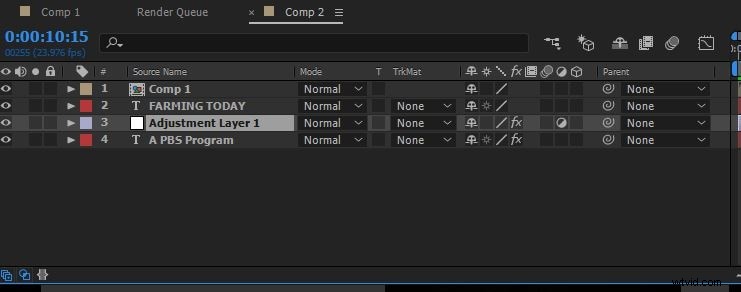
Un livello di regolazione è un livello trasparente che si trova sopra tutti i livelli su cui vuoi che venga influenzato. Invece di applicare ripetutamente lo stesso effetto alle singole clip, posizioni l'effetto sul livello di regolazione e si propaga a ogni livello sottostante. Ciò consente di risparmiare tempo e garantire la coerenza in una sequenza.
Gli usi tipici includono la gradazione del colore, la grana della pellicola, i riflessi delle lenti e le sovrapposizioni di transizione. Il posizionamento è cruciale:tutto ciò che si trova sotto il livello di regolazione viene modificato, mentre ciò che sta sopra rimane intatto.
2. Come aggiungere un livello di regolazione
Puoi aggiungere un livello di regolazione in due modi semplici:
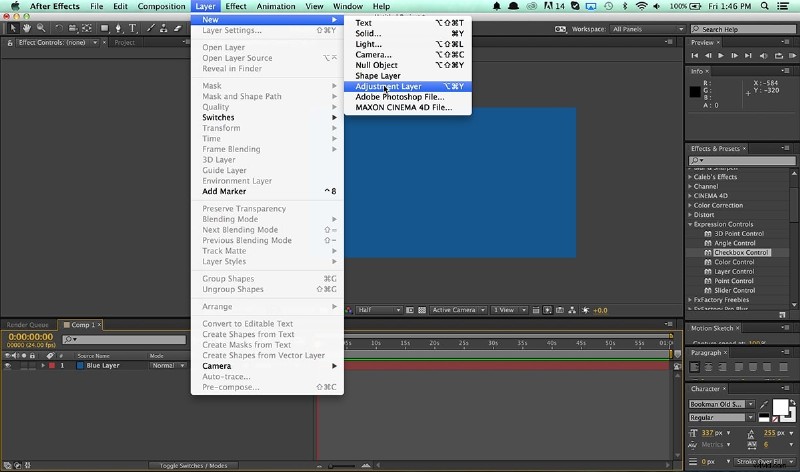
Metodo 1:tramite il menu dei livelli
Dopo aver aperto il progetto, vai a Livello> Nuovo> Livello di regolazione . Il livello apparirà in cima alla pila.
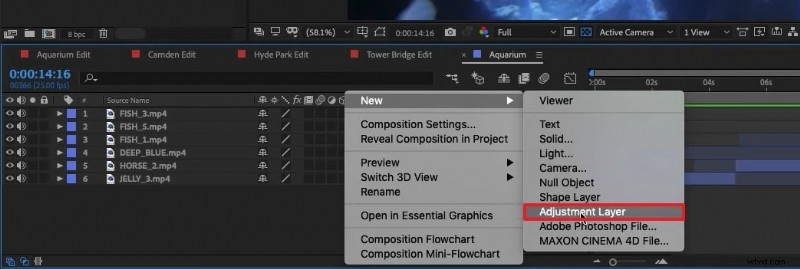
Metodo 2:menu contestuale nella timeline
Fai clic con il pulsante destro del mouse su un'area vuota della timeline, scegli Nuovo , quindi Livello di regolazione . Questa è un'alternativa rapida quando sei già nella visualizzazione composizione.
Scorciatoie da tastiera
Velocizza il tuo flusso di lavoro con queste scorciatoie:
| Windows | Ctrl + Alt + Y |
| Mac | ⌘ + ⌥ + Y |
3. Effetti popolari da provare con i livelli di regolazione
Di seguito sono riportati tre effetti versatili che puoi applicare tramite un livello di regolazione, ciascuno con istruzioni passo passo.
3.1 Testo input penna animato
Questo effetto trasforma il testo standard in un'animazione fluida, simile all'inchiostro.
- Apri le impostazioni della composizione e imposta larghezza, altezza, frequenza fotogrammi e colore di sfondo.
- Scegli un carattere e un colore in grassetto. Vai a Effetto> Transizione> Cancellazione lineare e regolare le impostazioni.
- Aggiungi un livello di regolazione e applica Distorci> Spostamento turbolento . Modifica il tempo di evoluzione.
- Applica Sfocatura> Sfocatura casella veloce e regolare la soglia. Aggiungi Stilizzazione> Bordi irruviditi per la trama.
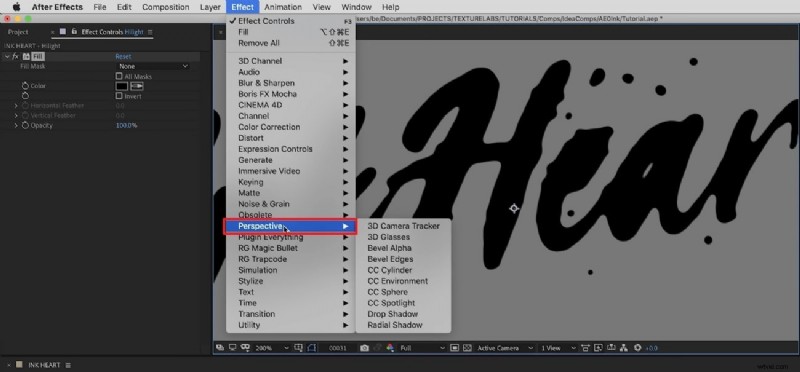
- Per un'evidenziazione, aggiungi un secondo livello di regolazione, seleziona un colore di testo scuro e applica Prospettiva con illuminazione personalizzata.
- Perfeziona con i metodi disturbo, mascherino e fusione per ammorbidire i bordi.
3.2 Effetto sfocatura
La sfocatura è un elemento fondamentale per attenuare o enfatizzare il movimento.
- Aggiungi un livello di regolazione alla timeline.
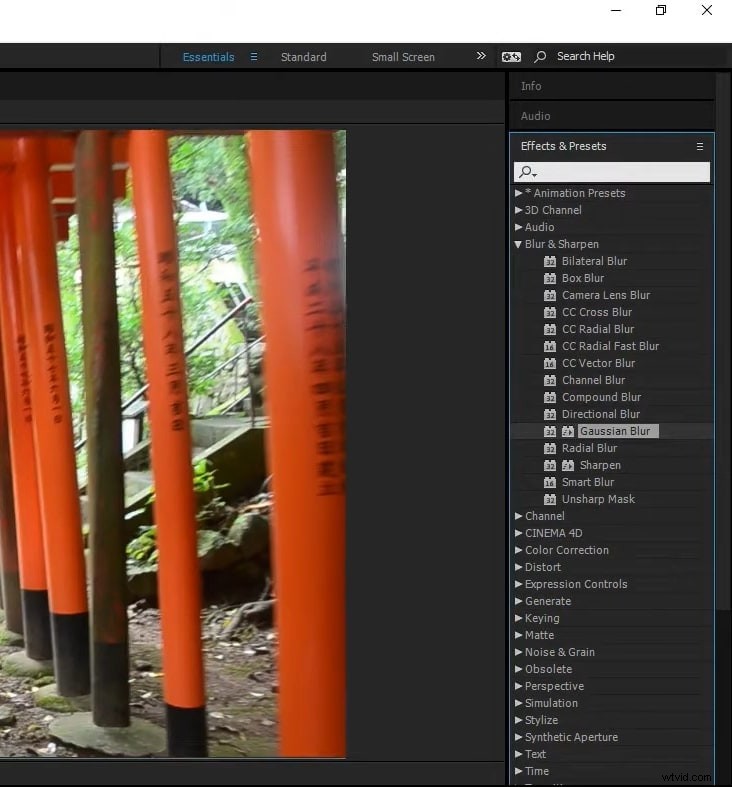
- Vai a Effetto> Sfocatura> Sfocatura gaussiana e applicarlo.
- Utilizza il pannello di sinistra per regolare il raggio e le dimensioni della sfocatura.
3.3 Correzione del colore
Regola con precisione la gamma tonale delle tue riprese.
- Inserisci un livello di regolazione dal Livello menù.
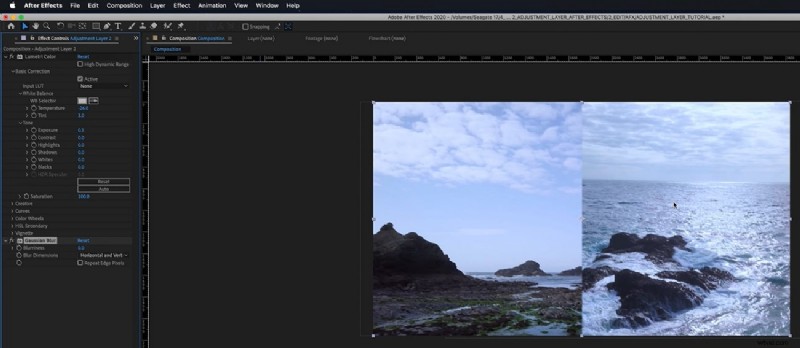
- Cerca un effetto di correzione del colore come Lumetri Color e applicarlo.
- Modifica luminosità, contrasto, tonalità, esposizione e luci utilizzando i controlli a sinistra.
Conclusione
I livelli di regolazione rappresentano una svolta per chiunque lavori in After Effects. Semplificano il flusso di lavoro, garantiscono coerenza e aprono un mondo di possibilità creative. Con le tecniche di cui sopra, puoi padroneggiare questa funzionalità ed elevare la qualità dei tuoi progetti video.