
YouTube rimane la piattaforma principale per l'intrattenimento, l'istruzione e il coinvolgimento della comunità. In qualità di creatore, la qualità tecnica dei tuoi video, in particolare la frequenza dei fotogrammi, influenza direttamente la soddisfazione degli spettatori e la crescita degli iscritti.
L'impostazione di un valore di fotogrammi al secondo (FPS) appropriato è più di un dettaglio tecnico; modella l'esperienza visiva che il tuo pubblico avrà. Di seguito esploriamo l'impatto degli FPS sulla riproduzione, consigliamo velocità ottimali per vari tipi di contenuti e ti mostriamo come controllare e regolare gli FPS durante la produzione.

In questo articolo
- In che modo gli FPS influenzano la visualizzazione su YouTube
- Frame rate consigliati e più alti per YouTube
- I migliori frame rate per generi specifici
- Come controllare l'FPS su un video di YouTube
- Come regolare gli FPS nel software di editing video
In che modo gli FPS influenzano la visualizzazione su YouTube
I fotogrammi al secondo rappresentano il numero di singole immagini visualizzate ogni secondo. Maggiore è l'FPS, più fluido apparirà il movimento, mentre un FPS basso può rendere le riprese instabili e distraenti.
Considera un flipbook:ogni pagina è una cornice. Lo sfogliamento rapido di più pagine produce un movimento più fluido. Allo stesso modo, il sistema visivo umano può distinguere comodamente fino a circa 18 immagini distinte al secondo; oltre a ciò, il movimento sembra fluido. Una frequenza fotogrammi inferiore a 24 FPS in genere provoca un notevole rallentamento su YouTube.

Per i video di tutti i giorni in stile cinematografico, 24FPS offre un look cinematografico classico. Se i tuoi contenuti contengono più movimento, ad esempio vlog o interviste, 30FPS offre una presentazione più chiara e naturale. I filmati di gioco, sport o ricchi di azione traggono vantaggio da 60 FPS, offrendo transizioni più fluide e dettagli migliori nelle scene veloci.
Frame rate consigliati e più alti per YouTube
Anche se nessun singolo FPS è universalmente “migliore”, YouTube supporta un'ampia gamma di tariffe. Storicamente, i film utilizzavano 24 FPS, la televisione 30 FPS e i contenuti ad alto movimento spesso superavano i 60 FPS. Le linee guida della piattaforma consigliano di rimanere entro questi intervalli per garantire la compatibilità tra i dispositivi.
La tabella 1 riassume i frame rate comuni e i relativi casi d'uso ideali:
| Frequenza fotogrammi | Ideale per | Note |
| 24FPS | Contenuti in stile cinematografico | Atmosfera cinematografica; tecnicamente 23.976FPS su NTSC |
| 30FPS | Vlog, interviste, talk show | Standard per la televisione e i video online |
| 60FPS | Giochi, azione, sport | Movimento più fluido, cattura più dettagli nelle scene rapide |
| 120+FPS | Filmati al rallentatore | Richiede attrezzature avanzate; usato raramente per caricamenti di routine |
In pratica, 24FPS è una solida base di riferimento per la maggior parte dei creatori. Per i video in movimento, passare a 30 FPS (o anche a 60 FPS per i giochi) può migliorare la chiarezza visiva. La chiave è la coerenza:utilizza lo stesso frame rate in un singolo video per evitare salti percettibili.
I migliori frame rate per generi specifici
Di seguito è riportato un riferimento conciso ai consigli FPS per tipo di contenuto:
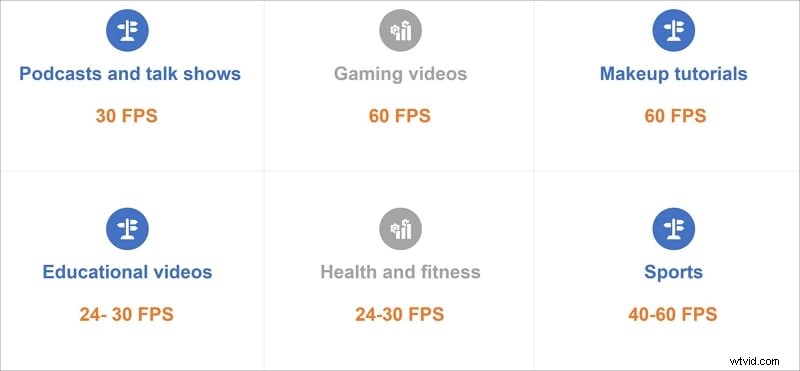
- Podcast e talk show:30FPS
- Video di giochi:60FPS
- Tutorial di trucco:60FPS
- Video didattici:24–30 FPS
- Salute e fitness:24–30 FPS
- Sport:40–60 FPS
Queste cifre sono linee guida; dovresti adattarti in base all'intensità del movimento dei tuoi contenuti e ai dispositivi di visualizzazione del tuo pubblico. Ricorda che la frequenza dei fotogrammi deve essere in linea con le impostazioni di codifica per evitare problemi di riproduzione.
Come controllare l'FPS su un video di YouTube
Identificare gli FPS di un caricamento YouTube esistente è semplice:
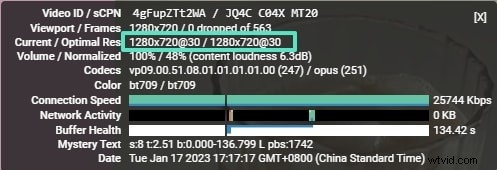
- Apri il video e fai clic con il pulsante destro del mouse. Seleziona Statistiche per nerd dal menu contestuale.
- Nel popup, individua la Ris. corrente/ottimale linea. I numeri dopo la barra indicano la risoluzione e il frame rate ottimali. Ad esempio, 1280×720/30FPS conferma un video a 30 FPS.

Come regolare gli FPS durante la modifica di un video di YouTube
La maggior parte delle suite di editing professionali ti consentono di impostare gli FPS del progetto prima dell'esportazione. Una scelta popolare è Wondershare Filmora, che offre controlli intuitivi e una gamma di funzionalità che migliorano il flusso di lavoro sia creativo che tecnico.
Le caratteristiche principali includono:
- Supporto GIF
- Equalizzatore e mixer audio
- Funzionalità di editing 4K
- Strumenti avanzati per testo e colore
- Riduzione del rumore e rilevamento della scena
Guida passo passo per impostare FPS in Filmora:
- Avvia Filmora e apri il progetto.
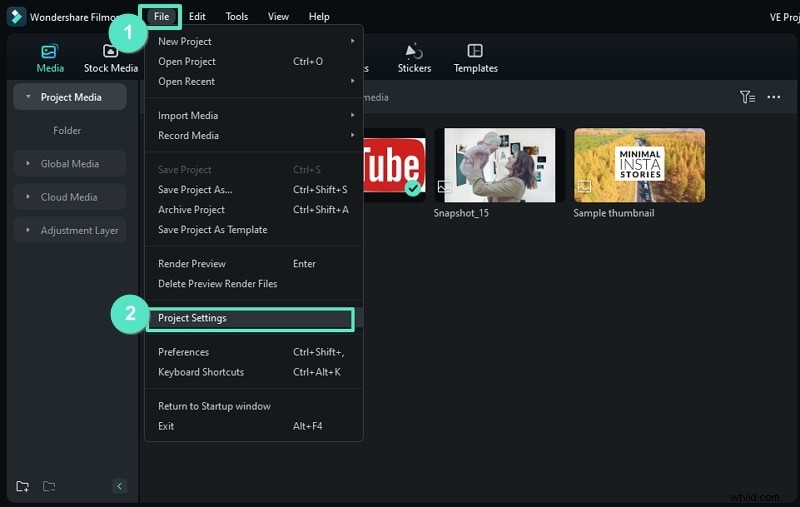
- Vai a File> Impostazioni progetto .
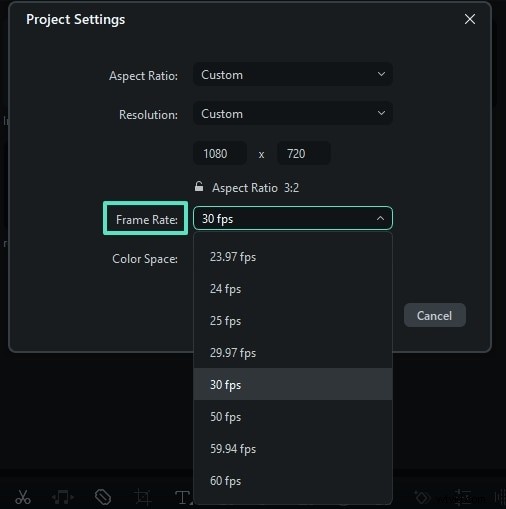
- Nella finestra di dialogo, seleziona il Frame Rate desiderato (ad esempio, 24, 30 o 60 FPS).
- Applica la modifica e continua a modificare. Al termine, scegli Esporta e seleziona un formato compatibile con YouTube.
Filmora offre anche Idea to Video basato sull'intelligenza artificiale strumento che genera automaticamente script, storyboard e persino filmati, consentendoti di mantenere FPS e stile coerenti su più progetti.
Conclusione
La fornitura di video YouTube raffinati e di facile visualizzazione dipende da decisioni tecniche ponderate. Selezionando la frequenza fotogrammi corretta (24 FPS per contenuti cinematografici, 30 FPS per filmati generali e 60 FPS per scenari ad alto movimento), garantisci una riproduzione fluida su tutti i dispositivi.
Sperimenta l'FPS scelto, rivedi la qualità di riproduzione e perfeziona il tuo flusso di lavoro. Con gli strumenti giusti e una chiara comprensione dei frame rate, puoi aumentare il valore della produzione del tuo canale e mantenere coinvolto il tuo pubblico.