
La creazione di video o podcast dall'aspetto professionale spesso inizia con la combinazione di una traccia audio con un file video. VLC Media Player, uno strumento gratuito e open source, offre un modo affidabile per unire audio e video senza la necessità di software di editing dedicato.
VLC funziona su Windows, macOS, Linux, Android e iOS ed è considerato affidabile dai creatori di contenuti in tutto il mondo. Oltre alla riproduzione, supporta la conversione del formato, la registrazione dello schermo e, come vedremo, l'unione audio-video.

Passo dopo passo:unisci audio e video in VLC
- Apri VLC e seleziona Media> Converti/Salva .
- Nel File scheda, fai clic su Aggiungi… per caricare il video che desideri modificare.
- Seleziona Mostra più opzioni nella parte inferiore della finestra.
- Seleziona Riproduci un altro supporto multimediale in modo sincrono e fai clic su Sfoglia per scegliere il file audio.
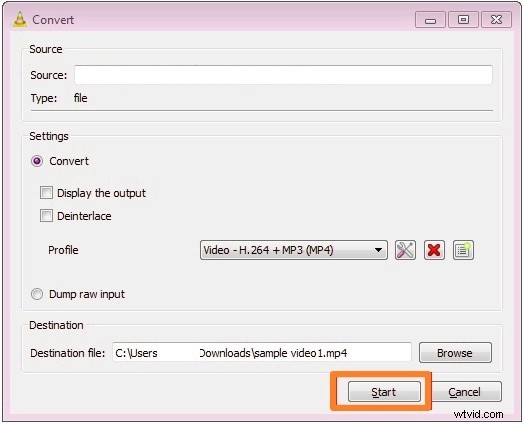
- Seleziona Converti pulsante di opzione.
- Fai clic su Sfoglia in File di destinazione e scegli una cartella e un nome file.
- Premi Avvia per iniziare la fusione. Il file combinato verrà salvato nella posizione specificata.
Perché VLC è un'ottima scelta
- Completamente gratuito e open source.
- Supporta tutti i principali formati video e audio.
- Nessuna filigrana o limitazione di licenza.
- Disponibilità multipiattaforma.
Alternativa:Wondershare Filmora
Se stai cercando di aggiungere più effetti raffinati, transizioni o editing audio, Filmora offre un set di funzionalità più ricco. È particolarmente utile per YouTuber, podcaster e creatori di social media che necessitano di un editor rapido e intuitivo.

Momenti salienti di Filmora
- Libreria musicale ed effetti sonori curati.
- Strumenti di controllo della velocità e sincronizzazione del ritmo.
- Filtri, transizioni e fotogrammi chiave.
- Pubblicazione diretta su YouTube, TikTok, Instagram e Vimeo.
Unire audio e video in Filmora (desktop)
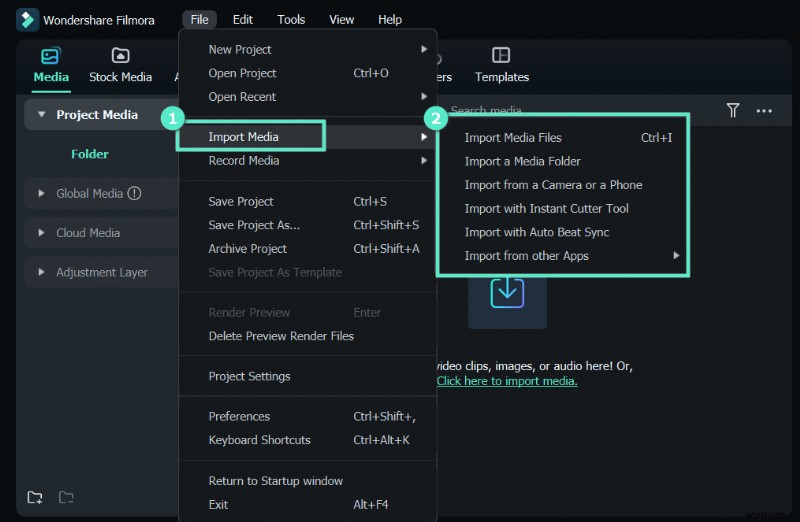
- Importa i tuoi contenuti multimediali trascinando i file o facendo clic su "Fai clic qui per importare contenuti multimediali".
- Trascina i clip video e audio sulla timeline; allinearli secondo necessità.
- Per sostituire l'audio originale, fai clic con il pulsante destro del mouse sul video, scegli Scollega audio , elimina la traccia estratta e aggiungi il nuovo audio.
- Fai clic su Esporta , seleziona il formato e premi Esporta di nuovo. Puoi anche pubblicare direttamente su YouTube.
Unire audio e video in Filmora Mobile
- Crea un nuovo progetto e importa il video.
- Facoltativamente, utilizza Estrai audio per rimuovere la colonna sonora originale.
- Vai a Audio> Musica e importa o seleziona una traccia dalla libreria.
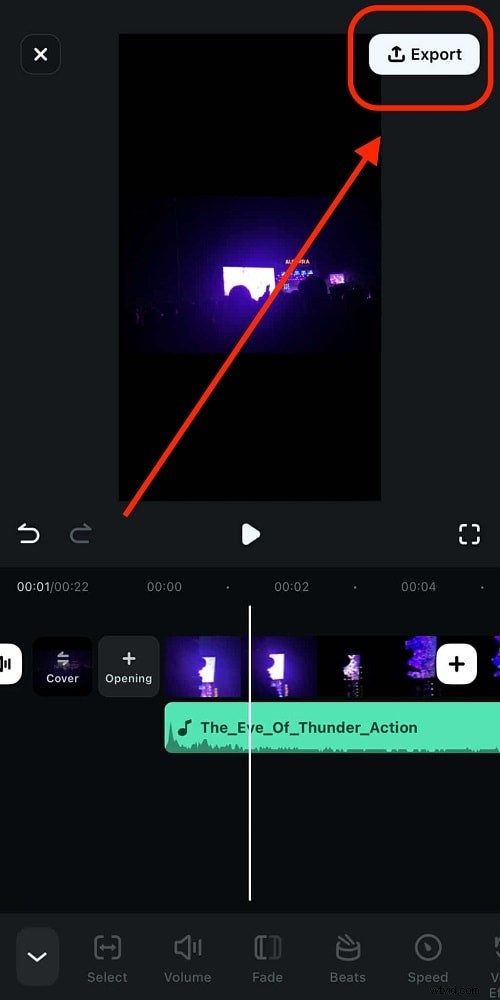
- Esporta il video finito.
VLC contro Filmora:quale scegliere?
| VLC | Filmora | |
|---|---|---|
| Recensioni (G2) | 5/5 – "Fantastico lettore multimediale all-in-one." | 5/5 – "Eccellente editing e distacco dell'audio." |
| Piattaforme | Windows, macOS, Linux, Android, iOS | Windows, macOS, Android, iOS |
| Prezzo | Gratuito (open source) | $ 49,99–$ 79,99 all'anno |
| Caratteristiche principali | Riproduzione, sottotitoli, filtri, registrazione dello schermo | Schermo diviso, aumento della velocità, keyframing, sincronizzazione delle battute, ducking audio, effetti avanzati |
VLC rimane la scelta migliore per una riproduzione semplice e una conversione leggera dei file. Se il tuo obiettivo è produrre video raffinati e condivisibili, l'ampio kit di strumenti di editing di Filmora offre un percorso più chiaro.
Conclusione
Sia che unisci audio e video con VLC per semplicità o utilizzi Filmora per una suite di editing completa, entrambi gli strumenti forniscono risultati di alta qualità. Scegli quello che meglio si adatta al tuo flusso di lavoro e alle tue ambizioni creative.