
Potresti avere familiarità con i video accelerati. La pratica di editing video utilizza comunemente questa tecnica poiché serve a molti scopi. Può condensare il tempo per mostrare i progressi, concentrarsi sui momenti chiave, creare arte e creare urgenza.
Un esempio di video accelerato è un video tutorial di cucina. Il processo completo può richiedere circa due ore. Ma per coinvolgere il pubblico e corrispondere ai tipici video di YouTube, i creatori dovrebbero mantenere il video sotto i 10 minuti. È qui che velocizzare i video torna utile per condensare il processo del tutorial.
Per ottenere questo effetto, puoi utilizzare Final Cut Pro. Scopri come velocizzare i video in Final Cut Pro in questo articolo.
In questo articolo
-
- Come velocizzare i video utilizzando Final Cut Pro
-
- Metodo 1. Modifica la velocità del video con velocità uniforme
- Metodo 2. Rampa di velocità
- Metodo 3. Modifica la velocità nella sequenza temporale
Parte 1. Metodi comuni per velocizzare il video durante l'editing
Vale la pena notare che l'accelerazione può essere ottenuta anche attraverso vari metodi. Per un effetto di movimento veloce, puoi utilizzare tecniche integrate nella fotocamera come la fotografia time-lapse. In post-produzione, puoi regolare la velocità di riproduzione per velocizzare il video.
Un'altra tecnica è la rampa di velocità, che varia la velocità della clip per creare un effetto più dinamico. Infine, la fusione dei fotogrammi aiuta a creare transizioni più fluide tra i fotogrammi e riduce l'instabilità nelle sequenze a movimento veloce.

Pertanto, per applicare queste tecniche di accelerazione video di post-produzione, lo strumento di editing video che stai utilizzando deve supportare le regolazioni di accelerazione, l'incremento della velocità e la fusione dei fotogrammi. Ecco perché Final Cut Pro può essere una delle tue migliori opzioni. Nella prossima sezione, forniremo una guida su come velocizzare un video in Final Cut.
Parte 2. Come velocizzare i video utilizzando Final Cut Pro
Devi avere familiarità con Final Cut Pro soprattutto se sei un utente macOS. Final Cut Pro è un software di editing video professionale sviluppato da Apple. È ben noto tra i registi, la produzione video e i creatori di contenuti per le sue funzionalità avanzate, l'interfaccia facile da usare e la perfetta integrazione con altri prodotti Apple. Ecco una breve panoramica delle sue capacità:
- La timeline magnetica ti consente di organizzare facilmente le clip. Non dovrai preoccuparti di lacune o problemi di sincronizzazione.
- I clip composti raggruppano clip video e audio separati in un unico pacchetto mobile.
- Clip sincronizzate per allineare automaticamente il video con l'audio della seconda sorgente.
- La modifica multicamera ti consente di modificare progetti multicamera. Li sincronizza automaticamente utilizzando forme d'onda audio o codici temporali.
- Grafica ed effetti a 360° per aggiungere facilmente titoli 2D e 3D al tuo video e applicare sfocature, bagliori e altri effetti a 360°.
Per velocizzare il tuo video, Final Cut Pro dispone di una funzione per regolare la velocità della clip per effetti di movimento rapido. Puoi anche invertire una clip, riavvolgere un segmento, applicare effetti di velocità variabile (aumento di velocità) e creare replay istantanei e salti di taglio.
Che tu stia cercando di creare un drammatico effetto time-lapse o semplicemente di accelerare una sequenza per il ritmo, la funzione Retime di FCP fornisce gli strumenti di cui hai bisogno. Con pochi clic puoi modificare la velocità di riproduzione di una clip. Puoi farlo riprodurre più velocemente o più lentamente.
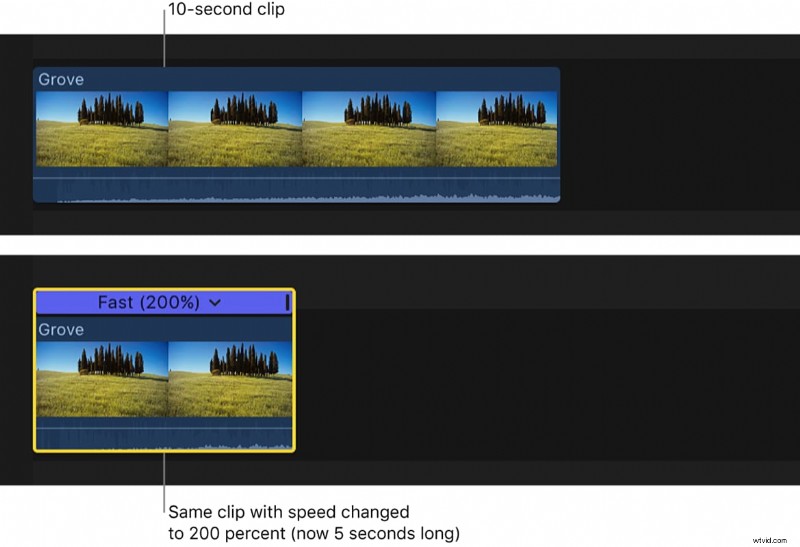
Come velocizzare i video utilizzando Final Cut Pro
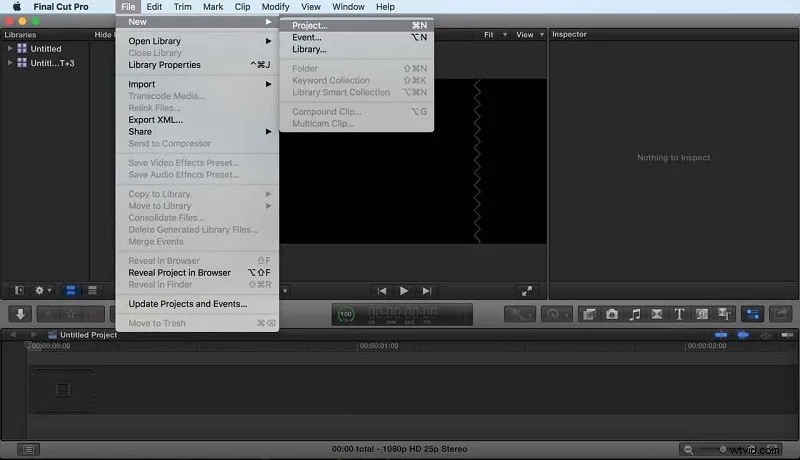
Passaggio 1. Per velocizzare il video, inizia creando un nuovo progetto su File> Nuovo, quindi tocca Progetto.
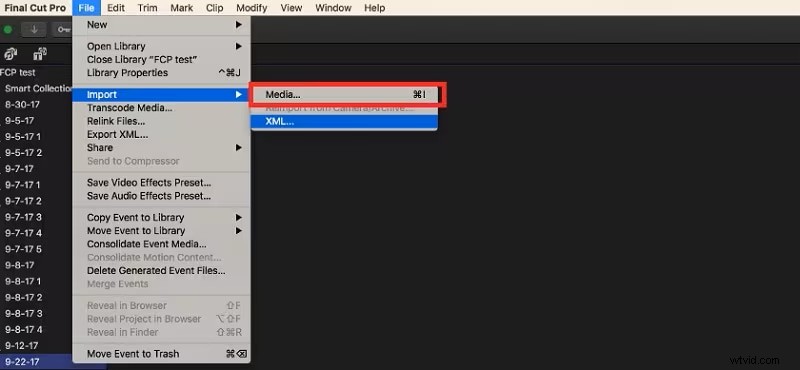
Passo 2. Scegli i video clip che desideri velocizzare su File> Importa> Media. Quindi trascina il video clip nella timeline.
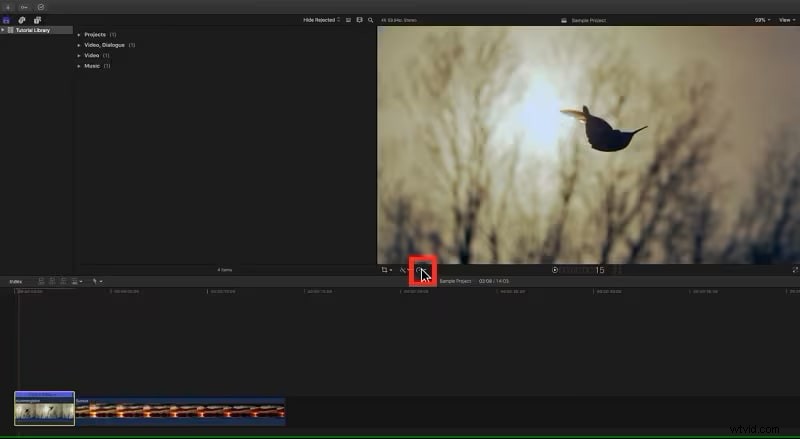
Passaggio 3. Tocca il video clip che desideri velocizzare. Fai clic sull'icona del tachimetro (Retime) nella parte superiore della sequenza temporale.
Passaggio 4. Dopo aver fatto clic sull'icona del tachimetro, puoi scegliere la velocità desiderata. Fai clic su Veloce, quindi seleziona la velocità da 2x a 20x.
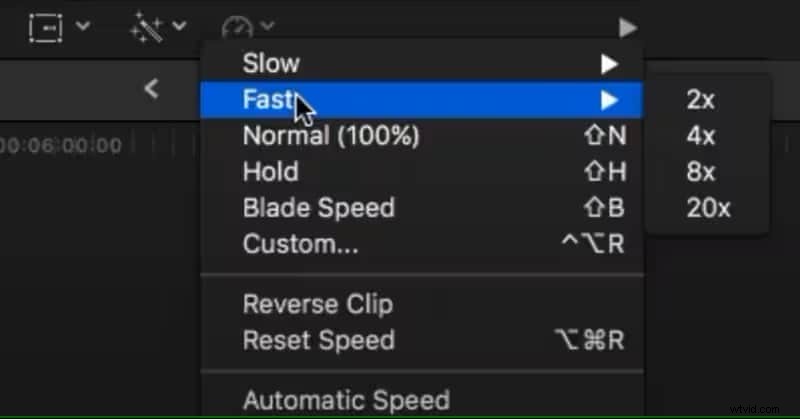
Se desideri personalizzare il livello di velocità, fai clic sull'opzione Personalizzato. Inserisci la percentuale di velocità desiderata.
Passaggio 5. Una volta che hai finito di velocizzare il video, puoi visualizzare l'anteprima e quindi salvare il video nella tua libreria. Puoi anche condividere il tuo video su YouTube, Vimeo o altre destinazioni.
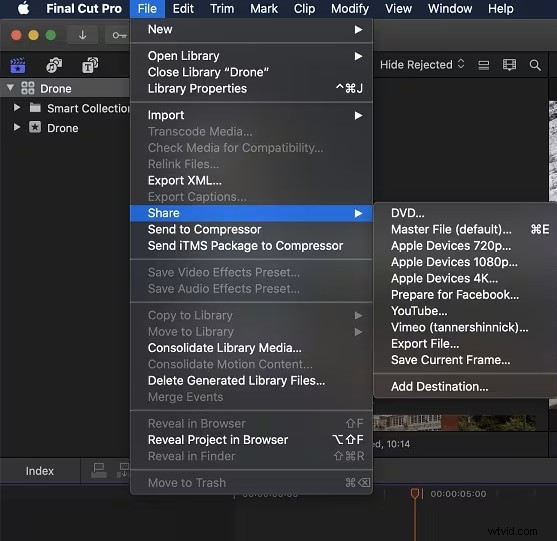
Parte 3. Suggerimenti per velocizzare i video in Final Cut Pro
Quando si accelerano i video, mantenere un output di alta qualità può essere una sfida, ma con le tecniche giuste è possibile ottenere risultati eccellenti. Ecco alcuni suggerimenti che puoi provare:
1. Utilizzo delle scorciatoie da tastiera
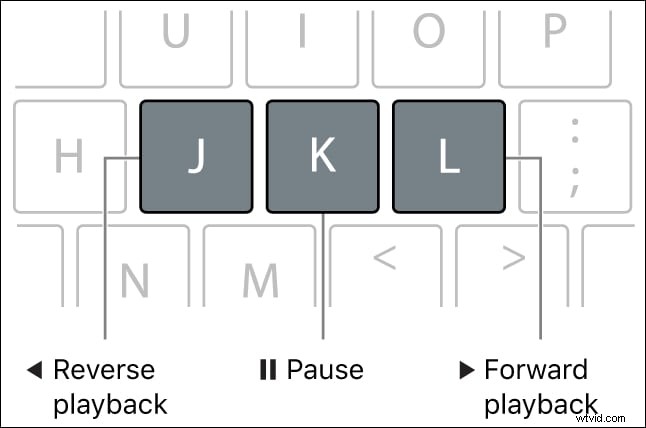
Final Cut Pro fornisce tasti di scelta rapida per modificare la velocità di riproduzione dei clip. In Final Cut Pro, i tasti J, K e L vengono utilizzati per controllare la velocità di riproduzione e navigare nel progetto o nella clip.
- Premi L =riproduzione in avanti a velocità normale (1x).
- Premi J =riproduzione inversa a velocità normale (1x).
- Premi K per mettere in pausa la riproduzione.
- Premi due volte L o J per raddoppiare la velocità di riproduzione corrente.
- Premi J per invertire immediatamente la riproduzione o L per continuare la riproduzione in avanti.
- Tieni premuto K e premi J o L per spostare la testina di riproduzione di un fotogramma tutto in una volta.
- Tieni premuto K mentre tieni contemporaneamente J o L per spostare la testina di riproduzione a una velocità 1/2x.
2. Regolazione della frequenza fotogrammi
La regolazione della frequenza dei fotogrammi è un fattore chiave per ottenere video fluidi e di alta qualità, soprattutto quando si accelera il video. Se possibile, registra il tuo video con una frequenza fotogrammi più elevata, ad esempio 60 fps, 120 fps o anche superiore per rendere il video più fluido.
Inoltre, puoi utilizzare la rampa di velocità per aumentare o diminuire gradualmente la velocità di registrazione. Dovresti anche considerare i requisiti della piattaforma per quanto riguarda il frame rate desiderato. La maggior parte delle piattaforme online preferisce 30 fps o 60 fps per una riproduzione fluida.
3. Migliora il video accelerato
Per rendere più fluidi i video accelerati e mantenere un'alta qualità, è possibile utilizzare diverse tecniche durante il processo di modifica. Puoi provare questi metodi per ottenere risultati più fluidi:
- Utilizza transizioni a velocità graduale. Puoi utilizzare la rampa di velocità per aumentare gradualmente la velocità del tuo video. Ciò crea una transizione più fluida tra le diverse velocità.
- Stabilizza il filmato prima di accelerarlo. Questo aiuta a ridurre al minimo le vibrazioni fin dall'inizio. Il risultato è un prodotto finale più fluido.
- Quando esegui il rendering del video, utilizza impostazioni di alta qualità. Scegli un bit rate elevato, mantieni la risoluzione originale e utilizza un codec di alta qualità come H.264 o H.265. Ciò preserva la fluidità e la qualità complessiva del video.
Parte 4. Strumento alternativo di accelerazione video per Windows
Poiché Final Cut Pro è disponibile solo su Mac, gli utenti Windows possono esplorare altre opzioni software di editing per i propri desktop. Alcuni di questi strumenti sono compatibili sia con Mac che con Windows, consentendoti di confrontare le loro funzionalità di accelerazione.
Per un editor video potente e facile da usare per Windows, prova Wondershare Filmora. Questo software mira a soddisfare sia i principianti che gli editor esperti. Bilancia la semplicità con funzionalità avanzate. Questa può essere un'alternativa per quelli di voi che necessitano di uno strumento video per velocizzare. Puoi installare l'app di Filmora sul tuo dispositivo Windows o Mac.
Caratteristiche principali di Filmora:
- Funzione Speed Ramping per controllare con precisione il ritmo dei tuoi video. Puoi regolare la velocità delle clip e creare transizioni fluide tra velocità diverse, ad esempio movimento lento o veloce
- Funzione di interpolazione dei fotogrammi AI che aiuta a rendere fluide le transizioni tra i fotogrammi generando fotogrammi intermedi, rendendo le riprese al rallentatore fluide e naturali
- Regolazione della velocità di riproduzione in cui puoi regolare facilmente la velocità del video da 0,01x a 100x per ottenere l'effetto desiderato
- Accedi a una varietà di preimpostazioni ed effetti di velocità per applicare rapidamente le regolazioni di velocità comuni
Puoi guardare questo video per capire come modificare la velocità del video in Filmora.
Ecco anche una guida passo passo su come modificare la velocità del video su Filmora utilizzando diversi metodi.
Metodo 1. Modifica la velocità del video con velocità uniforme
In Filmora, utilizza la funzione Velocità uniforme per regolare la velocità delle clip selezionate alla stessa velocità.
Passaggio 1:vai al pannello Velocità uniforme
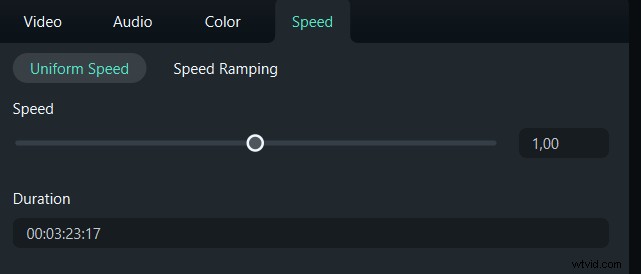
Dopo aver importato e trascinato il video che desideri velocizzare nella timeline, fai clic sul video nella timeline e fai clic sull'icona Velocità. Seleziona l'opzione Velocità uniforme.
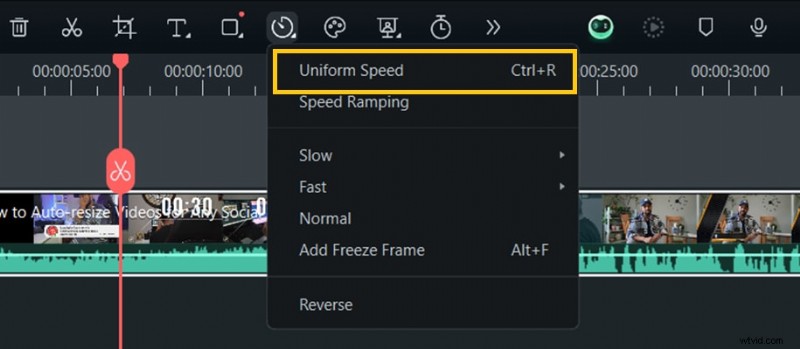
Passaggio 2:modifica la velocità del video su velocità costante
In questa sezione, puoi regolare il cursore Velocità per accelerare la velocità di riproduzione o inserire il tuo valore preferito nella colonna Durata per ottenere un risultato più preciso.
Passaggio 3:visualizza l'anteprima del video e salva
Una volta che sei soddisfatto dei risultati dell'accelerazione del video, puoi prima visualizzarne l'anteprima e poi salvarlo.
Metodo 2. Rampa di velocità
In Filmora, puoi scegliere di cambiare la velocità in modo uniforme o veloce. Per modificare in modo variabile la velocità di un clip video o audio. Devi utilizzare la funzione Filmora Speed Ramping.
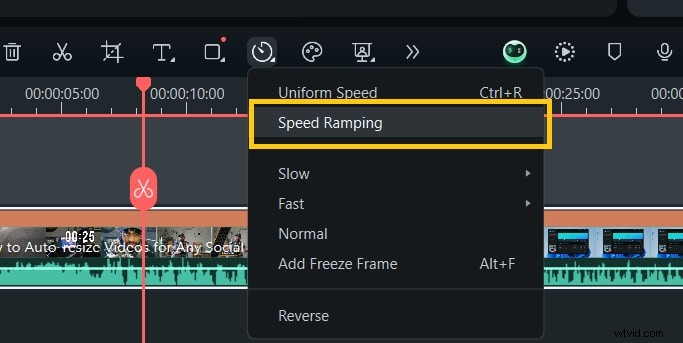
Passaggio 1. Fai clic sul video nella timeline, quindi fai clic sull'icona Speed Ramping, seleziona l'opzione Speed Ramping.
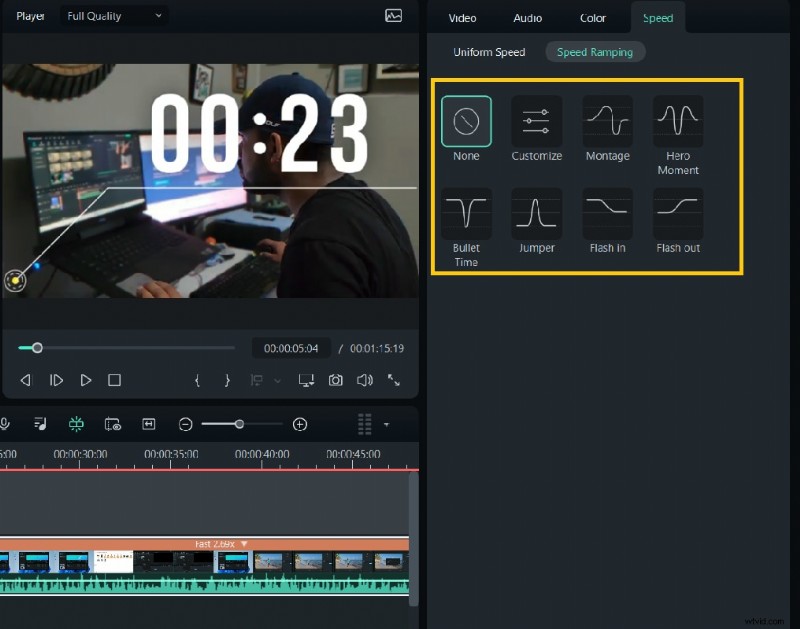
Passaggio 2. Seleziona una delle preimpostazioni per applicare una velocità video variabile e personalizzarla in base alle tue esigenze. La modifica della velocità verrà applicata finché la testina di riproduzione non raggiunge il punto di velocità successivo. Man mano che la testina di riproduzione si sposta tra i punti di velocità, la velocità del video passerà gradualmente tra le diverse velocità.
Puoi personalizzare la rampa di velocità come desideri. Trascina il punto di velocità verso l'alto o verso il basso per aumentare o diminuire la velocità della sezione.
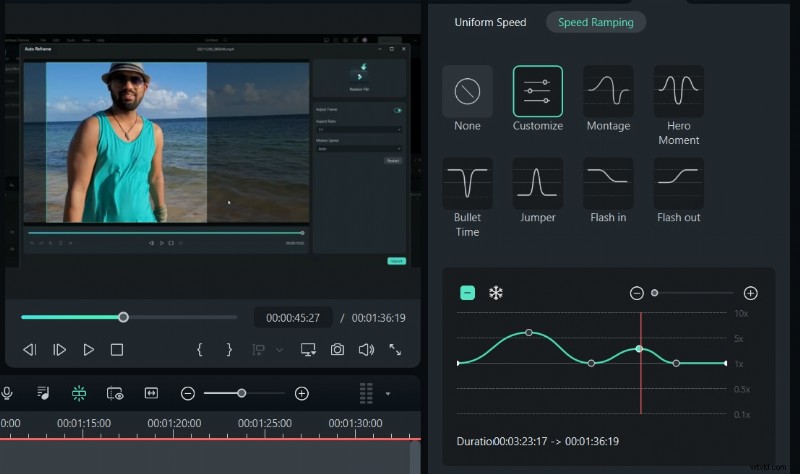
Passaggio 3. Visualizza l'anteprima del video e salva le impostazioni di aumento della velocità facendo clic sul pulsante Salva come personalizzato o Ripristina per rimuovere le impostazioni.
Metodo 3. Modifica la velocità nella sequenza temporale
Passaggio 1:premi il tasto Ctrl sulla tastiera, quindi punta il mouse sulla fine del video sulla timeline. Vedrai l'icona del cambio di velocità.
Passaggio 2:tenendo premuto il tasto "Ctrl", trascina il bordo della clip all'indietro per rallentare la clip o in avanti per accelerarla.
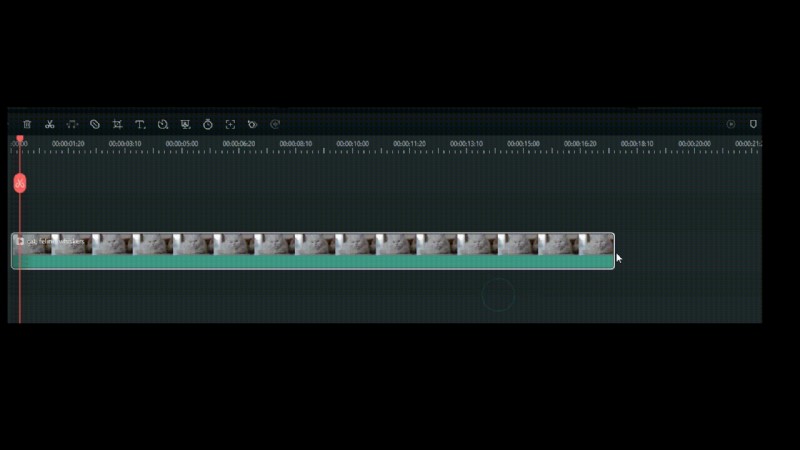
Dopo aver accelerato la clip, vedrai una striscia rossa che mostra il cambio di velocità.
Conclusione
Nell'editing video, accelerare o rallentare un video può essere importante. Può raccontare bene una storia, concentrarsi sui momenti chiave e regolare la velocità per adattarsi a un limite di tempo. Puoi utilizzare la funzione di accelerazione video con strumenti e tecniche di modifica.
Final Cut Pro è uno di questi strumenti di editing video che offre modi per velocizzare i tuoi video. Un modo per velocizzare i video di Final Cut Pro è abbastanza semplice, ma è solo per gli utenti macOS. Oltre a prestare attenzione a come velocizzare i video in Final Cut Pro. Devi anche assicurarti che i risultati dei tuoi video accelerati siano di alta qualità.
Se sei un utente Windows, forse stai anche cercando quali strumenti puoi utilizzare per velocizzare i tuoi video. Filmora ha tre modi per velocizzare i video. Includono l'uso della velocità uniforme, della velocità di rampa e della modifica della velocità nella sequenza temporale.