
Nelle situazioni in cui è necessario convertire rapidamente un formato video, tagliare una clip lunga o aggiungere sottotitoli a una registrazione, trovare lo strumento giusto è essenziale. Per i creatori di contenuti e gli utenti esperti di tecnologia che desiderano modificare e convertire video in modo efficiente, questi strumenti possono semplificare in modo significativo il flusso di lavoro. Uno di questi strumenti è FFmpeg, un framework multimediale open source utilizzato per decodificare, codificare, demux e riprodurre praticamente qualsiasi video e audio.
Il programma include una vasta raccolta di librerie per elaborare contenuti multimediali di vari formati. Funziona principalmente come strumento da riga di comando per l'elaborazione e la conversione di file multimediali. In questo articolo discuteremo come installare FFmpeg e utilizzare le sue varie funzionalità di modifica e conversione.
In questo articolo
-
- Installazione di FFmpeg su Windows
- Come installare FFmpeg su Mac?
- Installazione di FFmpeg su Linux
-
- Processo 1:conversione batch di MP4 in MP3 con FFmpeg
- Processo 2:tagliare un video utilizzando FFmpeg
- Processo 3:ritaglio del video tramite FFmpeg
- Processo 4:estrazione dell'audio dal video utilizzando FFmpeg
- Processo 5:ridimensionare il video con FFmpeg
- Processo 6:velocizzare e rallentare i video
- Processo 7:converti video in GIF
- Processo 8:comprimi un video
-
- Guida passo passo su come modificare video con Filmora
Parte 1. Installazione di FFmpeg su Windows, Mac e Linux
Prima di passare all'editing video, è essenziale che tu impari come installare questo strumento su Windows, Mac o Linux. I passaggi differiscono leggermente in base al sistema operativo, quindi le seguenti istruzioni specifiche per la piattaforma ti guidano attraverso l'installazione:
Installazione di FFmpeg su Windows
Se sei un utente Windows, leggi i passaggi indicati di seguito per sapere come installare questo strumento da riga di comando sul tuo sistema operativo:
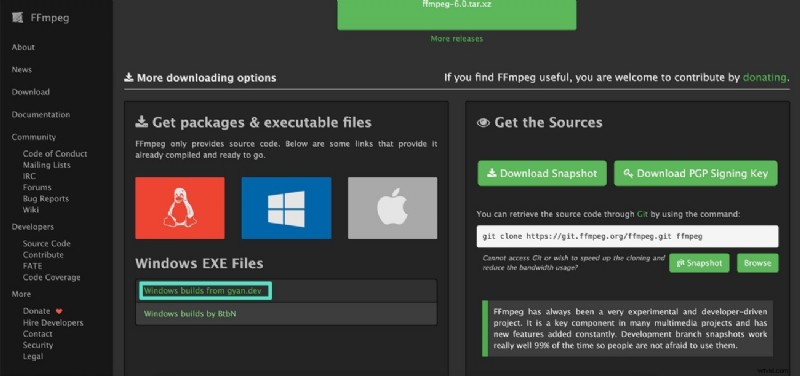
Passaggio 1. Inizia accedendo al sito Web ufficiale di FFmpeg e vai alla pagina "Download". Qui, individua e fai clic sull'opzione "Windows Builds From Gyan.dev" per avviare il processo prima di imparare a utilizzare FFmpeg
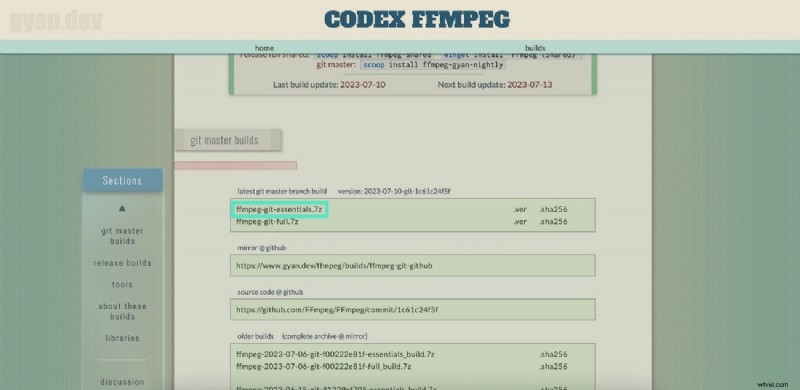
Passaggio 2. Successivamente, scegli la versione desiderata del tuo strumento tra le opzioni fornite e fai clic su di essa per iniziare il download.
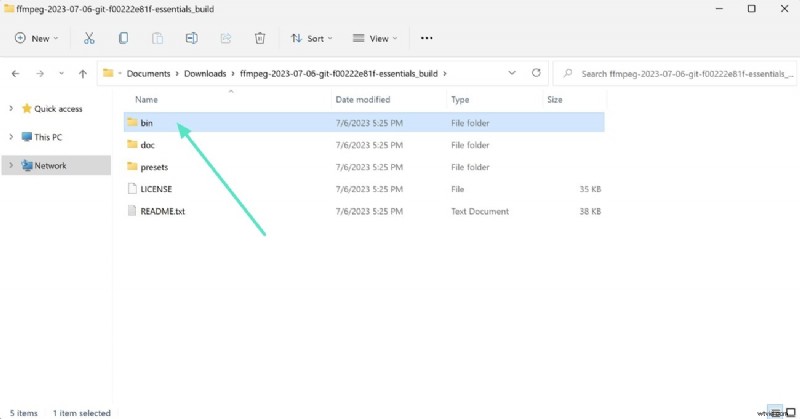
Passaggio 3. Una volta completato il download, estrai la cartella nella posizione preferita. Successivamente, copia la directory della cartella "Bin" per aggiungerla alla variabile d'ambiente PATH.
Passaggio 4. Accedi al menu "Proprietà del sistema" e fai clic sul pulsante "Variabili d'ambiente" situato nella scheda "Avanzate".
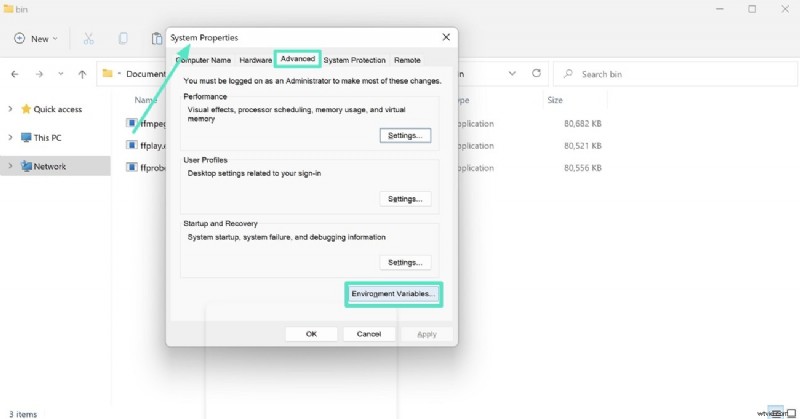
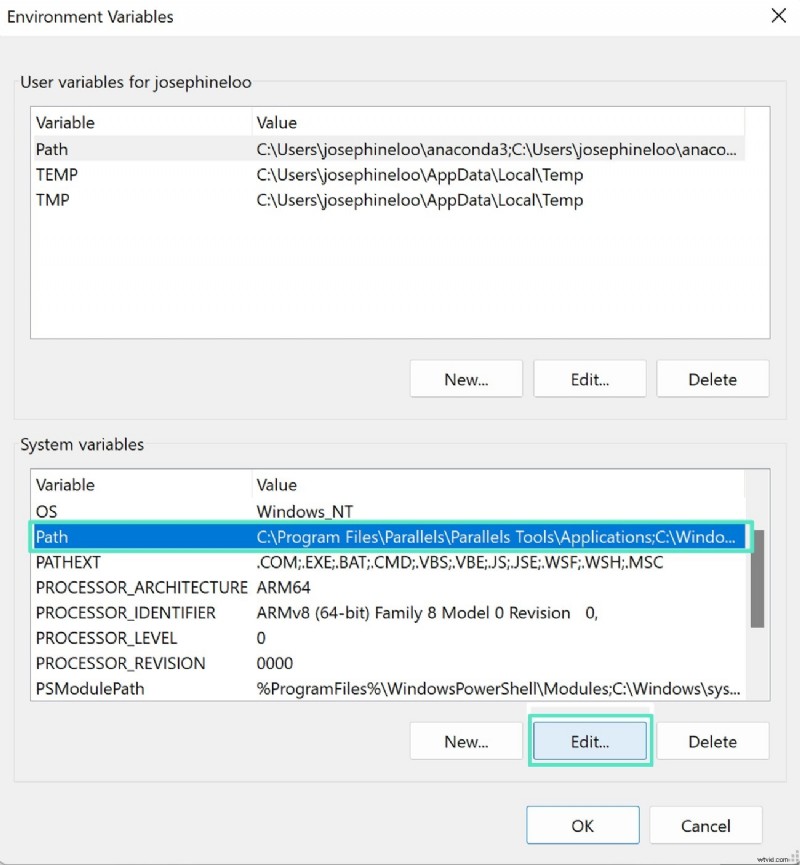
Passaggio 5. Nella finestra seguente, accedi alla sezione "Variabile di sistema" e fai clic sull'opzione. Successivamente, individua il pulsante "Modifica" in basso e fai clic su di esso.
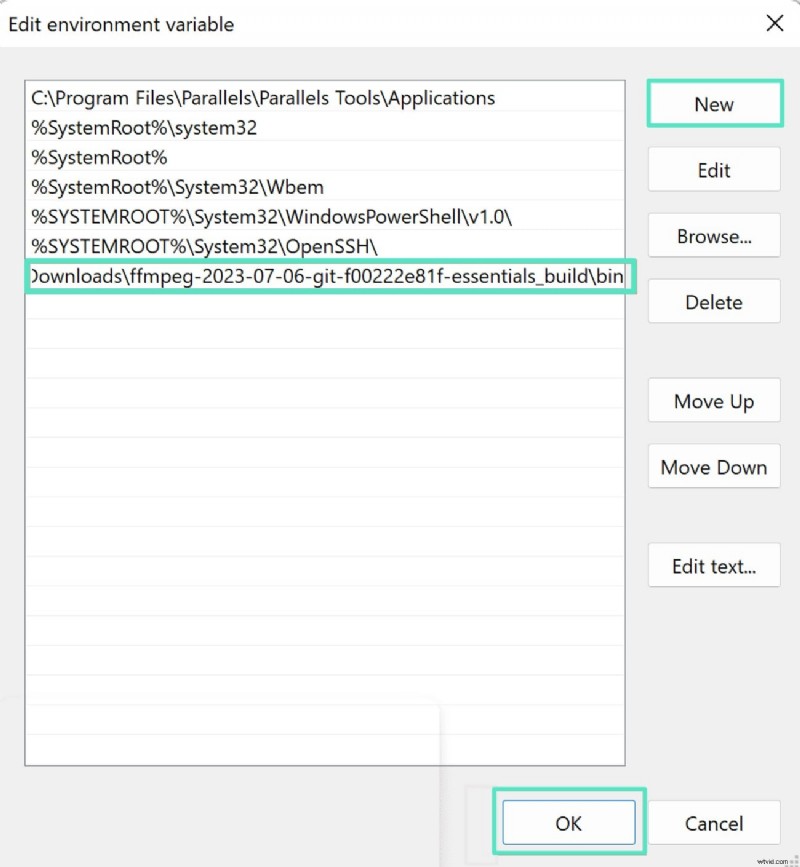
Passaggio 6. Premi il pulsante "Nuovo" nella finestra "Modifica variabile d'ambiente", incolla il percorso della directory bin, quindi fai clic su "OK" per salvare le modifiche.
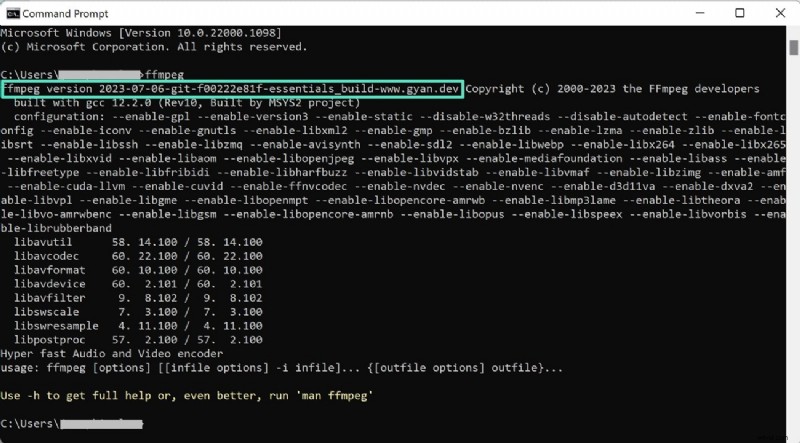
Passaggio 7. Verificare se lo strumento è stato installato correttamente aprendo il prompt dei comandi, digitando "FFmpeg" e premendo il tasto Invio. Se l'installazione ha avuto successo, vedrai la versione di FFmpeg, i dettagli della build e un riepilogo dei codec e dei formati supportati.
Come installare FFmpeg su Mac?
Prima di imparare come usare FFmpeg su Windows, diamo un'occhiata alla guida per scaricare e installare FFmpeg su dispositivi Mac:
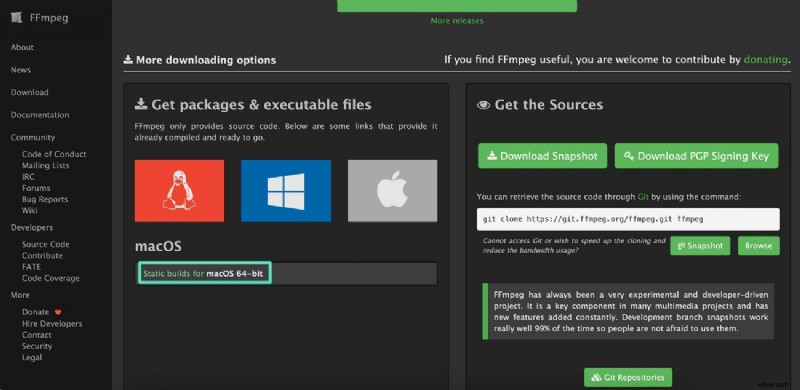
- Passaggio 1. Inizia visitando la pagina di download del sito Web FFmpeg e individuando la sezione intitolata "Build statiche per macOS a 64 bit" per fare clic su di essa.
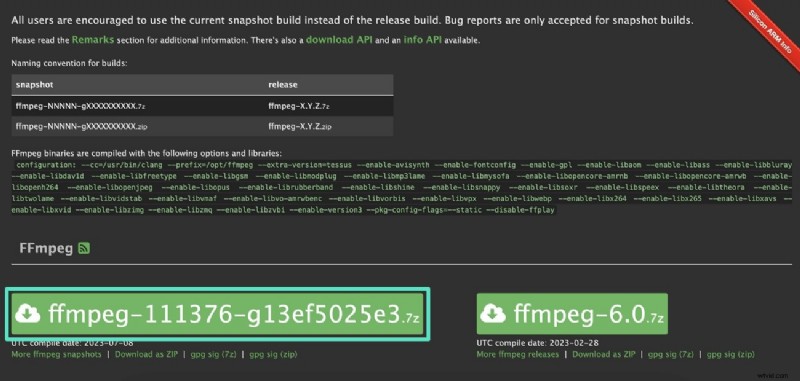
- Passaggio 2. Nella seguente interfaccia, fai clic sulla versione di FFmpeg per avviare il processo di download.
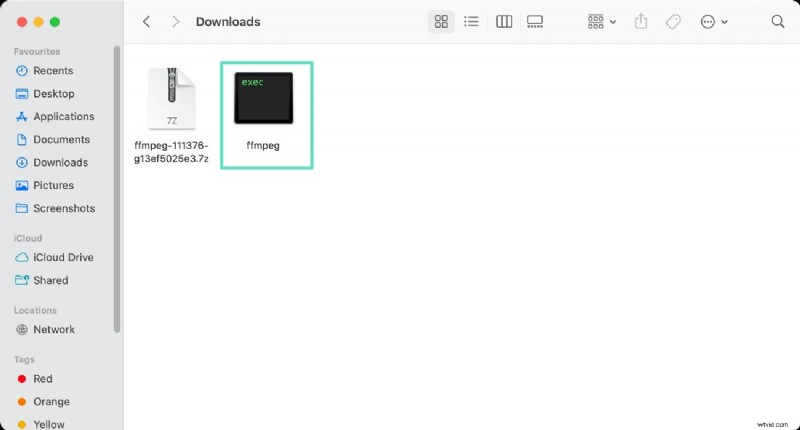
- Passaggio 3. Al termine del download, apri l'archivio .7z ed estrai l'eseguibile FFmpeg. Puoi quindi spostare questo eseguibile in una directory di tua preferenza.
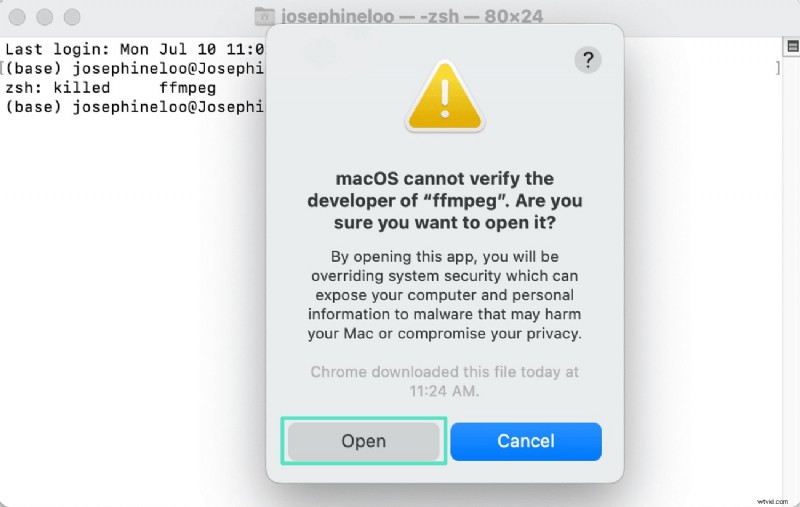
- Passaggio 4. Nella seguente finestra pop-up, premi il pulsante "Apri" per completare il processo di installazione.
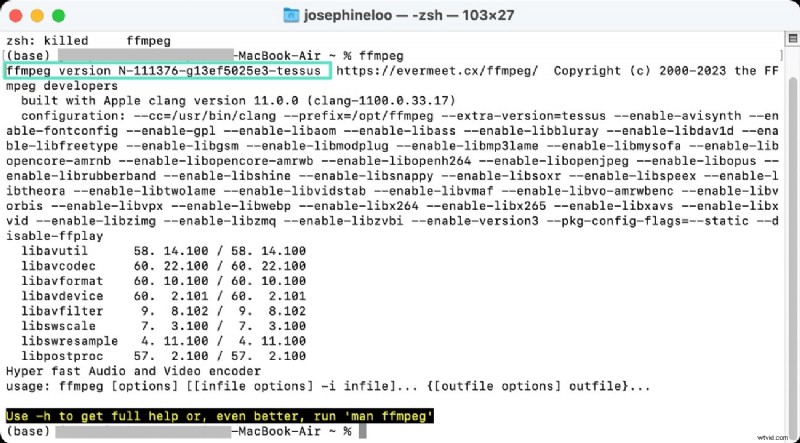
Passaggio 5. Una volta completata l'installazione, puoi verificarla eseguendo il prompt "ffmpeg" nel Terminale.
Installazione di FFmpeg su Linux
Per gli utenti Linux, installare FFmpeg sul proprio sistema operativo è piuttosto semplice e diretto. Segui i passaggi indicati di seguito per sapere come eseguire il processo di installazione prima di sapere come utilizzare FFmpeg:
- Passaggio 1. Inizia aggiornando il gestore pacchetti inserendo il prompt "sudo apt update" nel terminale.

- Passaggio 2. Una volta completato l'aggiornamento, esegui il comando "sudo apt install ffmpeg" nello stesso terminale.

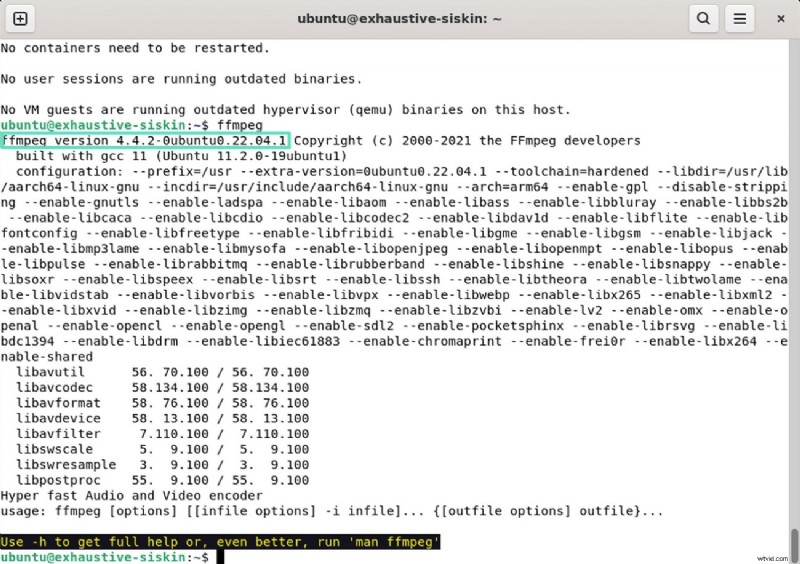
- Passaggio 3. Per verificare la corretta installazione, inserisci "FFmpeg" nel terminale e controlla lo stato dell'installazione.
Parte 2. Modifica e conversione di video in FFmpeg
FFmpeg è uno strumento versatile che fornisce varie funzionalità di editing e modifica video. Alcune delle tecniche di elaborazione video più importanti ed essenziali e le modalità per eseguire FFmpeg sono discusse nella sezione seguente:
Processo 1:conversione batch di MP4 in MP3 con FFmpeg
La conversione in batch di video e file multimediali può essere facilmente automatizzata con FFmpeg, poiché consente di estrarre tracce audio per creare MP3. A differenza delle API online, FFmpeg consente il pieno controllo locale tramite la sua interfaccia a riga di comando, consentendo flussi di lavoro di conversione batch personalizzati. Di seguito sono riportati i passaggi su come convertire più file video in audio contemporaneamente utilizzando questo strumento da riga di comando:
Passaggio 1. Inizia creando una cartella Batch sul tuo PC e quindi crea due sottocartelle al suo interno. Dai un nome a queste cartelle Input e Output e aggiungi tutti i video che desideri convertire nella cartella Input. Prima di eseguire qualsiasi comando, vai alla cartella batch principale nel terminale o nel prompt dei comandi. Per convertire i video in batch, utilizza i loop che elaborano ogni video individualmente.
Passaggio 2. Eseguire il comando seguente nel prompt dei comandi per eseguire correttamente il processo Windows su come utilizzare FFmpeg:
Su Windows:
ffmpeg -i input.mp4 -ss start_time -t durata -c copia output.mp4
Su Mac:
per file in input/*.mp4; do ffmpeg -i "$file" -acodec mp3 "output/$(nomebase "$file" .mp4).mp3"; fatto
Processo 2:tagliare un video utilizzando FFmpeg
Questo strumento da riga di comando può rimuovere la parte indesiderata del video accorciandolo. La funzione di ritaglio di FFmpeg funziona elaborando l'ora di inizio del video e la sua durata. È possibile utilizzare diversi formati di ora, ad esempio HH:MM:SS, a seconda delle proprie esigenze e requisiti. Diamo un'occhiata al prompt che puoi utilizzare per tagliare il video:
Su Windows:
ffmpeg -i input.mp4 -ss start_time -t durata -c copia output.mp4
Su Mac:
ffmpeg -ss 00:01:00 -to 00:01:30 -i input.mp4 -c:v copia -c:a copia output_trimmed.mp4
Per sapere come utilizzare FFmpeg, puoi sostituire start_time con l'ora in cui desideri avviare il video nel formato HH:MM:SS. Ad esempio, se desideri iniziare il taglio a 1 minuto e 30 secondi, puoi specificare l'ora di inizio come -ss 00:01:30 o semplicemente -ss 01:30, omettendo la parte relativa all'ora.
Successivamente, specifica la durata, ad esempio, se vuoi tagliare 20 secondi, puoi usare -t 20.
L'opzione -c copy copia direttamente i flussi video e audio, saltando la ricodifica, il che accelera il processo e mantiene intatta la qualità originale.
Processo 3:ritaglio del video tramite FFmpeg
Il ritaglio dei video con FFmpeg comporta il taglio di parti indesiderate del fotogramma video specificando un'area rettangolare da conservare. Puoi ritagliare il video senza sforzo definendo la larghezza, l'altezza e la posizione dell'area di ritaglio rispetto al video originale. Scopri come dare il comando di ritaglio a questo strumento di modifica video nella sezione seguente:
Su Windows e Mac:
ffmpeg -i input.mp4 -filter:v "crop=w:h:x:y" output.mp4
Sostituisci l'input con il nome del file e specifica i parametri di ritaglio w (larghezza), h (altezza), x (coordinata x di ritaglio) e y (coordinata y di ritaglio) in base alle tue esigenze. Ora cambia output.mp4 nella cartella in cui desideri salvare il video ritagliato.
Processo 4:estrazione dell'audio dal video utilizzando FFmpeg
FFmpeg offre due approcci per separare l'audio da un video utilizzando la sua piattaforma. Il primo è copiare il codec audio esistente o ricodificare un nuovo codec. Esploriamo entrambi gli approcci su FFmpeg nella sezione seguente:
Metodo 1. Copia del codec audio esistente
Utilizza il seguente prompt dei comandi se l'audio del video è già in un formato adatto e non necessita di codifica:
ffmpeg -i input-video.mp4 -vn -acodec copia output-audio.m4a
Sostituisci input-video con il nome del video e output-audio con il nome del file audio di output desiderato. La funzione acodec copia il flusso audio originale senza convertirlo.
Metodo 2. Ricodifica in un nuovo formato
Questo metodo ti consente di modificare il formato del codec audio originale del video nel formato desiderato. Ad esempio, se il codec audio nel video era in M4A, puoi cambiarlo in MP3. Utilizza il comando indicato di seguito per modificare il codec audio ed estrarre l'audio dal video:
ffmpeg -i input.mp4 -vn output.mp3
Al posto dell'input, aggiungi il nome del tuo video e il nome dell'audio desiderato al posto dell'output.
Processo 5:ridimensionare il video con FFmpeg
Se ti stai chiedendo come utilizzo FFmpeg, utilizza il filtro video in scala per ridimensionare i video. È possibile specificare le dimensioni esatte o ridimensionarle proporzionalmente preservando le proporzioni per evitare distorsioni. Di seguito sono menzionate alcune delle istruzioni che puoi utilizzare per ridimensionare il video utilizzando la riga di comando:
Ridimensionamento con altezza e larghezza
Per ridimensionare il video con altezza e larghezza, esegui il seguente prompt nella riga di comando dopo FFmpeg:
ffmpeg -i input.mp4 -vf "scale=1280:720" output_resize.mp4
Ridimensionamento con larghezza calcolata
La seguente richiesta ti aiuterà a modificare la dimensione del video rispetto alla larghezza:
ffmpeg -i input.mp4 -vf "scale=1200:-1" output_resize.mp4
Ridimensionamento con altezza calcolata
Specifica l'altezza con la seguente richiesta di modificare solo l'altezza del video:
ffmpeg -i input.mp4 -vf "scala=-1:720" output_ridimensionato.mp4
Ridimensionamento in percentuale
Puoi specificare quanto desideri aumentare le dimensioni del video utilizzando il seguente messaggio:
ffmpeg -i input.mp4 -vf "scale=iw*0.5:ih*0.5" output_resize.mp4
Processo 6:velocizzare e rallentare i video
La regolazione della velocità di riproduzione del video è abbastanza comoda con FFmpeg, poiché puoi modificare il framerate senza alcuna modifica manuale. FFmpeg può accelerare o rallentare i video utilizzando il filtro setpts per il video e il filtro "atempo" per l'audio. Per imparare a FFmpeg come regolare la velocità del tuo video in base alle tue preferenze, considera il seguente suggerimento:
Velocizza il video di 2 volte
ffmpeg -i input.mp4 -filter_complex "[0:v]setpts=0.5*PTS[v];[0:a]atempo=2.0[a]" -map "[v]" -map "[a]" output_fast.mp4
Rallenta il video a metà velocità
ffmpeg -i input.mp4 -filter_complex "[0:v]setpts=2.0*PTS[v];[0:a]atempo=0.5[a]" -map "[v]" -map "[a]" output_slow.mp4
Processo 7:converti video in GIF
Oltre alla modifica video di base, puoi anche convertire il tuo video in una breve GIF sequenziale utilizzando questo strumento da riga di comando. Di seguito è riportato un semplice messaggio che puoi utilizzare nell'interfaccia di FFmpeg per creare una GIF dal tuo lungo video:
ffmpeg -i input.mp4 -vf "fps=10,scale=320:-1:flags=lanczos" -c:v gif animazione.gif
Processo 8:comprimi un video
La compressione video riduce le dimensioni del file ottimizzando le impostazioni di codifica come bitrate, codec, risoluzione e frame rate. FFmpeg consente di controllare il bitrate, utilizzare codec efficienti e ridimensionare per comprimere i video mantenendo la qualità originale. Esegui il comando seguente nella riga di comando per comprimere il video in una dimensione specifica per imparare a utilizzare FFmpeg su Windows:
ffmpeg -i input.mp4 -c:v libx264 -crf 25 -c:a aac -b:a 128k compresso.mp4
Parte 3. Lo strumento definitivo per modificare i video in modo efficiente
Se vuoi rendere la tua esperienza di editing video una soluzione più completa in cui puoi visualizzare in anteprima tutte le modifiche apportate in tempo reale, opta per Wondershare Filmora. Lo strumento offre un set completo di funzionalità per modificare file video e audio senza sforzo. Puoi regolare le proporzioni, tagliare e ritagliare i file in base alle tue preferenze.
Oltre alla modifica manuale, lo strumento fornisce anche molte funzionalità basate sull'intelligenza artificiale che ti aiutano ad automatizzare il processo di modifica. Puoi importare video in più formati e importarli nella timeline magnetica, il che ti aiuta a organizzare in modo efficiente più clip. Inoltre, le persone che si chiedono come utilizzare FFmpeg Mac possono visualizzare in anteprima le modifiche applicate all'interno della finestra di anteprima offerta dalla piattaforma.

Filmora
⭐⭐⭐⭐⭐
Il miglior software e app di editing video basati sull'intelligenza artificiale
Guida passo passo su come modificare video con Filmora
Come discusso, lo strumento offre varie funzionalità di modifica per generare contenuti di alta qualità senza alcuno sforzo manuale. Di seguito è fornita una guida passo passo su come modificare i video utilizzando questo eccezionale strumento:
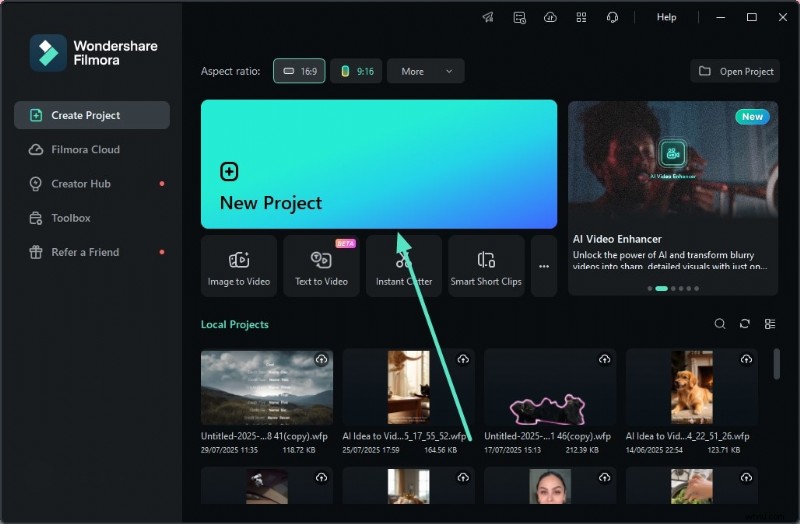
- Passaggio 1. Inizia creando un nuovo progetto in Filmora:per iniziare il processo, avvia Filmora sul tuo dispositivo e premi la scheda "Nuovo progetto" situata nella home page. Successivamente, importa il video che desideri modificare dal tuo dispositivo e trascinalo nella timeline di modifica.
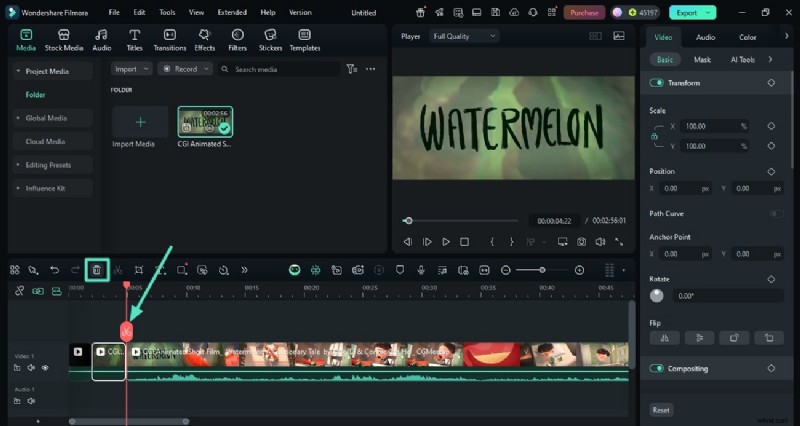
- Passaggio 2. Taglia i segmenti indesiderati:una volta importato correttamente il video, trascina le estremità della traccia video nel punto che desideri mantenere. Per rimuovere qualsiasi segmento dal centro, posiziona la testina sul punto e premi l'icona "Forbice" su di esso. Successivamente, ripeti la stessa procedura spostando la testina di riproduzione per isolare la parte video. Vai in cima alla timeline e premi l'icona "Cestino".
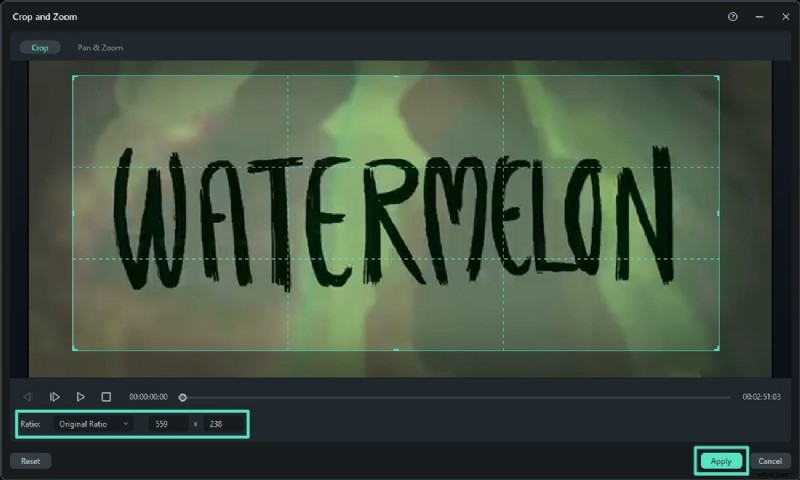
- Passaggio 3. Ritaglia il video importato. Fai clic con il pulsante destro del mouse sulla traccia video e scegli l'opzione "Ritaglia e zoom" dall'elenco espanso. Seleziona l'area trascinando gli angoli dell'anteprima del video o scegli le proporzioni dalle opzioni fornite. Premi il pulsante "Applica" una volta terminato il ritaglio e imparato a utilizzare FFmpeg.
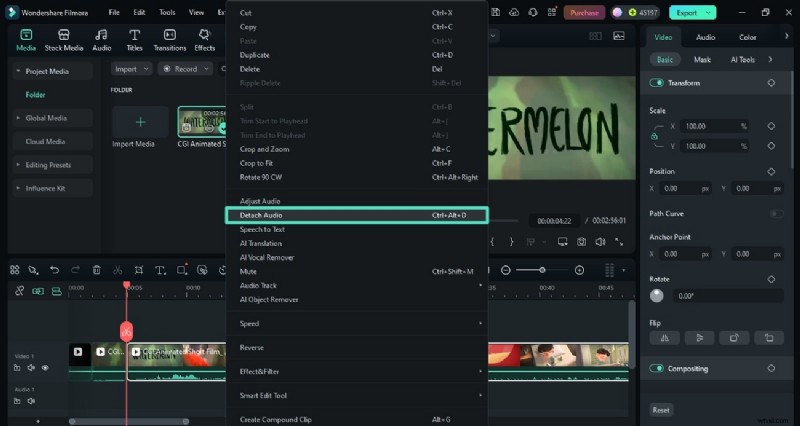
- Passaggio 4. Scollega l'audio dal video:per estrarre l'audio del video, fai clic con il pulsante destro del mouse sulla traccia e premi l'opzione "Scollega audio" per rimuovere l'audio dal video. Una volta terminato, puoi applicare altre partiture di sottofondo utilizzando diverse funzionalità di Filmora, come la libreria musicale e la musica AI.
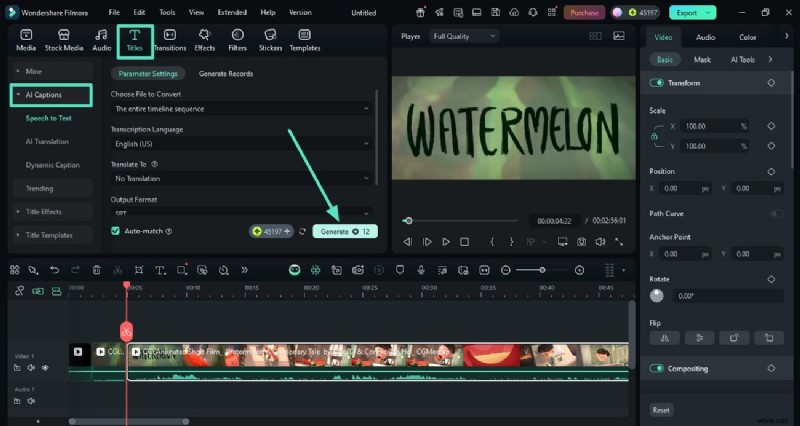
- Passaggio 5. Inserisci sottotitoli automatici:se il tuo video ha dialoghi, puoi generare didascalie su di essi in modo efficiente utilizzando la funzione didascalie AI. Basta andare all'opzione "Titoli" dalla barra degli strumenti in alto e abilitare la sezione "Sottotitoli AI". Inserisci la lingua del video e premi il pulsante "Genera" per eseguire il processo.
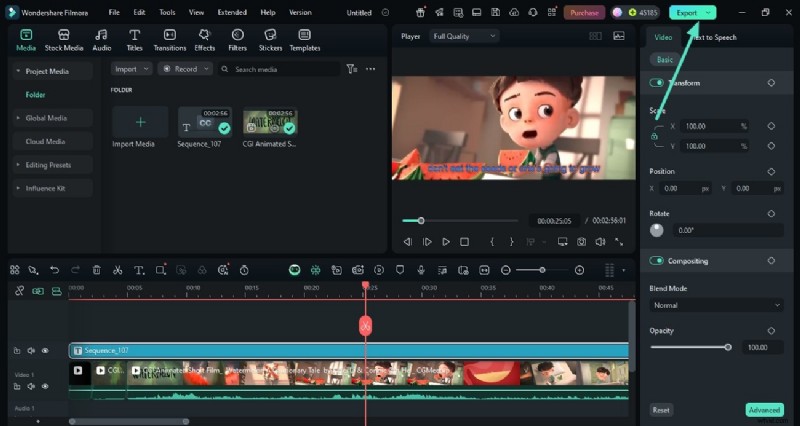
- Passaggio 6. Esamina i risultati ed esporta. Una volta generati i sottotitoli, vai nell'angolo in alto a destra dell'interfaccia e premi il pulsante "Esporta".
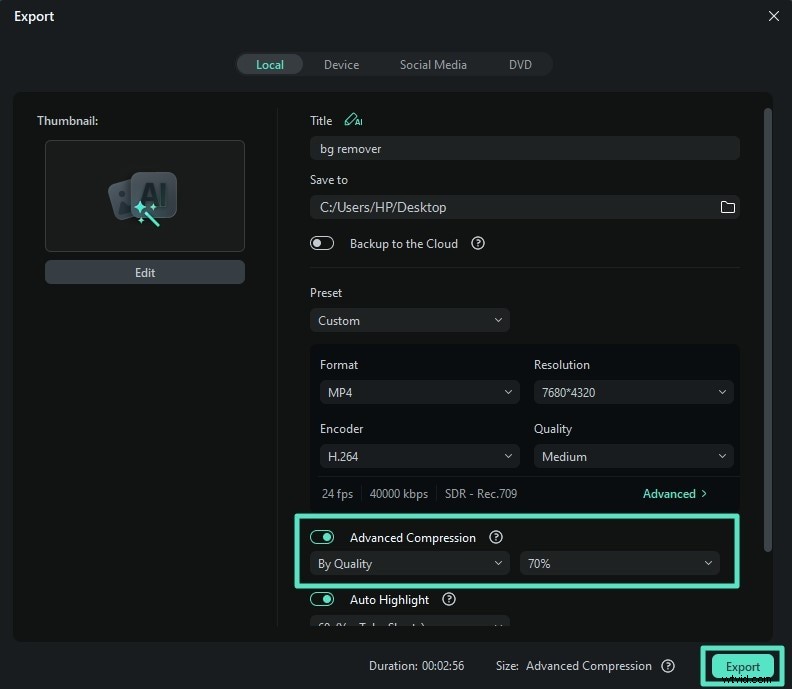
- Passaggio 7. Comprimi il video e salva. Nella seguente finestra di esportazione, abilita l'interruttore "Compressione avanzata" e seleziona il livello di compressione espandendo il menu a discesa. Successivamente, fai clic sul pulsante "Esporta" per salvare correttamente i risultati sul tuo dispositivo.
Ecco il video modificato.
Conclusione
Per concludere, questo articolo spiega come installare FFmpeg su diversi sistemi operativi senza sforzo. L'articolo fornisce anche una guida dettagliata su come eseguire diverse attività di modifica utilizzando questo strumento da riga di comando. Tuttavia, se stai cercando uno strumento più completo che offra funzionalità oltre la riga di comando, Filmora è la scelta giusta.