
Che tu stia creando tutorial, presentazioni o cortometraggi cinematografici, l'eliminazione dell'audio può affinare la narrazione visiva, salvaguardare la privacy ed eliminare i problemi di copyright. Questa guida spiega perché le riprese mute sono importanti e ti mostra come rimuovere l'audio in modo pulito con Wondershare Filmora.
Sommario
- Perché rimuovere l'audio?
- Migliorare la narrazione con il silenzio
- Utilizzo di Filmora per rimuovere l'audio
Perché rimuovere l'audio?
La rimozione della traccia audio sblocca la versatilità di un video. Con l'audio disattivato o eliminato, puoi:
- Concentrati sugli elementi visivi – essenziale per contenuti didattici e demo di prodotti.
- Elimina il rumore di fondo – garantendo un'esperienza visiva pulita e priva di distrazioni.
- Rispetta la privacy – nascondere conversazioni sensibili condividendo la storia visiva.
- Rispettare il copyright – evitare di utilizzare musica o dialoghi senza licenza.
- Crea filmati senza linguaggio – il pubblico può aggiungere sottotitoli o narrazione nella propria lingua.
- Abilita colonne sonore personalizzate – gli spettatori possono sovrapporre la propria musica o la propria voce fuori campo.
Migliorare la narrazione con il silenzio
Il silenzio può essere un potente strumento narrativo. Rimuovendo l'audio:
- Dirigere l'attenzione sui segnali visivi e sul ritmo.
- Incoraggia gli spettatori a interpretare le emozioni attraverso il linguaggio del corpo e l'espressione facciale.
- Utilizzare le immagini come linguaggio simbolico, sostituendo il dialogo o la musica.
- Semplifica storie complesse, lasciando che il pubblico colmi le lacune con l'immaginazione.
Quando disattivi l'audio di una clip, ogni fotogramma diventa un personaggio e l'assenza di audio aumenta il coinvolgimento.
Utilizzo di Filmora per rimuovere l'audio
Filmora offre due metodi intuitivi per eliminare l'audio:il rapido Mute e quello più granulare Distacca audio caratteristica. Segui i passaggi seguenti per rimuovere l'audio da uno o più video.
Metodo 1:disattiva l'audio dell'intera traccia
- Importa il tuo video nella libreria multimediale di Filmora.
- Trascina la clip sulla timeline.
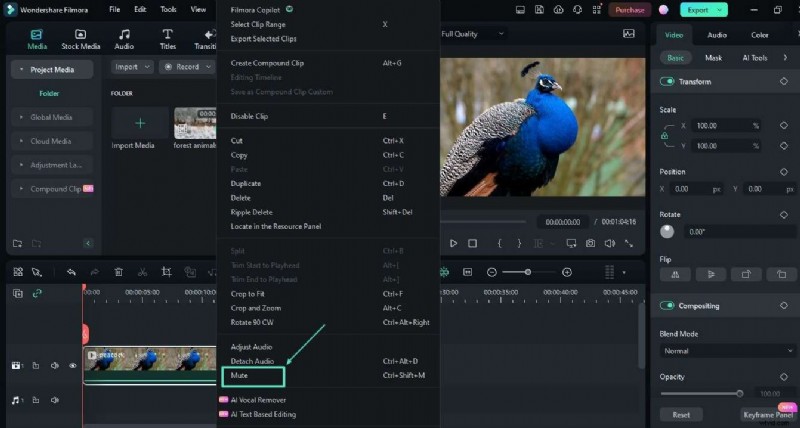
- Fai clic con il pulsante destro del mouse sulla clip e seleziona Disattiva (o fai clic sull'icona dell'altoparlante sulla barra degli strumenti della clip).
- Anteprima per confermare che l'audio è disattivato.
- Esporta il video nel tuo formato preferito.
Metodo 2:scollega ed elimina la traccia audio
- Carica il tuo video
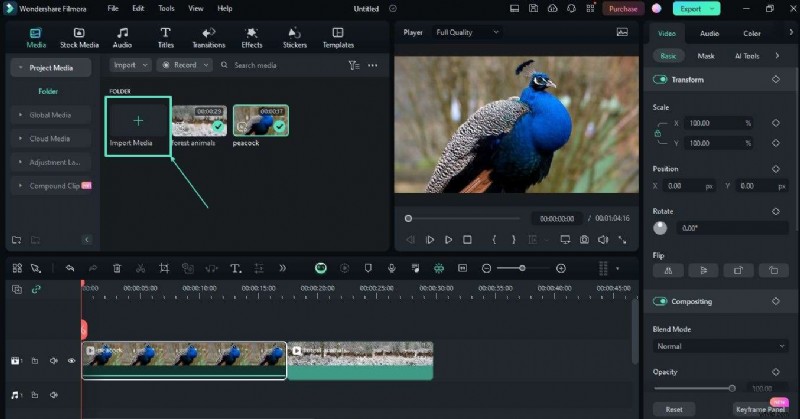
- Fai clic su Importa e scegli i file dal tuo disco.
- Utilizza Ctrl per selezionare più file, se necessario.
- Trascina le clip selezionate nella timeline.
- Stacca l'audio
- Fai clic con il pulsante destro del mouse sulla clip e scegli Distacca audio .
- L'audio verrà visualizzato su una traccia separata sotto il video.
- Fai clic sulla traccia audio e premi Elimina per rimuoverlo.
- Salva o esporta
- Vai a File> Salva con nome per creare un nuovo progetto se prevedi di modificare più file.
- Quando sei pronto, fai clic su Esporta e seleziona il formato di output.
Entrambi i metodi sono semplici e non richiedono competenze di editing avanzate. Che tu abbia bisogno di una disattivazione rapida o di una rimozione precisa dell'audio, gli strumenti di Filmora rendono il processo efficiente e affidabile.
Conclusione
Padroneggiare la rimozione dell'audio ti consente di realizzare video più puliti e adattabili. Che tu stia personalizzando contenuti per un pubblico multilingue, proteggendo dialoghi sensibili o semplicemente migliorando la concentrazione visiva, una clip silenziosa può migliorare la narrazione e ampliare le tue possibilità creative.
Con le funzionalità intuitive di Filmora, rimuovere l'audio è a portata di pochi clic, senza bisogno di software costosi o di una curva di apprendimento ripida.