
In un'era in cui la narrazione visiva stimola il coinvolgimento, padroneggiare l'arte del looping video può migliorare qualsiasi progetto, che si tratti di uno sfondo discreto per un sito web, di un clip accattivante per i social media o di un elemento di presentazione accattivante.
Questa guida completa ti mostra come creare loop impeccabili e senza interruzioni su ogni piattaforma, dai potenti editor desktop alle app mobili e agli strumenti basati su browser, completi di suggerimenti professionali per una transizione davvero fluida.

In questo articolo
- Tipi di video che eccellono quando vengono riprodotti in loop
- Creazione di loop su PC e Mac
- Video in loop su iPhone e Android
- Creatori di loop online rapidi
- Riproduzione di video in loop nei lettori multimediali
- Tecniche professionali per transizioni senza interruzioni
- Conclusione
- Domande frequenti
Parte 1:tipi di video che eccellono durante il loop
Un loop di successo inizia con il filmato giusto. Cerca scene che ritornano naturalmente al punto di inizio:movimenti fluidi, schemi ripetuti o ritmi ritmici creano i loop più convincenti.
Casi d'uso tipici
- Sfondi per siti web o eventi – un ciclo infinito può fungere da sfondo sottile e in continuo movimento che migliora l'estetica generale senza distrarre lo spettatore.
- Storie e resoconti sui social media – piattaforme come Instagram e TikTok premiano i contenuti in loop con un maggiore coinvolgimento, poiché gli spettatori possono guardare una clip ripetutamente senza notare il riavvio.
Parte 2:creazione di loop su PC e Mac
Per un tocco professionale, gli editor desktop offrono la massima flessibilità. Wondershare Filmora è una scelta di prim'ordine, che ti consente di duplicare, invertire e sovrapporre clip con facilità.

Passo dopo passo in Filmora
1. Importa i tuoi filmati
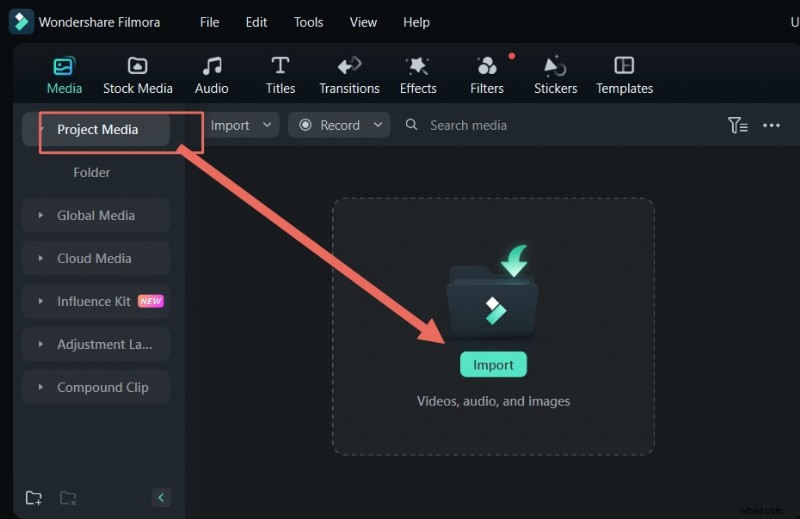
Apri un nuovo progetto, trascina il tuo video nel pannello Media e rilascialo sulla timeline.
2. Duplica per la ripetizione
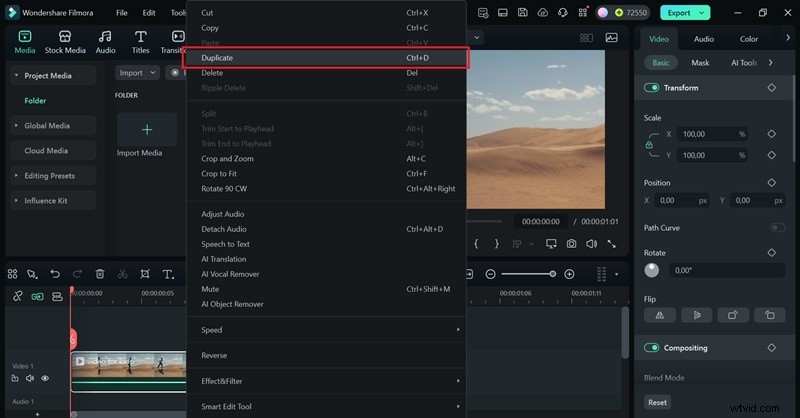
Fai clic con il pulsante destro del mouse sulla clip e seleziona "Duplica". Ripeti fino a raggiungere la lunghezza del loop desiderata.
3. Aggiungi un effetto Ping‑Pong (facoltativo)
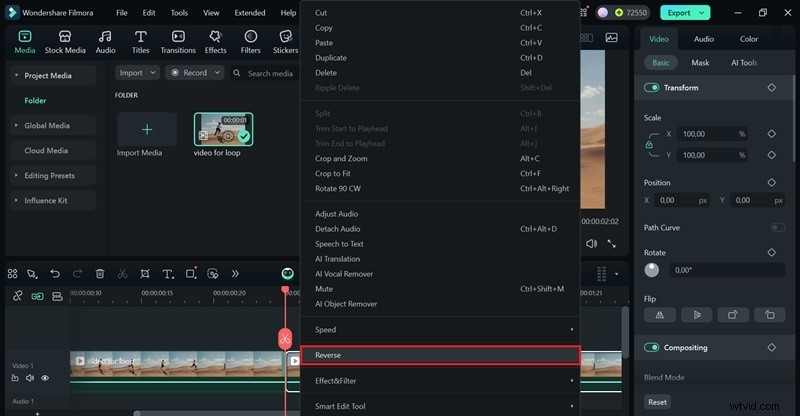
Per evitare tagli bruschi, invertire il secondo duplicato e posizionarlo subito dopo l'originale. Questo movimento avanti-indietro crea un naturale ciclo di "ping-pong".
4. Esporta
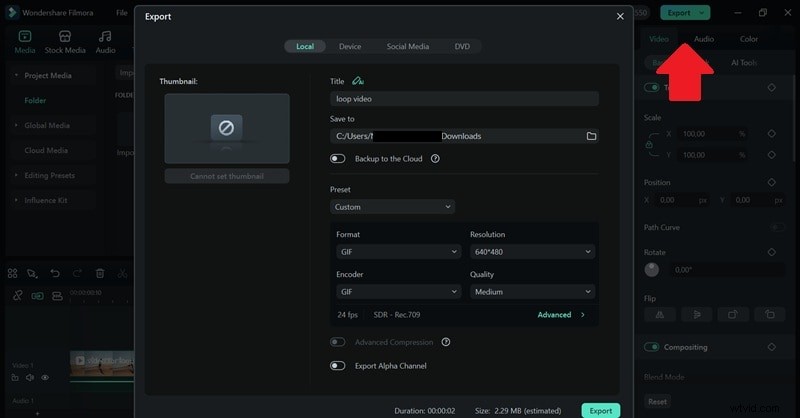
Fai clic su "Esporta", scegli il formato e la risoluzione, quindi fai clic su "Esporta". Per i social media o la messaggistica, esporta come GIF:le GIF si ripetono per impostazione predefinita e sono ideali per brevi clip.
Parte 3:Looping su iPhone e Android
L'app mobile Filmora rispecchia molte funzionalità desktop, permettendoti di creare loop direttamente dal tuo dispositivo.
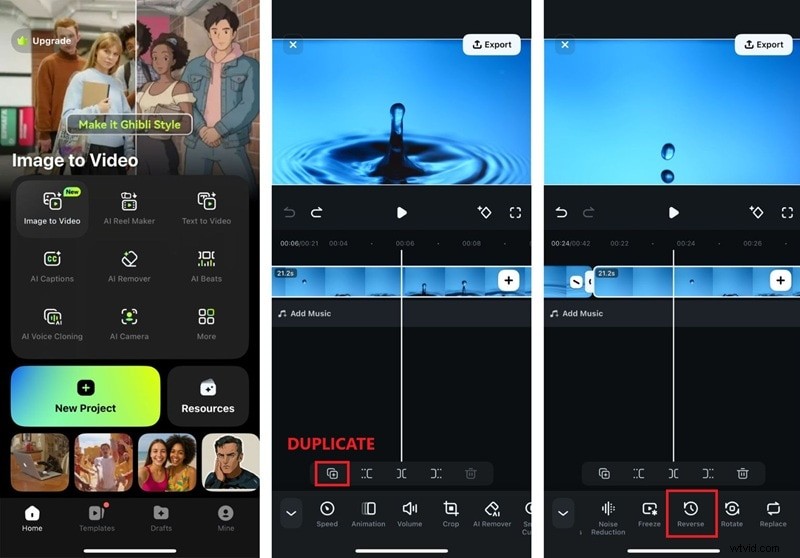
Come eseguire il loop con Filmora Mobile
1. Nuovo progetto
Tocca "Nuovo progetto", scegli una clip dalla tua galleria e importala.
2. Duplica e inverti
Sulla timeline, tocca la clip, quindi seleziona “Duplica” o “Copia”. Usa il pulsante "Inverti" per un effetto ping‑pong.
3. Esporta
Tocca "Esporta", imposta risoluzione e qualità, quindi salva nella tua galleria o condividi direttamente sulle piattaforme social.
Parte 4:Creatori di loop online
Gli strumenti basati su browser sono perfetti per modifiche rapide quando non desideri installare software. Di seguito sono riportate tre opzioni popolari:
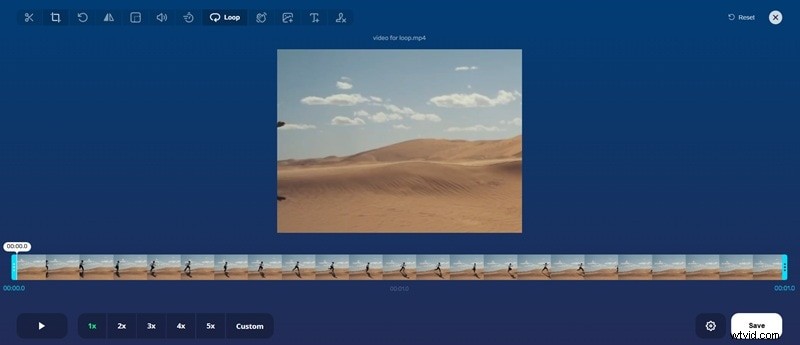
1. Taglia video online
Senza pubblicità, facile da usare e dedicato al looping. Carica, imposta il conteggio dei loop e scarica.
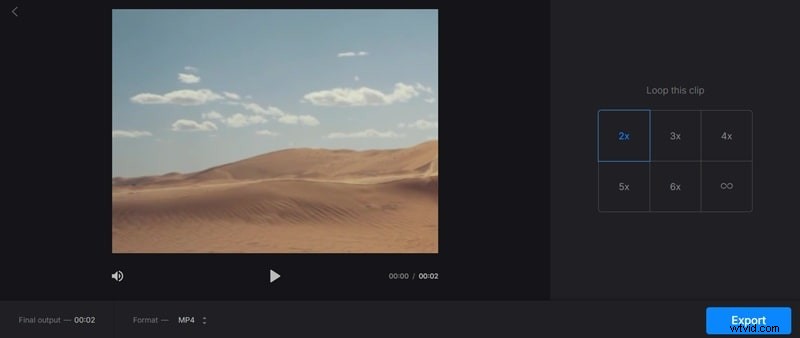
2. Clideo
Suite versatile con un looper online gratuito:esegui il loop fino a 6 volte o infinite volte.
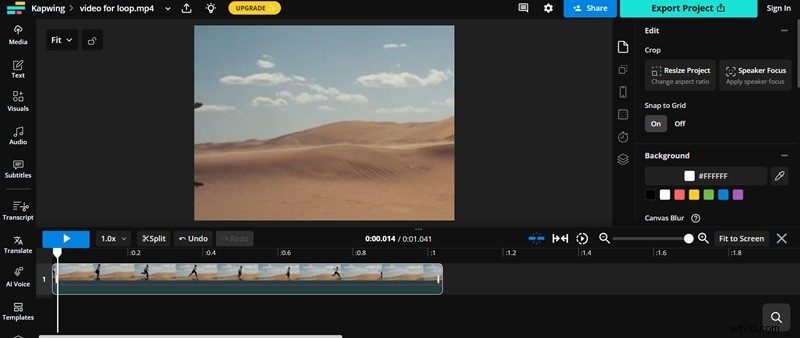
3. Kapwing
Editor tutto in uno. Carica, scegli il conteggio dei loop, aggiungi didascalie o effetti, quindi esporta.
Parte 5:Looping direttamente nei lettori multimediali
A volte vuoi semplicemente che un video si ripeta mentre lo guardi, senza bisogno di modifiche. La maggior parte dei lettori moderni supporta una funzione loop incorporata.
Windows Media Player
Apri il tuo video, attiva il pulsante "Ripeti" o premi Ctrl+T .
QuickTime
Apri il video, vai su Visualizza → Ciclo ciclico .
VLC
Riproduci il video, fai clic sull'icona "Loop" nei controlli per attivare la riproduzione continua.
Parte 6:suggerimenti professionali per loop continui
Anche con una clip perfetta, un salto evidente può interrompere l'immersione. Applica queste tecniche per creare loop davvero fluidi:
- Immagini abbinate al taglio – Taglia in modo che il fotogramma finale rispecchi l'inizio. Cerca segnali di illuminazione, movimento o sfondo identici.
- Utilizza Ping‑Pong per i tagli duri – Invertire la clip dopo l'originale; questo attenua le transizioni brusche, soprattutto con azioni ripetitive come camminare.
- Sincronizza la musica con Beats – Scegli una traccia che si ripete in modo naturale. Ritaglia l'audio sullo stesso fotogramma dell'immagine e applica una dissolvenza in apertura/chiusura per evitare avvii improvvisi.
Conclusione
Il looping dei video è semplice, ma per ottenere un risultato raffinato e coinvolgente è necessario prestare attenzione ai dettagli. Con gli strumenti giusti (Filmora su desktop, la sua controparte mobile o rapidi editor online) e queste tecniche professionali, puoi creare loop che affascinano il pubblico su piattaforme web, social e di presentazione.
Domande frequenti
-
Qual è la differenza tra un loop e un replay?
Un loop si ripete automaticamente dall'inizio alla fine senza l'intervento dell'utente, mentre un replay viene attivato manualmente dopo una singola riproduzione.
-
Come riprodurre in loop un video su Instagram?
La funzione Boomerang di Instagram registra una breve serie di foto e le unisce in una clip avanti e indietro, perfetta per i loop istantanei.
-
Filmora può esportare loop con sfondi trasparenti?
Sì:esporta in MOV con un canale alfa o come GIF trasparente per mantenere l'opacità dello sfondo.