
Ti è mai capitato di catturare un video al rallentatore solo per poi renderti conto che è troppo lento per una visione confortevole? O forse hai registrato filmati che richiedono il ripristino della scala temporale originale per esigenze di editing specifiche. È possibile modificare la velocità del video al rallentatore alla velocità normale utilizzando gli strumenti integrati nei tuoi dispositivi o utilizzando un modificatore ed editor di velocità video.
Non preoccuparti, i passaggi sono semplici. Se desideri rimuovere il rallentatore da un video o semplicemente non rallentare una clip registrata per errore, i passaggi sono semplici. In questa guida ti mostreremo come convertire i video al rallentatore a velocità normale su tutti i dispositivi, che tu abbia un iPhone, un telefono Android o un computer.
In questo articolo
Concetti chiave:
- Ripristina le clip al rallentatore a 1,0 volte la velocità normale utilizzando impostazioni mobili native o editor specializzati.
- Wondershare Filmora fornisce una rampa di velocità avanzata per un controllo preciso su desktop e dispositivi mobili.
- L'app Foto nativa per iPhone consente la regolazione manuale della timeline per rimuovere gli effetti slow motion.
Parte 1. Come convertire video al rallentatore in velocità normale su Android?
Le app per cambiare velocità video sono disponibili per smartphone Android. Uno di questi è Wondershare Filmora, un editor video facile da usare basato sull'intelligenza artificiale. Può aiutarti a convertire gratuitamente i video al rallentatore a velocità normale. Questa app è ideale per i principianti e ti consente di modificare i video al rallentatore in 1,0x (normale) e persino di regolare la velocità fino a 10 volte più velocemente.

Ecco come trasformare un video al rallentatore in velocità normale su un telefono Android:
Passaggio 1: Scarica e installa Wondershare Filmora sul tuo telefono Android.
Passaggio 2: Apri l'app, tocca + Nuovo progetto dalla Home menu, quindi importa il video al rallentatore che desideri modificare.
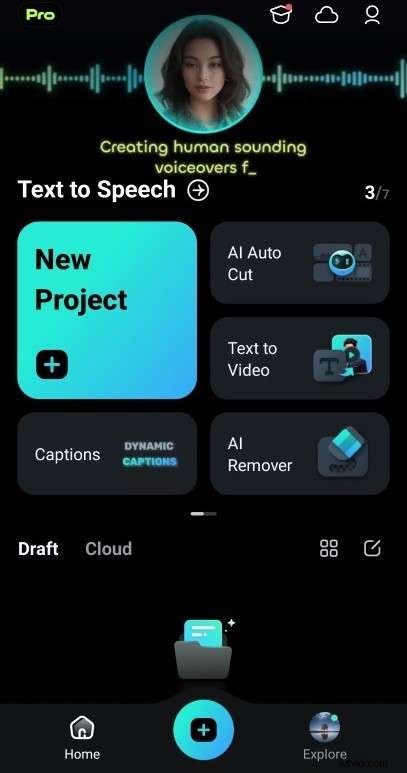
Passaggio 3: Tocca il video nell'editor della timeline, quindi regola la maniglia di taglio se devi convertire solo una parte del video al rallentatore a una velocità maggiore. Altrimenti tocca Velocità nel menu in basso per continuare.

Passaggio 4: Esistono due modi per convertire i video al rallentatore alla velocità normale su Android con Filmora:
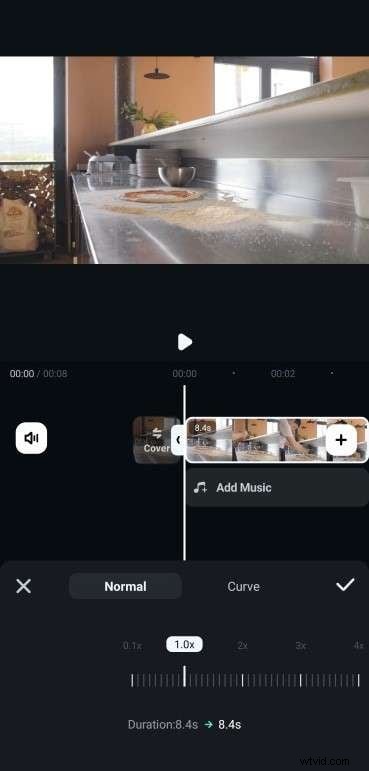
- Normale
Per i video al rallentatore, vedresti velocità come 0.1x o 0,5x . Per convertire i video al rallentatore a velocità normale, regola il cursore su 1,0x (velocità normale). Il motore basato sull'intelligenza artificiale di Filmora garantisce che i fotogrammi vengano ricampionati perfettamente, in modo che il tuo video appaia fluido e naturale, non discontinuo. alla velocità di riproduzione originale in tempo reale.
- Curva
La rampa di velocità consente un cambiamento graduale all'interno di un video dal rallentatore alla velocità normale. Seleziona una preimpostazione della rampa di velocità come Evidenziazione , Salta taglio o Flash Out per usarlo. In alternativa, seleziona Personalizza per crearne uno nuovo.
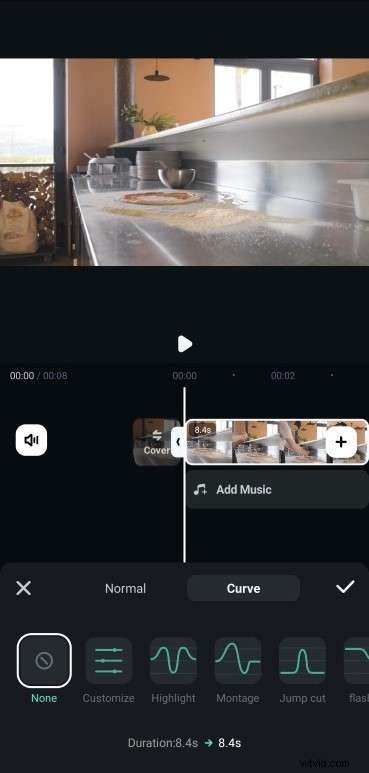
Per aumentare la velocità, trascina i marcatori dei fotogrammi chiave dalla velocità corrente del video al rallentatore, ad esempio 0,2x , alla velocità normale (1.0x ).

Passaggio 5: Riproduci il video per assicurarti che la transizione della velocità sembri naturale. Salva le modifiche ed esporta il tuo video con le impostazioni di velocità modificate.
Parte 2:Come trasformare un video al rallentatore in una velocità normale su iPhone?
Il problema principale quando cambi un video al rallentatore alla velocità normale su un iPhone è che il processo di modifica è manuale. È necessario regolare manualmente la sequenza temporale per rimuovere l'effetto al rallentatore. Solo un avvertimento:salva il file originale in modo da poterlo ripristinare se cambi idea.
Ecco i passaggi per convertire i video al rallentatore a velocità normale sul tuo dispositivo iPhone:
Passaggio 1: Apri l'app Foto e seleziona il video al rallentatore che desideri riportare alla velocità normale.
Passaggio 2: Tocca Modifica nell'angolo in alto a destra del video ripreso utilizzando la modalità Slo-mo sul tuo iPhone.
Passaggio 3: Vedrai una sequenza temporale con linee verticali bianche. Le linee distanziate mostrano le parti del video al rallentatore mentre le linee verticali più vicine sono a velocità normale.
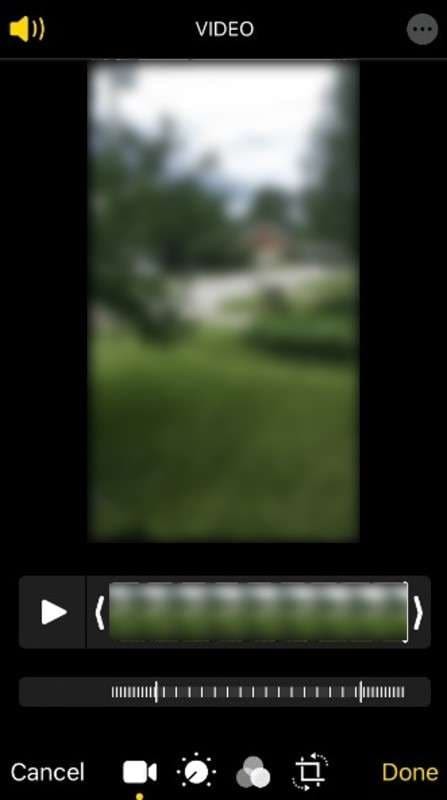
Passaggio 4: Trascina la barra al rallentatore per comprimere le linee. Ciò velocizzerà il video al rallentatore rendendolo normale sul tuo iPhone.
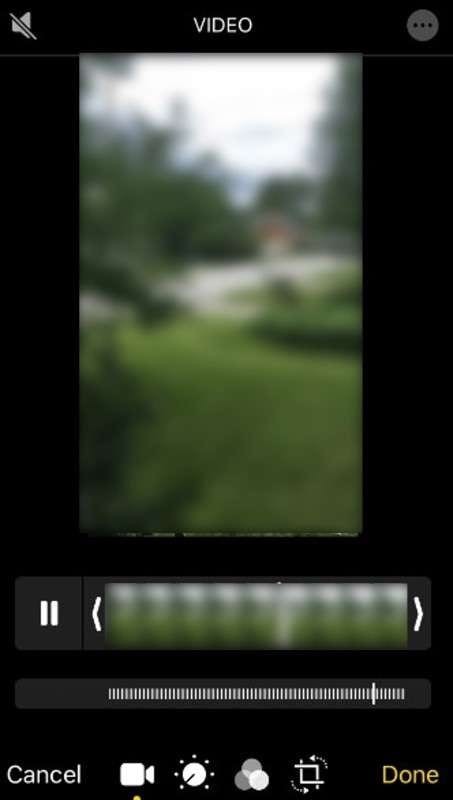
Passaggio 5: Visualizza l'anteprima del video se viene riprodotto a velocità normale. Una volta soddisfatto, tocca Fine per salvare il video convertito.
Questo processo di conversione di un video al rallentatore a velocità normale è semplice ed efficace per le esigenze di base. Ma potresti scoprire che non offre il livello di controllo o le funzionalità necessarie per progetti video complessi. Per l'editing avanzato e per apportare regolazioni precise alla velocità, prova a utilizzare un software di editing video di terze parti. Leggi le parti successive per scoprire altri modi per trasformare i video al rallentatore in velocità normale.
Parte 3. Il modo migliore per convertire video al rallentatore a velocità normale su Windows/Mac
Uno dei migliori software di editing video completamente funzionale per trasformare un video al rallentatore a velocità normale è Filmora. È anche un'app desktop in grado di gestire video da vari dispositivi, tra cui Android, iPhone e fotocamere professionali. La parte migliore? Puoi mantenere un'elevata qualità video mentre apporti le modifiche.
Filmora offre due strumenti principali per il controllo della velocità:Velocità uniforme e Rampa di velocità. La velocità uniforme è la soluzione migliore per applicare modifiche di velocità simili all'intero video. Ad esempio, puoi trasformare il video al rallentatore in una velocità normale, ovvero 1x, o renderlo più veloce fino a 100x.
Se desideri modificare solo parti selezionate del tuo video da rallentatore a velocità normale, Speed Ramping è la strada da percorrere. Puoi anche aumentare la velocità del video fino a 10 volte per più sezioni.
Segui questi passaggi per convertire i video al rallentatore a velocità normale su PC con Filmora:
Passaggio 1: Scarica e installa Filmora su un desktop Windows o Mac. Avvia l'app per avviare e creare un nuovo account.
Passaggio 2: Dalla finestra di avvio, fai clic su + Nuovo progetto , quindi fai clic su Importa nei media biblioteca. Seleziona il rallentatore che desideri passare alla velocità normale dalla memoria.
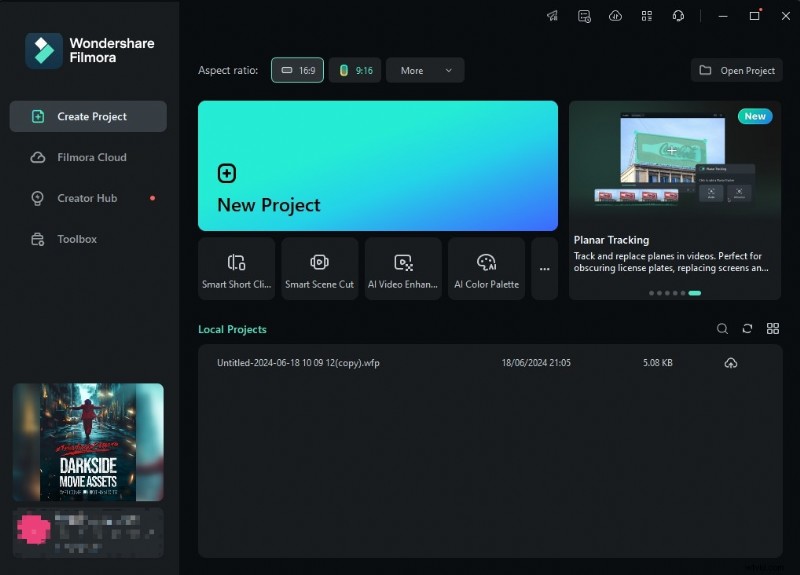
Passaggio 3: Aggiungi il video al rallentatore all'editor della timeline nella parte inferiore dello schermo, quindi seleziona il video clip.
Passaggio 4: Cambia il video al rallentatore alla velocità normale utilizzando Velocità uniforme o Rampa di velocità.
- Velocità uniforme
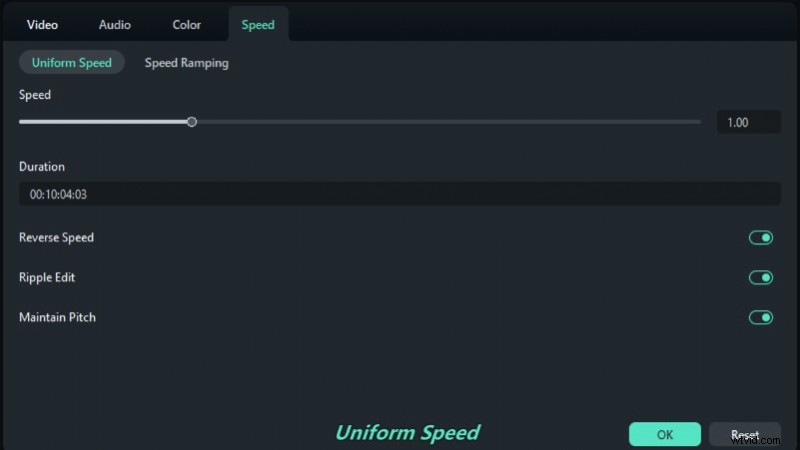
Fai clic su Velocità sulla barra degli strumenti e seleziona Velocità uniforme . Si aprirà la scheda Velocità uniforme nel pannello di destra.

Se il video è al rallentatore (ad esempio, 0,5x), trascina il cursore su 1,0x per convertirlo alla velocità normale. In alternativa, inserisci 1.0 nella casella di testo.
- Rampa di velocità
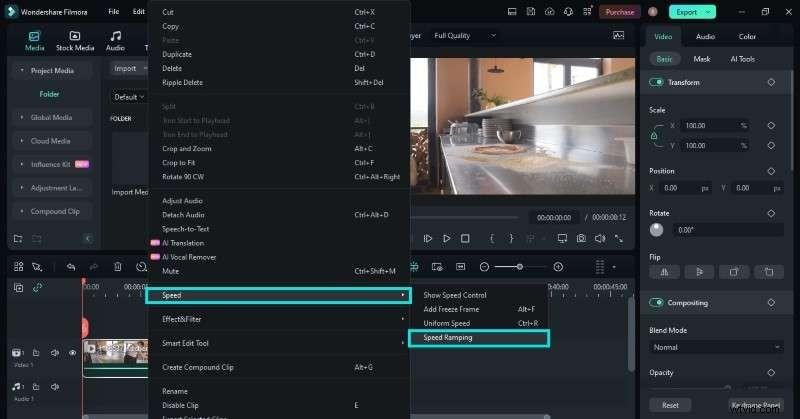
Nell'editor della timeline, fai clic con il pulsante destro del mouse sul clip video al rallentatore che desideri regolare. Dal menu contestuale, seleziona Velocità> Rampa di velocità . Si aprirà la scheda Rampa di velocità nel pannello di destra.
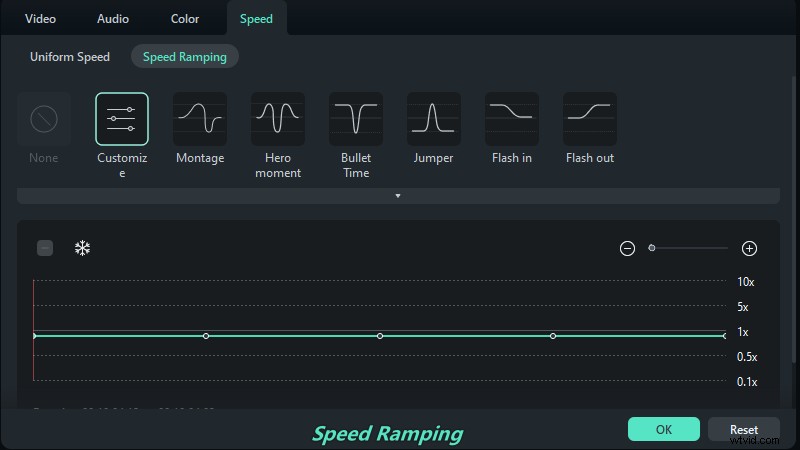
Scegli tra preimpostazioni come Jumper , Flash in o Montaggio . La Personalizza l'opzione ti consente di aggiungere manualmente fotogrammi chiave di velocità e regolare la velocità di riproduzione in diversi punti del video.
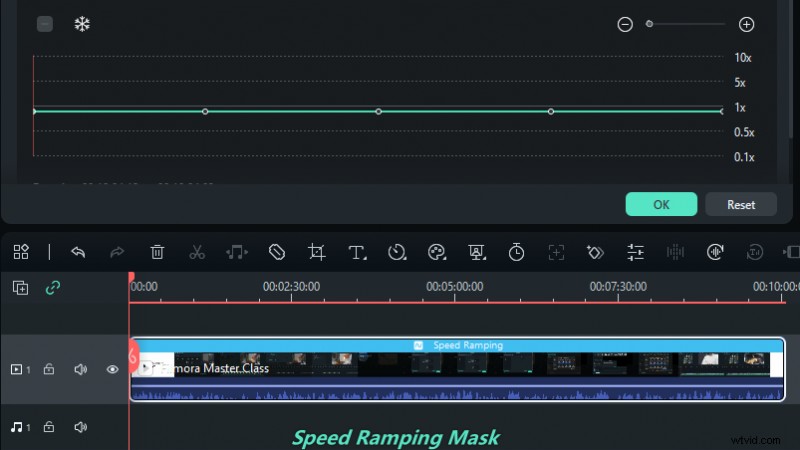
Posiziona la testina di riproduzione sulla timeline nel punto in cui desideri applicare le modifiche alla velocità. Fare clic sull'icona + nel pannello dei fotogrammi chiave per inserire fotogrammi chiave di velocità. Vedrai l'etichetta Speed Ramping sul video clip nell'editor della timeline.
Trascina i fotogrammi chiave della velocità per passare gradualmente dal video al rallentatore alla velocità normale (1x ).
Passaggio 5: Riproduci il video nella finestra di anteprima per assicurarti che ora venga riprodotto a velocità normale. Regola i fotogrammi chiave di velocità di conseguenza se le modifiche alla velocità non sono quelle desiderate. Al termine, fai clic su Salva come personalizzato nell'angolo in basso a destra.
Conclusione
Ora sai come trasformare i video al rallentatore in normali velocità senza sforzo. Sia che utilizzi un iPhone, un'app Android o un variatore di velocità video desktop, i passaggi sono semplici. Come vedi, convertire video al rallentatore può essere semplice ed efficace con gli strumenti giusti.
Se hai bisogno di un editor video versatile con vari strumenti ed effetti, Wondershare Filmora è un'ottima scelta. Ti aiuta a convertire facilmente e rapidamente i video al rallentatore a velocità normale , qualunque sia il tuo dispositivo. Quindi, ecco qua! Sperimenta le opzioni per iPhone, Android e PC per trovare il tuo approccio preferito.
Domande frequenti
-
Come si realizza un video al rallentatore già girato?
Utilizza un'app di editing video come Filmora o Media.io per realizzare un video al rallentatore da video preregistrati. Importa il video, quindi utilizza il dispositivo di scorrimento della velocità o lo strumento rampa di velocità per ridurre la velocità di riproduzione e creare un effetto al rallentatore.
-
Come convertire video veloci a velocità normale?
La maggior parte dei software di editing video come Filmora e i modificatori di velocità video online come Media.io ti consentono di regolare la velocità di riproduzione. Importa il tuo video in movimento rapido, seleziona la clip e riduci la velocità di riproduzione a 1x. Questo processo consentirà la riproduzione del video in movimento rapido a velocità normale.
-
Come convertire i video normali in rallentatore su iPhone?
Importa il video a velocità normale su Filmora per iPhone. Seleziona il video clip nell'editor della timeline, quindi tocca Velocità . Trascina il cursore della velocità verso sinistra per rallentare la velocità di riproduzione e convertire il video normale in slow motion.
-
Come posso velocizzare un video già registrato al rallentatore?
Puoi utilizzare un editor video come Filmora o strumenti mobili nativi per regolare la velocità di riproduzione. Importa semplicemente la clip e imposta il moltiplicatore di velocità su 1,0x per ottenere la riproduzione in tempo reale.
-
Come posso riconvertire i video in movimento rapido alla normalità?
Importa la clip in movimento rapido in un editor come Filmora, seleziona lo strumento Velocità e riduci la velocità a 1x per ripristinare il ritmo originale.