
Il rallentatore è una tecnica popolare di editing che aggiunge un effetto drammatico ai tuoi video. Crea un effetto fluido e dettagliato che influisce sull'output finale. Ottenere la giusta frequenza fotogrammi per lo slow motion è il primo passo per migliorare i tuoi progetti creativi.
L'articolo esplora vari fattori che influenzano la scelta dell'FPS. Discuterà il miglior FPS per il rallentatore, la velocità di movimento del soggetto e la risoluzione di output. Continua a leggere per scoprire uno strumento dedicato che ti aiuterà a realizzare straordinari video al rallentatore senza sforzo.
I fotogrammi al secondo (FPS) misurano il numero di singoli fotogrammi (immagini) visualizzati al secondo in un video. La scelta dell'FPS gioca un ruolo significativo nella qualità e nella fluidità delle riprese al rallentatore. Ecco in che modo le diverse impostazioni FPS influiscono sui tuoi video al rallentatore:
60 FPS sono ideali per delicati effetti al rallentatore. Rallenta il filmato a metà velocità, fornendo immagini fluide e dettagliate.
120 FPS offrono un effetto slow motion più pronunciato. Rallenta il video a un quarto della sua velocità originale. Viene comunemente utilizzato per catturare soggetti in rapido movimento.
Un'impostazione meno comune, 180 FPS, viene utilizzata per movimenti ancora più lenti. Fornisce dettagli intricati e un effetto drammatico.
240 FPS sono adatti per effetti slow motion estremi. Rallenta il filmato a 1/8 della velocità originale, perfetto per catturare azioni ad alta velocità.
480 FPS forniscono movimento ultra-slow. È ideale per produzioni video scientifiche o specializzate che necessitano di analisi dettagliate di eventi veloci.
Ecco i fattori da considerare quando applichi gli effetti al rallentatore ai tuoi video:
Ecco scenari perfetti ed esempi di quando utilizzare il giusto FPS per lo slow motion:
Per il rallentatore generale, 120 FPS è un buon equilibrio tra fluidità e qualità. Per azioni ad alta velocità, considera l'utilizzo di 240 FPS o superiore. Consente riprese al rallentatore più dettagliate e di grande impatto.
Per migliorare le tue abilità nella creazione di video al rallentatore, controlla il canale YouTube di Wondershare Filmora. Offrono una vasta gamma di tutorial e suggerimenti che possono guidarti nel raggiungimento di risultati professionali. Visita il canale YouTube di Filmora per esplorare i loro contenuti e trarre ispirazione.
La creazione di video al rallentatore di alta qualità implica l'impostazione dell'FPS corretto. Qui esplorerai tre metodi per raggiungere questo obiettivo:configurazione della fotocamera, utilizzo delle funzionalità dello smartphone e editing con software dedicato come Wondershare Filmora.

Filmora
Uno dei migliori software di editing video per editor video professionaliVisualizza i dettagli
Wondershare Filmora è uno dei migliori software di editing video per editor video, YouTuber e professionisti creativi. Lo strumento standard del settore funziona sia su PC che su Mac ed è disponibile una prova gratuita di sette giorni.
Metodo 1:configura la fotocamera per la registrazione con FPS elevati
L'utilizzo di una fotocamera per registrare filmati al rallentatore offre la massima qualità e flessibilità nelle impostazioni FPS. Fotocamere come DSLR, fotocamere mirrorless e action cam sono ideali per questo scopo. Il primo passo è assicurarsi che la fotocamera supporti la registrazione FPS elevata. La regolazione delle impostazioni FPS e la pianificazione delle riprese ti aiuteranno a ottenere i migliori risultati al rallentatore. Ecco come farlo:
Passaggio 1:assicurati che la fotocamera supporti la registrazione FPS elevata. Vai al menu della fotocamera e alle Impostazioni filmato.
Suggerimento:fotocamere come la Sony A7S III o la serie GoPro HERO sono eccellenti per questo scopo.
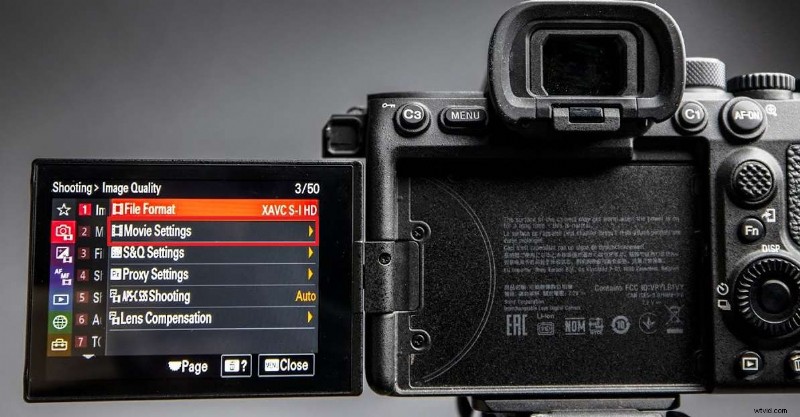
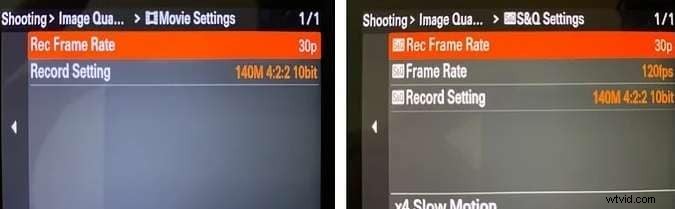
Passaggio 2:scegliere la frequenza fotogrammi registrata desiderata (ad esempio, 60 FPS, 120 FPS, 240 FPS). Imposta la velocità dell'otturatore su un valore almeno doppio della frequenza fotogrammi (ad esempio, per 120 FPS, utilizza una velocità dell'otturatore di 1/240).
Metodo 2:crea FPS per rallentatore su smartphone
Gli smartphone hanno fatto progressi significativi, con molti modelli ora dotati di funzionalità slow-motion integrate. Usare il tuo smartphone per creare video al rallentatore è comodo e accessibile. Il metodo prevede la regolazione delle impostazioni della frequenza dei fotogrammi per produrre filmati al rallentatore di alta qualità. Segui i passaggi:
Per iOS
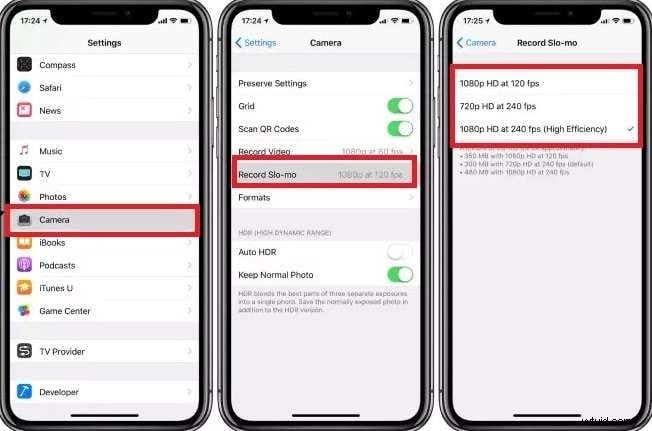
Apri l'app Fotocamera, scorri fino alla modalità Slo-Mo e regola le impostazioni FPS. Puoi anche modificarlo tramite Impostazioni> Fotocamera> Registra rallentatore.
Per Android
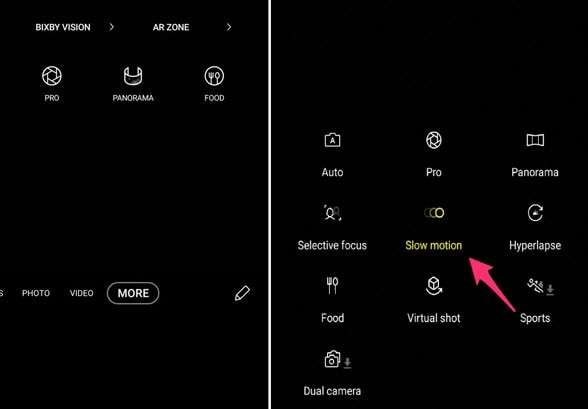
Apri l'app Fotocamera. Scorri verso sinistra finché non vedi ALTRO e toccalo. Passa alla modalità rallentatore e regola le impostazioni FPS nel menu delle impostazioni della fotocamera.
Metodo 3:modificare la frequenza fotogrammi per il rallentatore utilizzando il software dedicato
Filmora è un potente software di editing video che semplifica il processo di creazione di video al rallentatore. La piattaforma consente di manipolare gli FPS in post-produzione, offrendo un maggiore controllo sull'output finale. Con Filmora, puoi regolare gli FPS, applicare effetti al rallentatore e migliorare le tue riprese con strumenti di livello professionale. Ecco le sue caratteristiche principali:
- Regolazioni del frame rate. Cambia facilmente l'FPS per creare l'effetto al rallentatore desiderato.
- Rampa di velocità. Passa facilmente da una velocità all'altra per risultati dall'aspetto professionale.
- Effetti al rallentatore incorporati. Migliora le tue riprese con una varietà di effetti al rallentatore.
- Interfaccia adatta ai principianti. L'interfaccia intuitiva semplifica la modifica dei video da parte degli utenti di tutti i livelli.
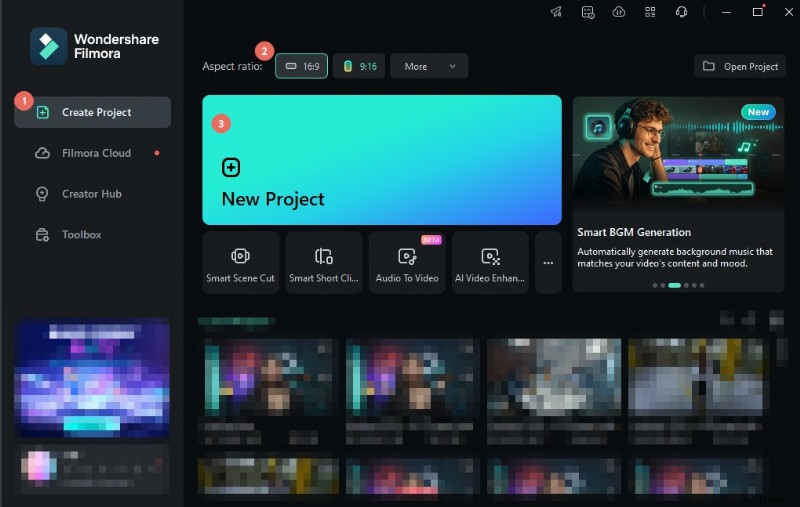
Passaggio 1:scarica e installa Filmora sul tuo computer. Registrati per un account Wondershare o accedi se ne hai già uno.
Passaggio 2:fai clic su Nuovo progetto per importare i file video e trascinarli sulla timeline.
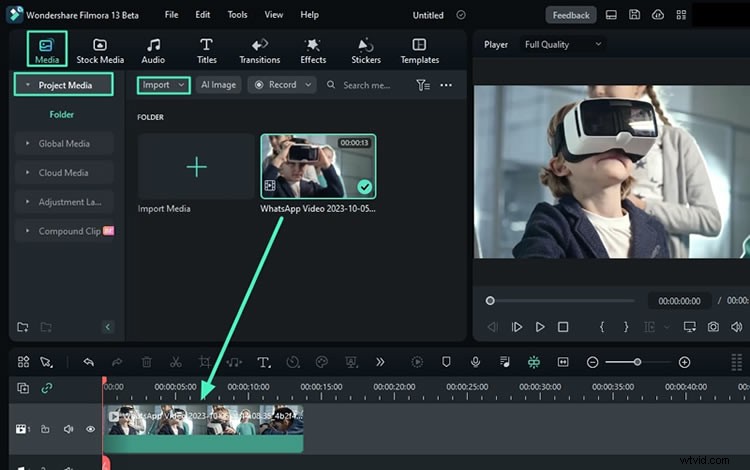
Esistono molti modi per ottenere il miglior FPS per lo slow motion. Sperimenta ogni modo per vedere il tuo metodo preferito:
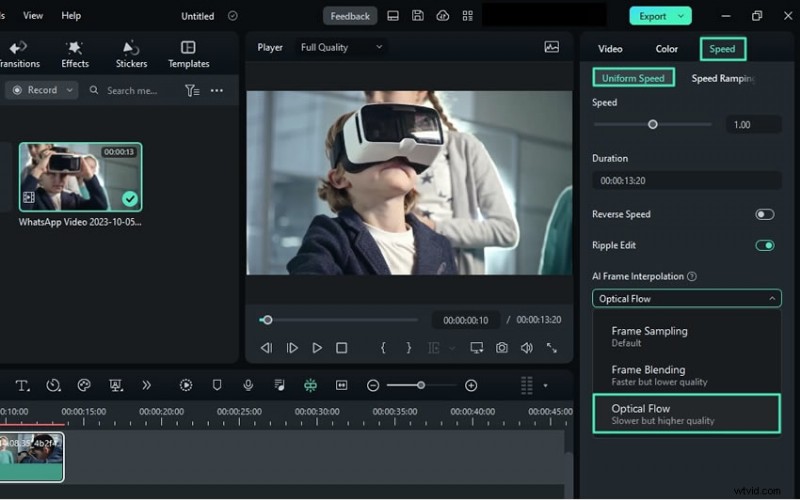
Passaggio 3A:vai al pannello di destra e scegli Velocità. Sotto di esso, scegli Velocità uniforme> Interpolazione frame AI. Scegli Flusso ottico per rallentare il tuo video mantenendo la qualità.
Passaggio 3B:puoi anche fare clic sull'icona Velocità sulla barra degli strumenti della timeline per regolare la velocità utilizzando i cursori.
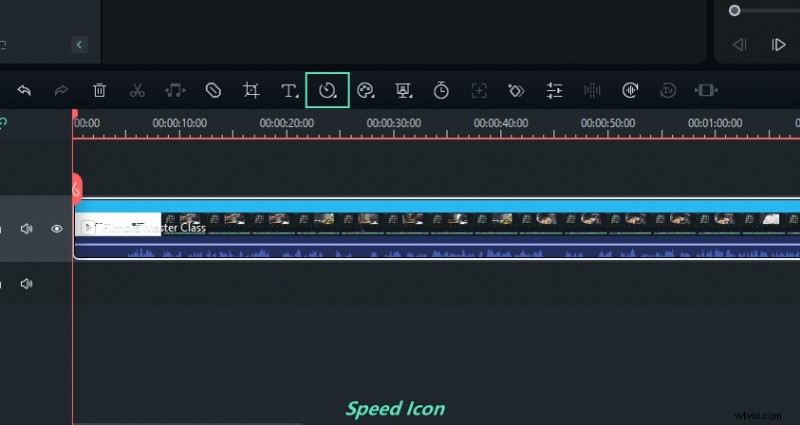
Passaggio 3C:dall'icona Velocità, scegliere Rampa velocità. Puoi personalizzare la velocità o scegliere le velocità preimpostate in base alle tue preferenze.
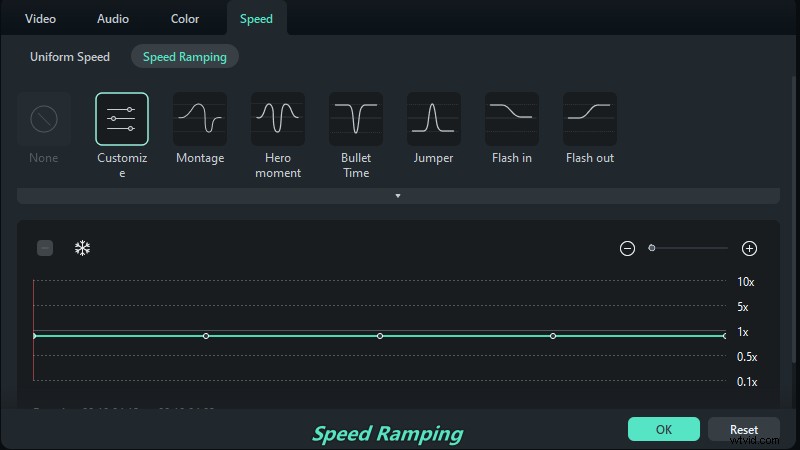
Passaggio 4:per aggiungere ombre dall'aspetto naturale alle parti al rallentatore, fare clic su Video> Base> Sfalsa ombra. Scegli tra diverse preimpostazioni e trascina la distanza, la sfocatura e l'opacità, a seconda delle tue preferenze.
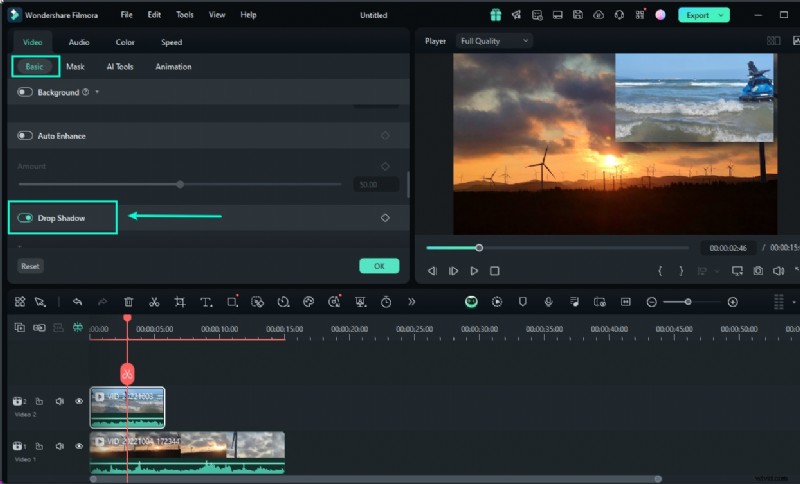
Passo 5:Se desideri regolare la luminosità e la nitidezza delle parti al rallentatore, utilizza la funzione Miglioramento automatico. Fai clic su Video> Base> e utilizza Miglioramento automatico. Utilizza i cursori per regolarlo e visualizzarne l'anteprima.
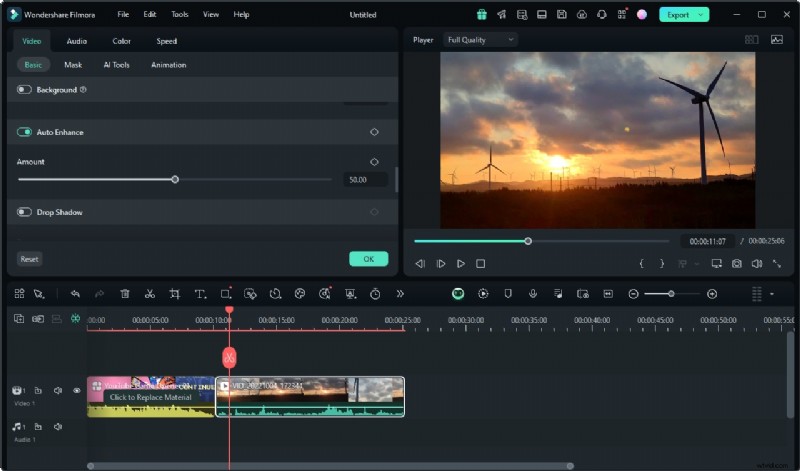
Passaggio 6:apporta le modifiche dell'ultimo minuto e assicurati che l'effetto al rallentatore sia fluido. Una volta soddisfatto, fai clic su Esporta. Scegli il tuo formato preferito, quindi salva il tuo video.
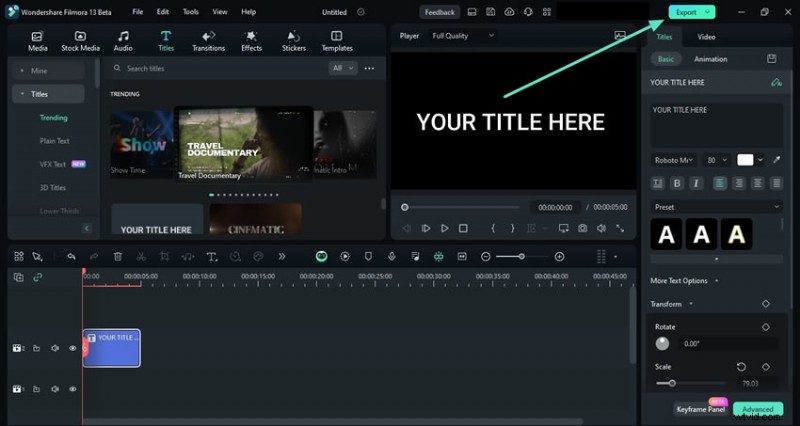
Seguendo questi metodi, puoi impostare e creare straordinari video al rallentatore che affascinano il tuo pubblico. Che si utilizzi una fotocamera professionale, uno smartphone o un software di editing video, applicare le tecniche giuste è essenziale per ottenere i migliori risultati.
Parte 3. Evita questi errori durante le riprese e il montaggio al rallentatore
La creazione di video al rallentatore implica molto più che la semplice regolazione della frequenza dei fotogrammi. Le insidie comuni possono compromettere la qualità del filmato. Ecco gli errori e le soluzioni per aiutarti a evitarli, garantendo che i tuoi video al rallentatore siano fluidi, chiari e sorprendenti.

- Utilizzo di FPS troppo bassi per l'effetto desiderato
La scelta di un'impostazione FPS troppo bassa può comportare riprese discontinue e poco attraenti. Prova diverse impostazioni FPS per trovare quella più adatta al tuo progetto. Ad esempio, è possibile ottenere un delicato rallentatore con 60 FPS. Nel frattempo, il rallentatore estremo potrebbe richiedere 240 FPS o superiore.
- Cattive condizioni di illuminazione per registrazioni FPS elevate
La registrazione con FPS elevati richiede più illuminazione. Usa la luce naturale quando possibile e aggiungi un'illuminazione artificiale per garantire che la scena sia ben illuminata.
- Trascurare la frequenza dei fotogrammi sulla dimensione del file e sulle prestazioni
Le registrazioni FPS elevate generano file più grandi. Regola le impostazioni della fotocamera e del software per bilanciare qualità e dimensioni del file. Valuta la possibilità di comprimere i file anche durante l'archiviazione o la condivisione.
- Ignorare le regolazioni della velocità dell'otturatore
La mancata regolazione della velocità dell'otturatore in modo che corrisponda all'FPS può provocare immagini mosse o riprese scure. Imposta la velocità dell'otturatore almeno per raddoppiare la frequenza dei fotogrammi.
- Impossibilità di stabilizzare il filmato
Le riprese traballanti sono più evidenti al rallentatore, poiché ogni movimento è esagerato. Utilizza strumenti di stabilizzazione come treppiedi, gimbal o altre apparecchiature per mantenere stabile la fotocamera. Se riscontri ancora filmati traballanti, utilizza strumenti come Filmora per stabilizzarli in post-produzione.
- Non tiene conto del motion blur
L'effetto movimento si verifica quando il tempo di esposizione della fotocamera è troppo lungo rispetto alla velocità dell'oggetto in movimento. Regola la velocità dell'otturatore per raddoppiare almeno la frequenza dei fotogrammi per ridurre al minimo l'effetto movimento.
Bonus. Opzioni della fotocamera per ottenere i migliori FPS per il rallentatore
Investire in una fotocamera che eccelle nella registrazione FPS elevata può migliorare la qualità dei video al rallentatore. Ecco alcuni consigli principali:
Canon EOS R5.La migliore fotocamera al rallentatore FPS per principianti
Offre prestazioni eccellenti a un prezzo ragionevole, rendendolo ideale per chi è nuovo alla videografia al rallentatore.

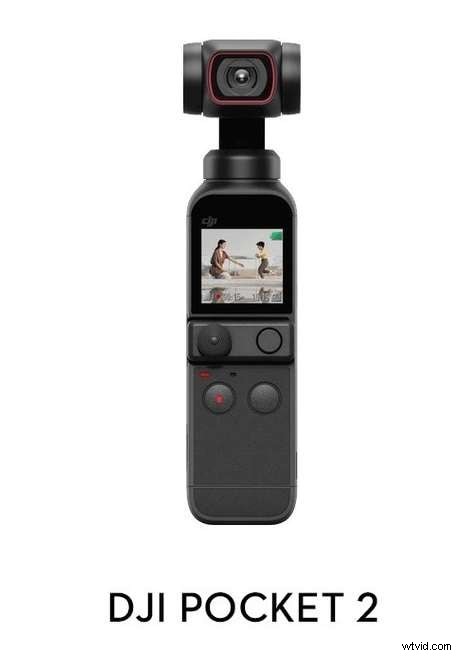
DJI Pocket 2 – Action camera ideale per il rallentatore
Compatta e versatile, questa fotocamera è perfetta per catturare azioni ad alta velocità con dettagli notevoli.
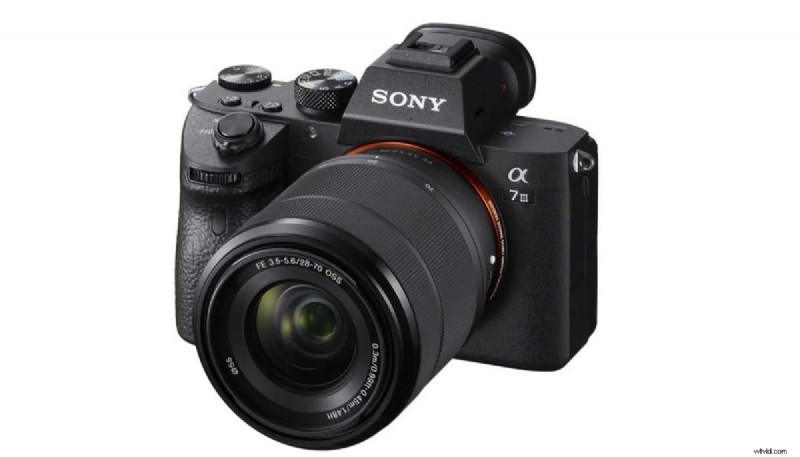
Sony A7S III – La migliore fotocamera full frame per slow motion
Conosciuto per le sue eccezionali prestazioni in condizioni di scarsa illuminazione e le elevate capacità FPS, è uno dei preferiti dai videografi professionisti.
Conclusione
Scegliere il giusto FPS per lo slow motion può affascinare il tuo pubblico. Sperimenta diverse impostazioni FPS e scegli l'opzione migliore per le esigenze specifiche del tuo progetto. L'impostazione migliore per il rallentatore è compresa tra 60 e 240 FPS. Prova ogni frame rate e scopri quali impostazioni ti danno l'effetto desiderato.
Filmora semplifica il processo di editing e ottimizzazione delle riprese al rallentatore. Con la sua interfaccia intuitiva e le sue potenti funzionalità, puoi applicare facilmente gli FPS per effetti al rallentatore. Scarica e prova il software e dai vita alla tua visione creativa.