
I video al rallentatore sono ovunque in questi giorni. Sport, film e persino il feed TikTok dei tuoi amici:sono tutti pieni di momenti al rallentatore. Potresti anche usarlo per ragioni pratiche come documentare gli incidenti. E se sei un esperto di marketing o un editor video alle prime armi con l'editing, potresti anche dover realizzare video per il tuo brand.
Indipendentemente dal motivo per cui cerchi la migliore app di editing video al rallentatore, questo articolo può aiutarti. Comprendiamo che scegliere il migliore può essere travolgente se non sai da dove iniziare. Qui imparerai le migliori app per rallentare e come rallentare un video dopo la registrazione.
In questo articolo
-
- Filmora:la migliore app di editing video al rallentatore

- Adobe After Effects:il meglio per gli editor video professionisti
- FX video al rallentatore – Fotocamera:ideale per l'editing video occasionale
- Modifica velocità video SlowMo:ideale per l'editing istantaneo al rallentatore
- Lettore zoom video al rallentatore:ideale per semplici video al rallentatore
- Canva:la migliore piattaforma di progettazione grafica per video al rallentatore
- Slo Mo:semplice app per la creazione di rallentatori per iOS
- SloPro:la migliore app di conversione al rallentatore semplice per iPhone
- Filmora:la migliore app di editing video al rallentatore
-
- Procedura per rallentare un video registrato
Parte 1:Video al rallentatore:cos'è e come funziona
Un video al rallentatore è una registrazione che appare più lenta del normale durante la riproduzione. Questo effetto si ottiene catturando video con un frame rate più elevato rispetto a quello standard. Il frame rate è il numero di fotogrammi (immagini) catturati al secondo.
Ad esempio, i video standard vengono solitamente registrati a 30 fotogrammi al secondo (FPS). Tuttavia, i video al rallentatore possono essere registrati a velocità molto più elevate, come 120 FPS o addirittura 240 FPS. Dipende dalla fotocamera. Frame rate più elevati consentono una riproduzione più fluida e migliori effetti al rallentatore.
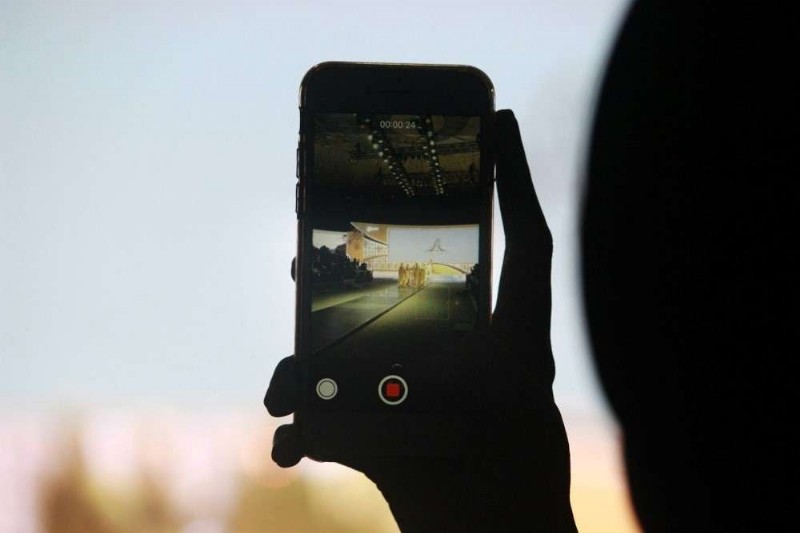
Puoi catturare video al rallentatore utilizzando sia smartphone che fotocamere professionali. Molti smartphone, Android e iPhone, dispongono di funzionalità di registrazione al rallentatore integrate. Per ottenere i migliori risultati, cerca un telefono con una fotocamera di alta qualità e una buona funzionalità al rallentatore. Se desideri creare video al rallentatore di qualità professionale, una fotocamera dedicata con controlli manuali è l'ideale.
Ma cosa fare se la fotocamera del tuo telefono non dispone della funzione slow motion?
È qui che un editor video al rallentatore può aiutare. Queste app dispongono anche di strumenti aggiuntivi che puoi utilizzare per migliorare il risultato. Continua a leggere e scopri quale nell'elenco è la migliore app per video al rallentatore per il tuo dispositivo.
Parte 2:migliori app e software di editing video al rallentatore
Quando cerchi la migliore app di editor video al rallentatore basata sull'intelligenza artificiale da scaricare, considera il tuo dispositivo e le esigenze di modifica. Scegli tra le migliori app per Android, iOS e PC. Questo elenco ti aiuterà a trovare l'app ideale per creare facilmente straordinari video al rallentatore. Continua a leggere per conoscere le migliori opzioni disponibili.
Filmora:la migliore app di editing video al rallentatore
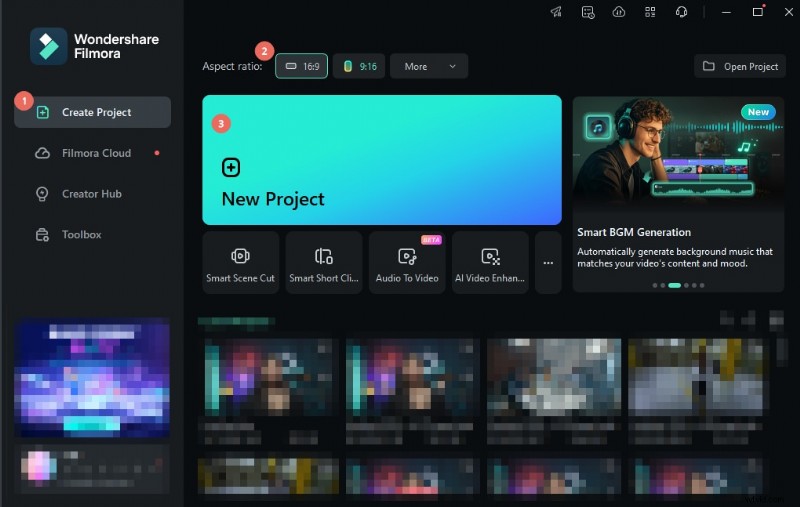
Wondershare Filmora è una delle migliori app al rallentatore per l'editing video. La sua semplice interfaccia ti consente di creare facilmente video al rallentatore. Importa video preregistrati da qualsiasi dispositivo e modifica la velocità utilizzando l'app. Lo strumento Speed Ramping di Filmora ti consente di aggiungere più effetti al rallentatore a diverse parti video. Puoi anche applicare una velocità uniforme all'intero video. Ciò rende Filmora una scelta versatile per effetti slow motion professionali.
Sistema operativo supportato:Windows, Mac, iOS, Android e iPad
Caratteristiche principali
Scopri perché Filmora è considerata una delle migliori app di conversione video al rallentatore disponibili:
- Effetti di rampa di velocità preimpostati
- Movimento lento e veloce uniforme regolabile con controllo preciso della velocità (da 0,01x a 100x)
- Miglioramento video intelligente con interpolazione dei fotogrammi AI, riformulazione automatica e altro ancora
- Controllo della velocità con riproduzione inversa
- Strumenti avanzati di editing video, inclusi fotogrammi chiave, stabilizzazione e tracciamento del movimento
| Pro | Contro |
|
|
Adobe After Effects:il meglio per gli editor video professionisti
Adobe After Effects è una delle migliori app di editing video al rallentatore da scaricare per editor esperti. Ha funzionalità come allungamento del tempo e distorsione temporale per ottenere velocità più elevate, rallentatore e fermo immagine. Questi strumenti ti aiutano a ottenere risultati di retiming impressionanti.
Sistemi operativi supportati:Windows e macOS
Caratteristiche principali
Ecco cosa può fare Adobe After Effects come editor di video al rallentatore:
- Combina il rallentatore con altri effetti come sfocatura e correzione del colore
- Interpolazione dei fotogrammi chiave
- Tracciamento e stabilizzazione del movimento
| Pro | Contro |
|
|
FX video al rallentatore – Fotocamera:ideale per l'editing video occasionale
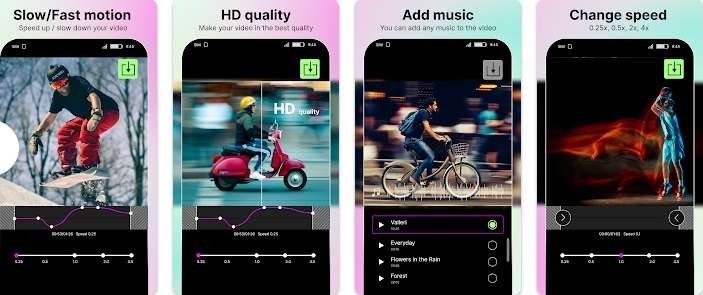
Slow Motion Video FX - Camera è un cambia velocità Android e un semplice editor video. Conosciuta anche come app Slow Motion Video Fast &Slow Mo di Bizo Mobile, è uno dei migliori editor gratuiti di app al rallentatore. Può realizzare video normali gradualmente fino a una velocità di 0,25 volte e più velocemente fino a 4 volte la velocità del video preregistrato.
Sistema operativo supportato:Android
Caratteristiche principali
Cosa offre:
- Registra e modifica video
- Aggiungi musica, filtri ed effetti
- Esporta video modificati su Facebook, TikTok e altre app di social media
| Pro | Contro |
|
|
Modifica velocità video SlowMo:ideale per l'editing istantaneo al rallentatore
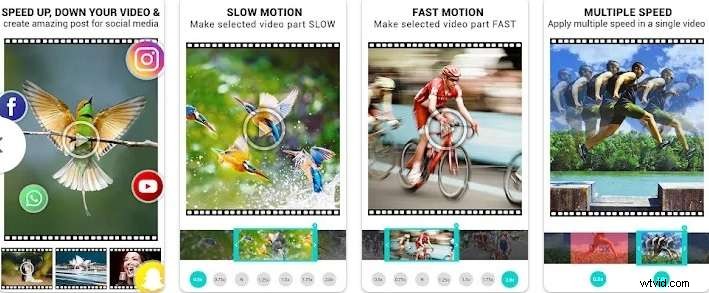
Video Speed Changer SlowMo è uno dei migliori editor di app video slo-mo per Android. Alcune parti del video a velocità normale possono rallentare fino a 0,1x. Se hai bisogno di velocizzare i video, puoi trasformarli più velocemente fino a 8 volte la velocità originale.
Sistema operativo supportato:Android
Caratteristiche principali
Essendo un'app di editing video di base, ecco cosa può fare:
- Crea sequenze al rallentatore
- Velocizza il tuo video
- Esporta video di alta qualità nella tua galleria
| Pro | Contro |
|
|
Lettore zoom video al rallentatore:ideale per semplici video al rallentatore
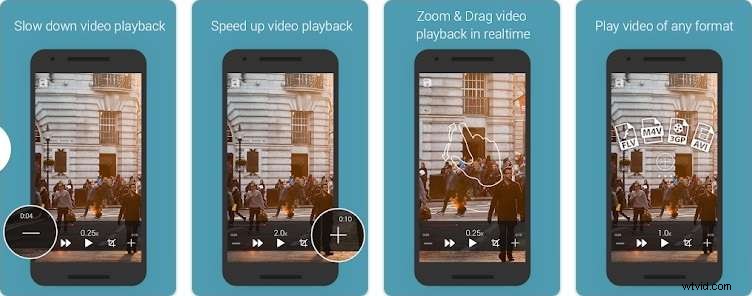
Slow Motion Video Zoom Player è una delle migliori app al rallentatore per Android. Può rallentare i video fino a 0,25x, accelerarli, invertirli e creare video boomerang. Puoi riprodurre vari formati video, non solo MP4.
Sistema operativo supportato:Android
Caratteristiche principali
Questa app offre strumenti di editing video di base:
- Ingrandisci e riduci i video in tempo reale
- Regola il volume, il ritardo audio e la luminosità del video
- Velocizza i video già realizzati di 2 volte
| Pro | Contro |
|
|
Canva:la migliore piattaforma di progettazione grafica per video al rallentatore
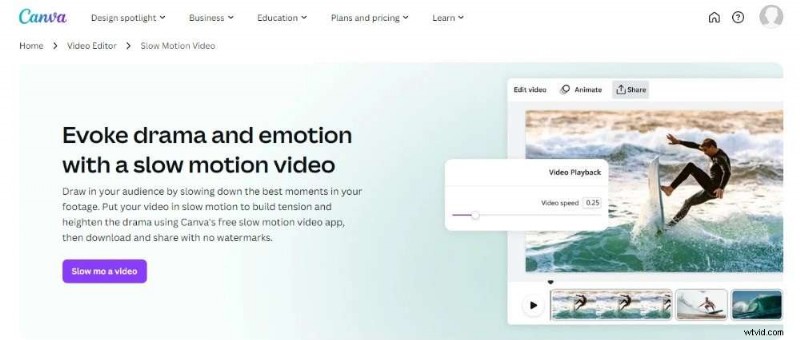
Canva è la migliore app al rallentatore da scaricare sia per i gestori di social media che per i principianti dell'editing. Regola la velocità del video con un dispositivo di scorrimento, da una velocità di 0,25x al doppio del tempo, e crea contenuti accattivanti che si distinguono. Se utilizzi già Canva per altri progetti di design, è comodo modificare i video all'interno della stessa piattaforma.
Sistema operativo supportato:browser Web, Windows, Mac, iPhone, iPad e Android
Caratteristiche principali
Migliora la tua clip al rallentatore con altre funzionalità di Canva come:
- Transizioni, filtri o sovrapposizioni di testo
- Rimuovi gli sfondi indesiderati con Magic Studio
- Personalizza la velocità audio separatamente dalla velocità video
| Pro | Contro |
|
|
Slo Mo:semplice app per la creazione di rallentatori per iOS
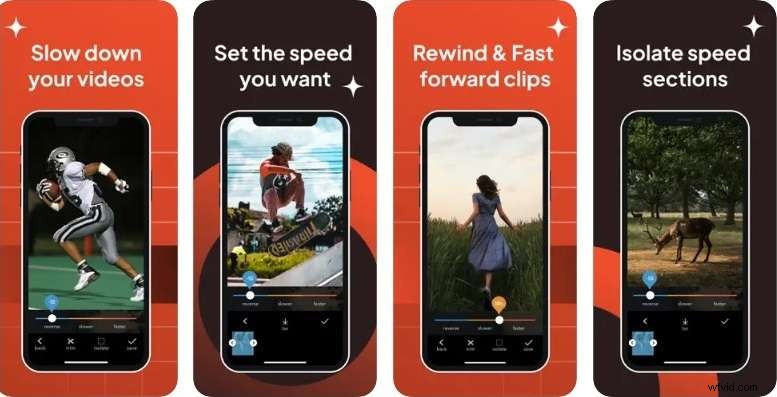
Slo Mo è una fantastica app iOS per creare video al rallentatore. È uno dei migliori editor di app per video al rallentatore con semplici controlli di velocità. Rallenta, accelera o inverti facilmente qualsiasi video dal tuo iPhone o iPad. Puoi utilizzare i video esistenti o registrarne di nuovi direttamente nell'app.
Sistema operativo supportato:iOS
Caratteristiche principali
Cose fondamentali che offre:
- Regolazione della velocità
- Ritaglio video
- Condividi le tue creazioni sui social media
| Pro | Contro |
|
|
SloPro:la migliore app di conversione al rallentatore semplice per iPhone
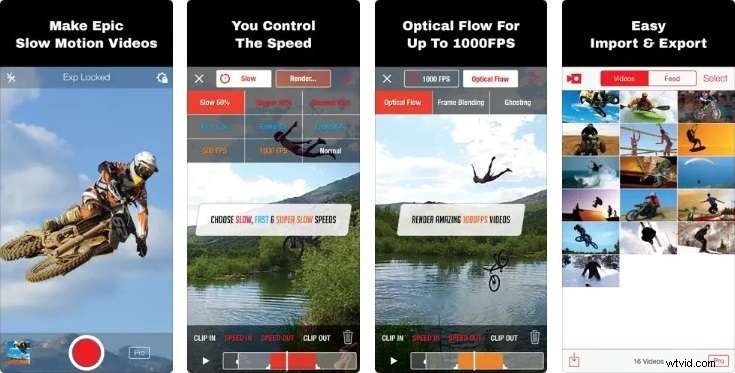
SloPro è una delle migliori app video slo-mo per catturare incredibili filmati al rallentatore. Crea effetti sorprendenti scegliendo tra velocità lenta, veloce o super lenta. Questa app ti consente di registrare video con frame rate elevati e riprodurli al rallentatore, rivelando dettagli incredibili che normalmente non vedresti.
Sistema operativo supportato:iOS
Caratteristiche principali
L'app di editing video SloPro consente quanto segue:
- Registrazione ad alta velocità
- Modifica al rallentatore
- Miscelazione dei fotogrammi, ghosting e flusso ottico
| Pro | Contro |
|
|
Parte 3. Come realizzare un video al rallentatore dopo la registrazione?
Vuoi creare video professionali al rallentatore da video a velocità normale? Non è necessario essere un editor video professionista. Filmora è uno dei migliori software per chi inizia con l'editing video. La sua funzione Speed Ramping ti consente di regolare agevolmente la velocità di parti specifiche del tuo video. Puoi rallentare gradualmente le sequenze di azioni fino a 0,1x o accelerarle fino a 10x. La parte migliore? Puoi applicare più modifiche alla velocità all'interno di un singolo video.
Per un controllo ancora maggiore, Filmora fornisce preimpostazioni e opzioni di personalizzazione. Significa che puoi rallentare con precisione momenti specifici del tuo video. E non preoccuparti dell'audio; Filmora mantiene la tonalità originale, garantendo un'esperienza visiva fluida.
Se vuoi rallentare rapidamente l'intero video, Filmora è quello che fa per te. La sua opzione con un clic ti consente di rallentare uniformemente la clip fino a 0,01x o accelerarla fino a 100x.
Procedura per rallentare un video registrato
Ecco come utilizzare Filmora per convertire un video normale in un video al rallentatore:
Passaggio 1:scarica e installa Filmora sul tuo desktop Windows/Mac. Quindi, avvia l'app e registrati per un account.
Passaggio 2:crea un nuovo progetto e importa il video nell'editor della timeline.
Passaggio 3:seleziona la traccia video nell'editor e realizza un video al rallentatore utilizzando la velocità uniforme o la rampa di velocità:
- Utilizza la velocità uniforme
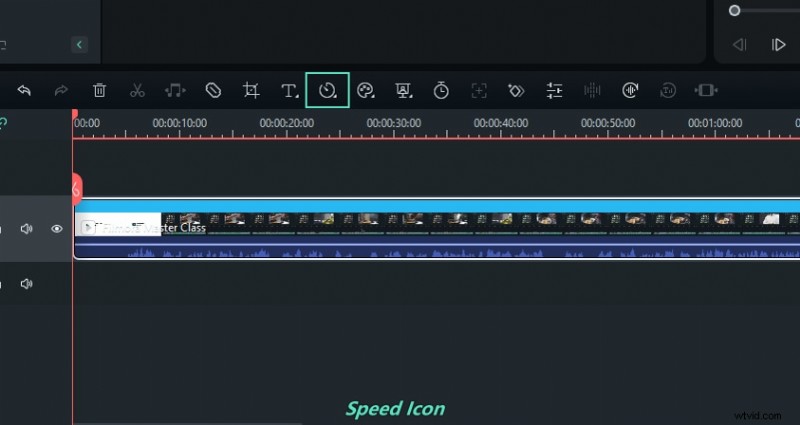
Vai alla barra degli strumenti della timeline, fai clic sull'icona Velocità, quindi scegli Velocità uniforme.
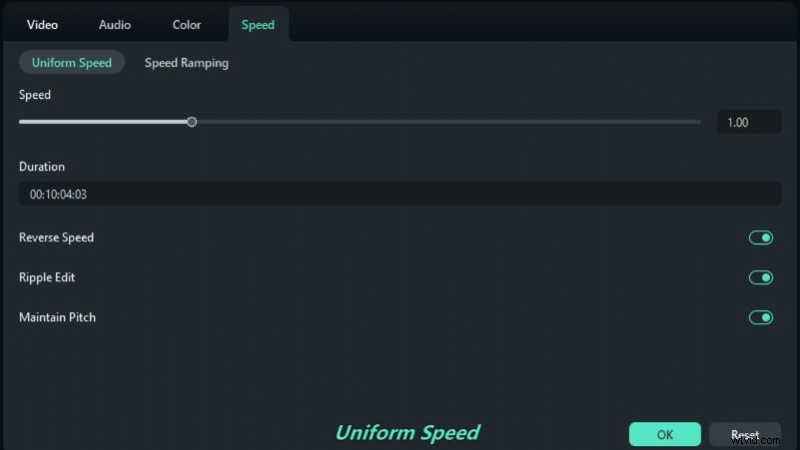
Nella scheda Velocità uniforme nel pannello di destra, regola il cursore Velocità verso sinistra per rallentare il video normale. Puoi anche modificare la Durata e scegliere una tecnica di interpolazione dei frame AI.
- Utilizza lo strumento Rampa di velocità
Fai clic con il pulsante destro del mouse sul video, quindi scegli Velocità> Velocità in aumento. In alternativa, vai alla scheda Velocità> Rampa di velocità nel pannello di destra. Seleziona un preset, come Montaggio, Bullet Time o Hero Moment. Fai clic sull'opzione Personalizza per creare le tue rampe di velocità.
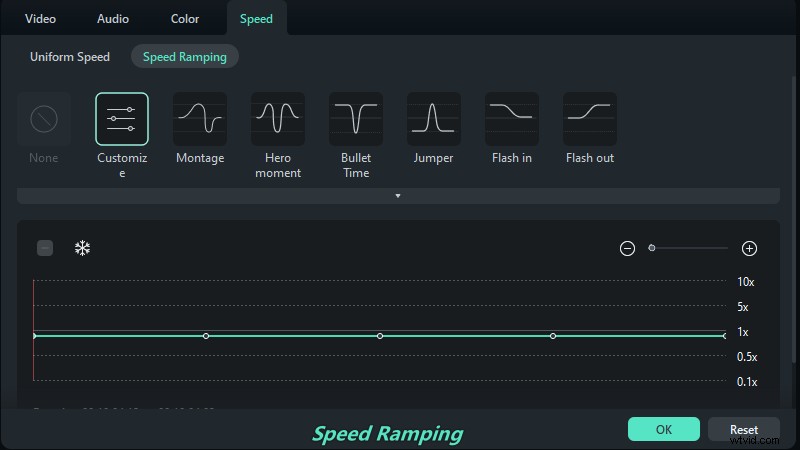
Posiziona la testina di riproduzione sulla parte del video in cui desideri rallentare la velocità. Quindi, fai clic sull'icona + per aggiungere un marcatore di fotogrammi chiave. Trascina il fotogramma chiave verso l'alto per aumentare la velocità o verso il basso per diminuirla. Per modifiche di velocità complesse, aggiungi più fotogrammi chiave e regola le loro velocità di conseguenza.
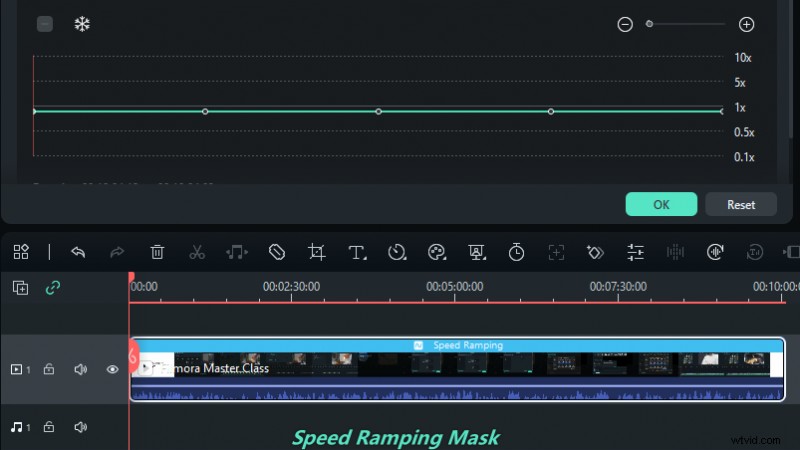
Passaggio 4:riproduci il video per vedere l'effetto al rallentatore. Regola i fotogrammi chiave secondo necessità.
Suggerimento:
Quando si modifica in modo significativo la velocità del video, potrebbe essere necessario regolare la tonalità dell'audio per adattarla alla nuova velocità di riproduzione.
Passaggio 5:una volta soddisfatto, esporta il video nel formato preferito.
Conclusione
Molti smartphone possono registrare con frame rate elevati. Cerca questa impostazione nell'app della fotocamera. Se il tuo telefono non dispone di queste funzionalità, non preoccuparti. Puoi comunque creare fantastici video al rallentatore. Esplora le migliori opzioni di app per video al rallentatore discusse in precedenza.
Come vedi, Filmora è un'ottima scelta sia per i principianti che per gli esperti. Ti aiuta a realizzare video al rallentatore fluidi e dall'aspetto professionale senza perdere la qualità. Con gli strumenti e le tecniche giusti, puoi creare video al rallentatore che impressioneranno il tuo pubblico.
Domande frequenti
Hai domande sui video al rallentatore? Abbiamo le risposte!
-
Qual è la velocità migliore per il rallentatore?
Per lo slow motion standard, registra un video a 60 fps. Altre scelte comuni di velocità al rallentatore sono 120 fps o 240 fps. Per effetti più drammatici, aumenta la frequenza dei fotogrammi. Puoi arrivare fino a 1.000 fps per video super slow motion.
-
Che velocità ha il rallentatore dell'iPhone?
Gli iPhone in genere offrono la registrazione video al rallentatore a 60 fps, 120 fps e 240 fps, a seconda del modello. Consente impressionanti effetti al rallentatore.
-
Come rallentare un video su Android?
Per rallentare un video su Android, utilizza un'app di editing video come Filmora. Importa il tuo video, applica una velocità al rallentatore uniforme o utilizza lo strumento curva per creare un video al rallentatore e salvarlo sul tuo telefono.
-
Come realizzare un video al rallentatore a velocità normale?
Per realizzare un video al rallentatore a velocità normale, utilizza un editor video come Filmora. Importa il video al rallentatore, aumenta le impostazioni di velocità e salva le modifiche.