
Godersi un film straniero su un dispositivo iOS senza sottotitoli può essere impegnativo, rendendo difficile immergersi completamente nella storia. Fortunatamente, questo problema può essere risolto aggiungendo didascalie che aiutano gli utenti a comprendere meglio il contenuto. Sebbene sui desktop siano disponibili strumenti come iMovie per aggiungere i sottotitoli, molti utenti cercano soluzioni rapide e accessibili per i propri iPhone.
In questo articolo ti guideremo attraverso l'aggiunta di sottotitoli in iMovie sul tuo iPhone . Inoltre, introdurremo un'alternativa più conveniente per coloro che cercano un metodo più semplice.

In questo articolo
-
- Passaggi per aggiungere sottotitoli al video utilizzando iMovie
-
- Alcune funzionalità coerenti dell'app Wondershare Filmora
- Passaggi per generare sottotitoli AI utilizzando Filmora
Parte 1. Come aggiungere manualmente i sottotitoli in iMovie [per utenti iPhone]?
Quando guardi film o video sul tuo iPhone, iMovie è una delle app che offre un editing video preciso. È famoso per la sua interfaccia unica e la varietà di funzionalità, poiché consente agli utenti di creare contenuti raffinati senza bisogno di competenze approfondite. Che si tratti di unire insieme clip o di migliorare le immagini, iMovie rende il processo accessibile.
Una caratteristica notevole di iMovie è la possibilità di aggiungere sottotitoli aggiungendo sovrapposizioni di testo. Gli utenti hanno varie opzioni per stilizzare il testo dei sottotitoli, che integrano nei loro video. Inoltre, l'app permette di modificare il colore del testo e aggiungere ombre. Questa funzionalità è particolarmente utile per chi cerca soluzioni su come aggiungere sottotitoli a iMovie su un iPhone .
Passaggi per aggiungere sottotitoli al video utilizzando iMovie
Come accennato in precedenza, iMovie offre funzionalità per aggiungere manualmente didascalie ai contenuti video. Ecco una guida passo passo per aggiungere e modificare i sottotitoli al tuo video tramite questa app:
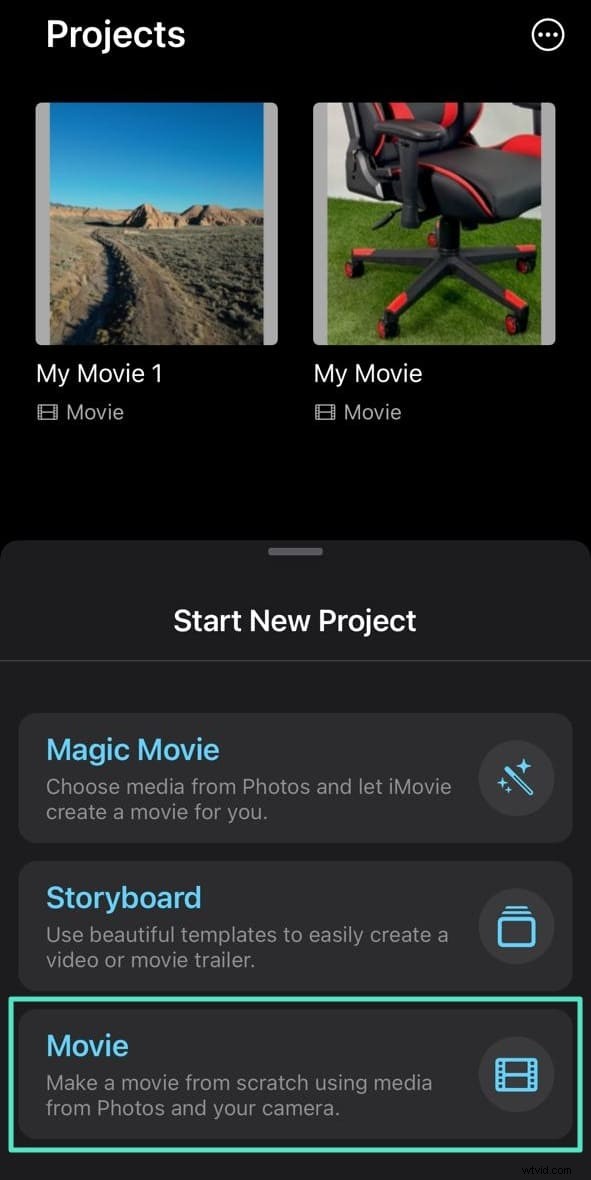
Passaggio 1. Apri iMovie e seleziona Film
Avvia iMovie sul tuo iPhone e tocca "Film" dalla home page.
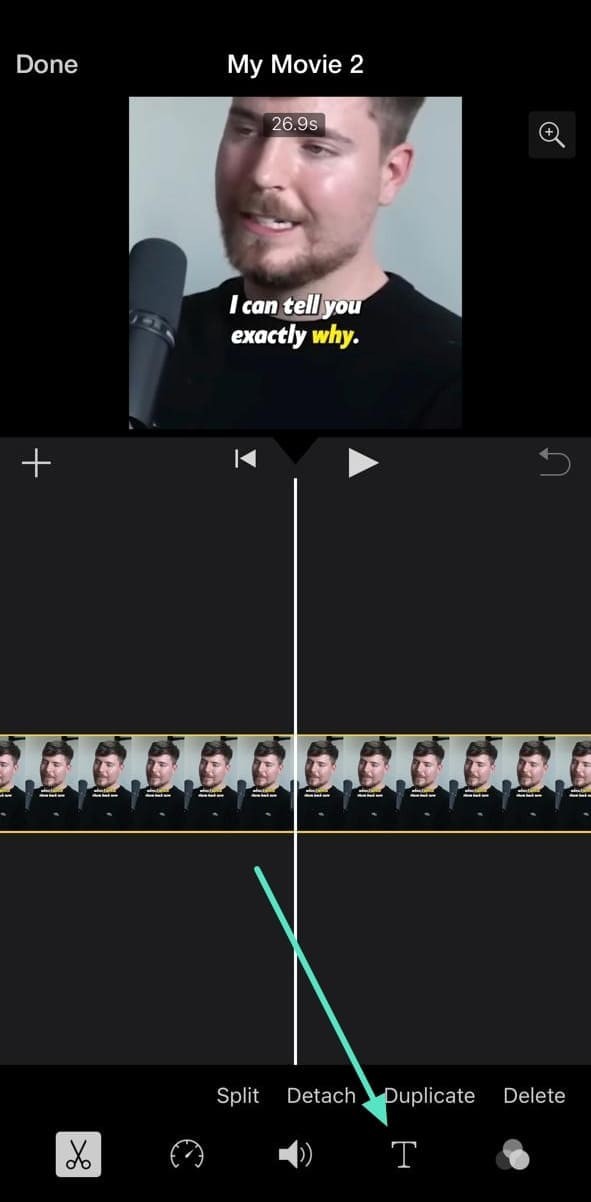
Passaggio 2. Importa video e accedi allo strumento testo
Scegli il tuo video e tocca "Crea video". Tocca la timeline e quindi tocca l'icona "Testo" per aggiungere i sottotitoli.
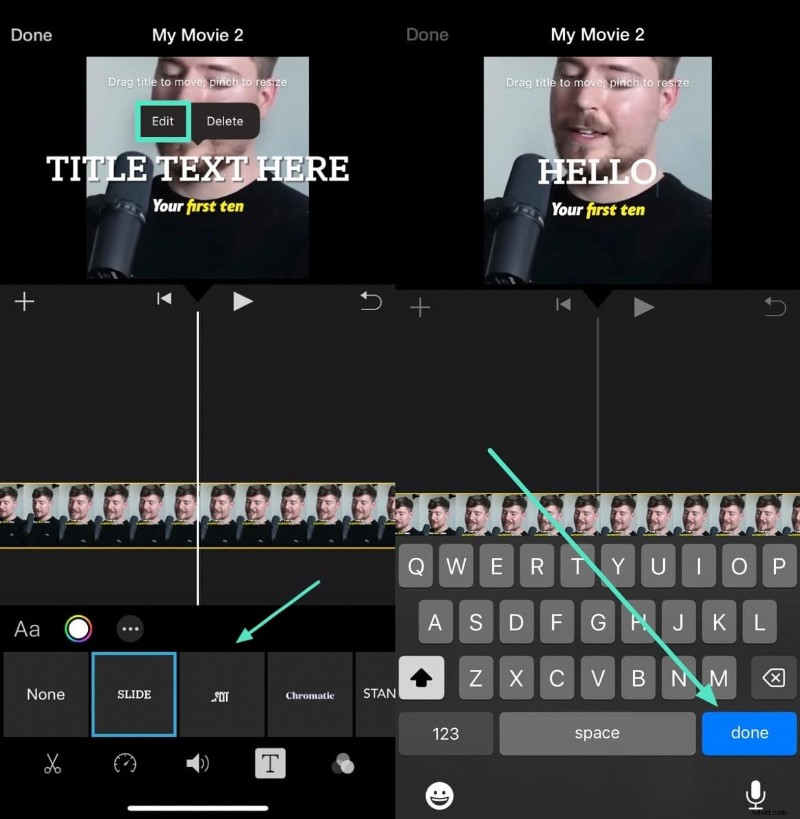
Passaggio 3. Aggiungi e modifica i sottotitoli
Scegli uno stile di didascalia, tocca il testo sullo schermo, quindi digita i sottotitoli utilizzando la tastiera. Premi "Fine" per salvare.
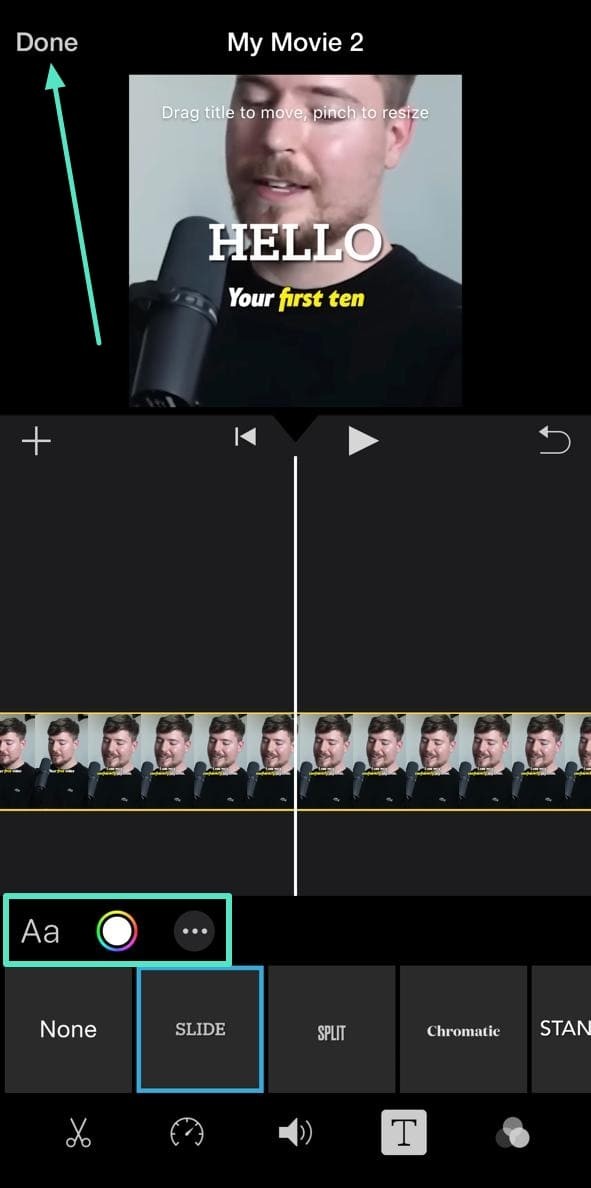
Passaggio 4. Personalizza e salva
Cambia il colore e lo stile del testo utilizzando le opzioni sotto la sequenza temporale. Al termine, tocca "Fine" e salva il video con i sottotitoli.
Limitazioni di iMovie
- Funzioni di base dei sottotitoli:iMovie offre solo opzioni di base dei sottotitoli, con stili e scelte di formattazione limitati. Gli utenti sono limitati a una piccola selezione di caratteri e regolazioni di base.
- Inserimento manuale dei sottotitoli:iMovie non dispone della generazione automatica dei sottotitoli. Gli utenti devono inserire manualmente ciascun sottotitolo, il che può richiedere molto tempo per i video più lunghi.
Parte 2. Opzione migliore:come aggiungere automaticamente i sottotitoli nei video?
Dopo aver discusso i passaggi su come aggiungere i sottotitoli in iMovie su iPhone , analizziamo che l'app non dispone di funzionalità che migliorano il processo di aggiunta dei sottotitoli. Sebbene l'app offra un modo semplice per aggiungere i sottotitoli ai video, gli utenti continuano a cercare opzioni migliori. È necessario un editor video completo per generare sottotitoli con una qualità e una prospettiva migliori.
Una di queste applicazioni è Filmora App, che offre funzionalità versatili per incorporare i sottotitoli. Automatizza il processo di aggiunta dei sottotitoli su iPhone e fornisce molto più che semplici sottotitoli.
Alcune funzionalità coerenti dell'app Wondershare Filmora
- Genera didascalie AI:utilizzando funzionalità AI all'avanguardia, l'app consente agli utenti di generare didascalie automatizzate per il contenuto visivo. Gli utenti possono selezionare qualsiasi lingua per i sottotitoli prima di eseguire il processo di generazione dei sottotitoli.
- Un mare di risorse:Filmora fornisce un'ampia gamma di effetti e modelli per i titoli, consentendoti di aggiungere facilmente animazioni di testo dall'aspetto professionale e stili predefiniti ai tuoi video. Queste risorse aiutano ad accelerare il processo di modifica e a migliorare la qualità complessiva dei tuoi contenuti.
- Supporto multilingue:è essenziale rendere il tuo video completo per un pubblico diversificato, ecco perché Filmora fornisce supporto in 19 lingue diverse. Per identificare anche la lingua originale di qualsiasi video, Filmora è dotato di un'opzione di identificazione automatica.
Passaggi per generare sottotitoli AI utilizzando Filmora
Come accennato in precedenza, l'app Filmora offre una suite completa di funzionalità per generare sottotitoli automatizzati utilizzando l'intelligenza artificiale. Per sapere come aggiungere i sottotitoli in iMovie iPhone con l'app Filmora, segui i passaggi indicati di seguito:
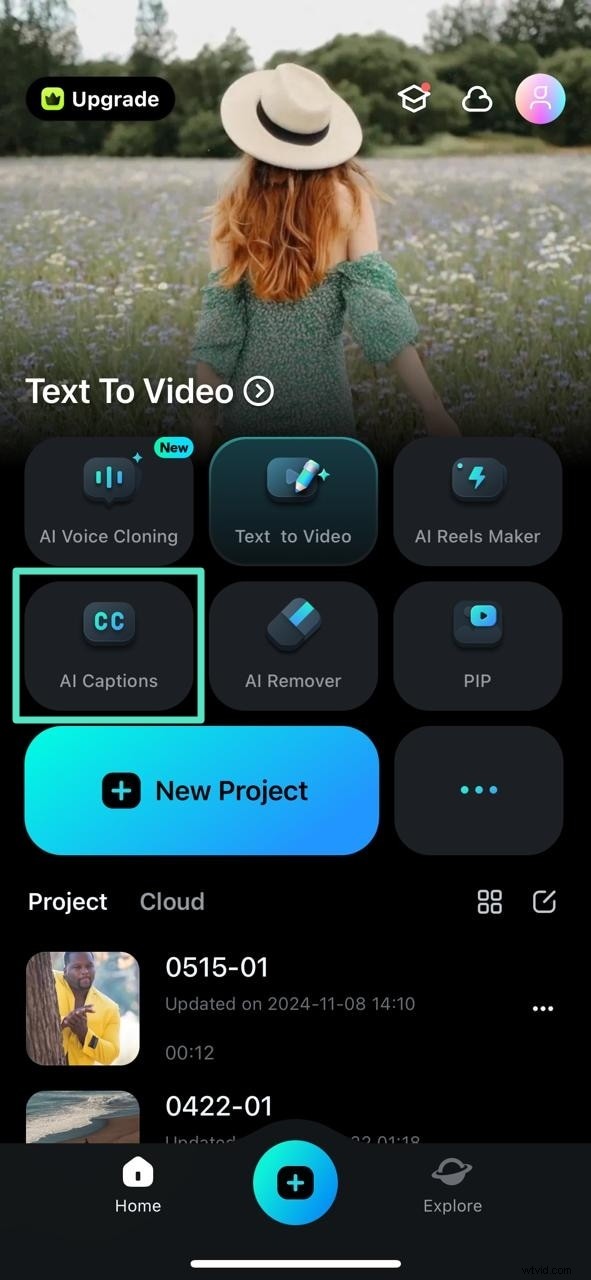
Passaggio 1. Seleziona la funzione Sottotitoli AI dalla home page
Dopo aver avviato l'app sul tuo iPhone, tocca la scheda "Sottotitoli AI" nella home page dell'applicazione.
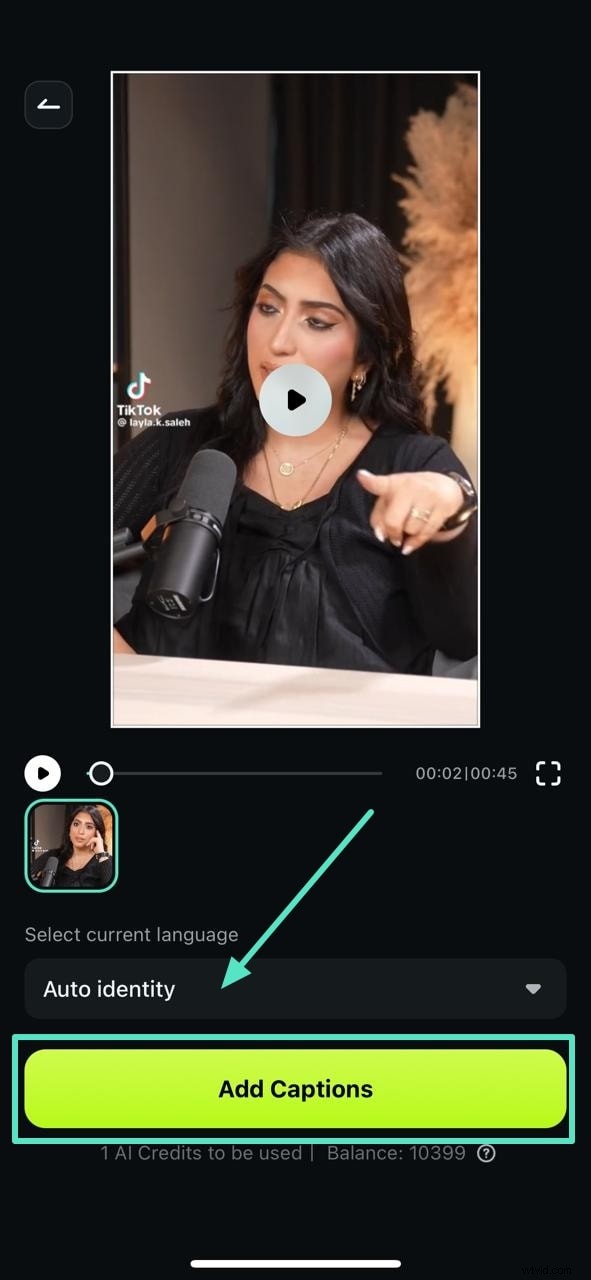
Passaggio 2. Seleziona la lingua e genera sottotitoli
Successivamente, importa il tuo video dal tuo dispositivo utilizzando il pulsante "Importa" e ti indirizzerà all'interfaccia di modifica. Seleziona la lingua per i sottotitoli e scegli "Aggiungi sottotitoli" per generare automaticamente i sottotitoli in tutto il video.
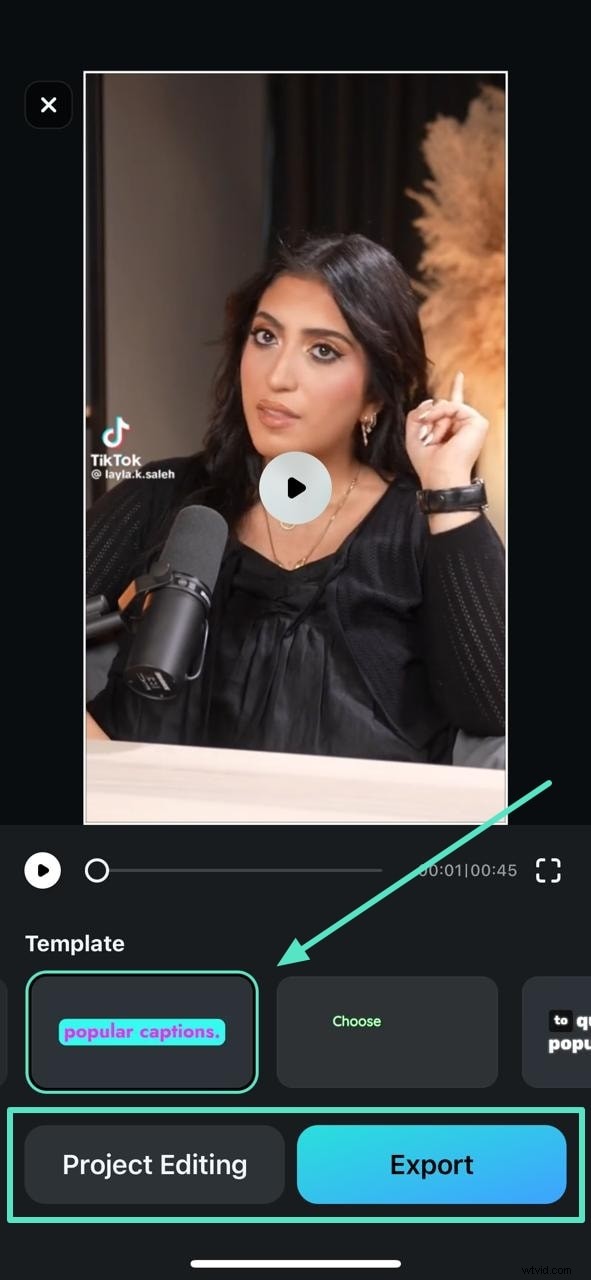
Passaggio 3. Continua con la modifica del video o con l'esportazione
Non appena i sottotitoli verranno generati, verrai indirizzato alla finestra successiva per selezionare un modello appropriato per i tuoi sottotitoli. Dopo averne scelto uno, vai alla sezione "Esporta" per impostare i parametri per il video finale. Al contrario, puoi anche selezionare "Modifica progetto" per influenzare ulteriori modifiche nel video.
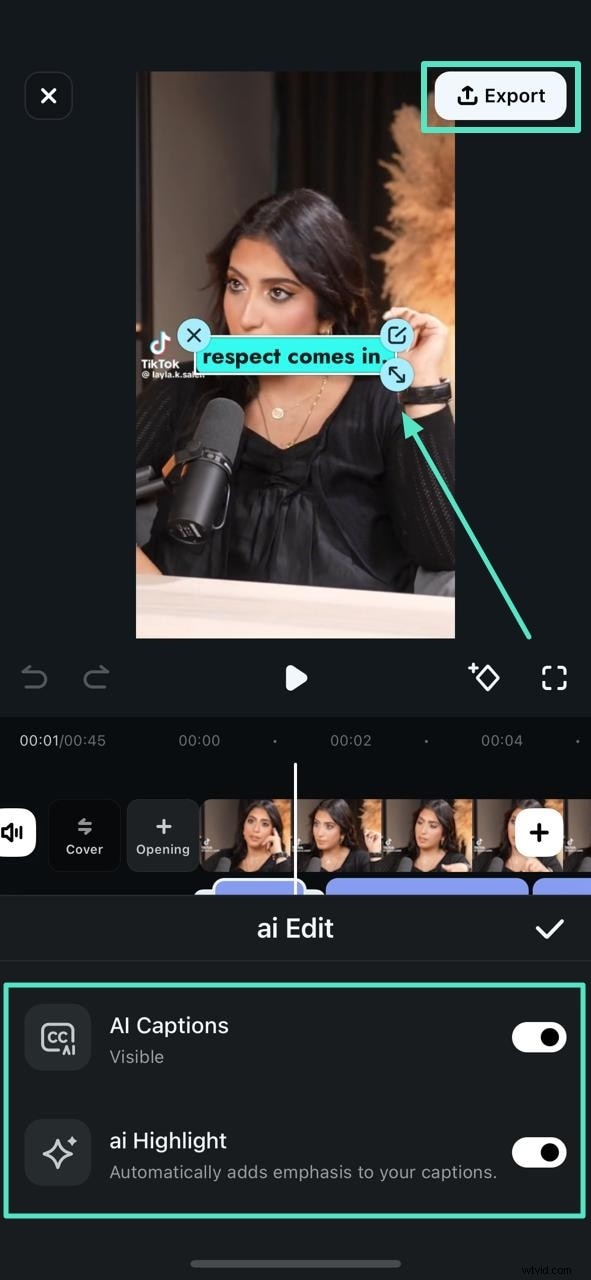
Passaggio 4. Apporta ulteriori modifiche ai sottotitoli generati ed esporta
Puoi regolare la posizione delle didascalie generate nella finestra di modifica del progetto. È possibile apportare diverse modifiche nell'app, tra cui la navigazione nella scheda "modifica ai" per garantire che l'interruttore "evidenzia ai" sia abilitato. Una volta terminato, procedi al pulsante "Esporta" in alto a destra per scaricare la creazione modificata.
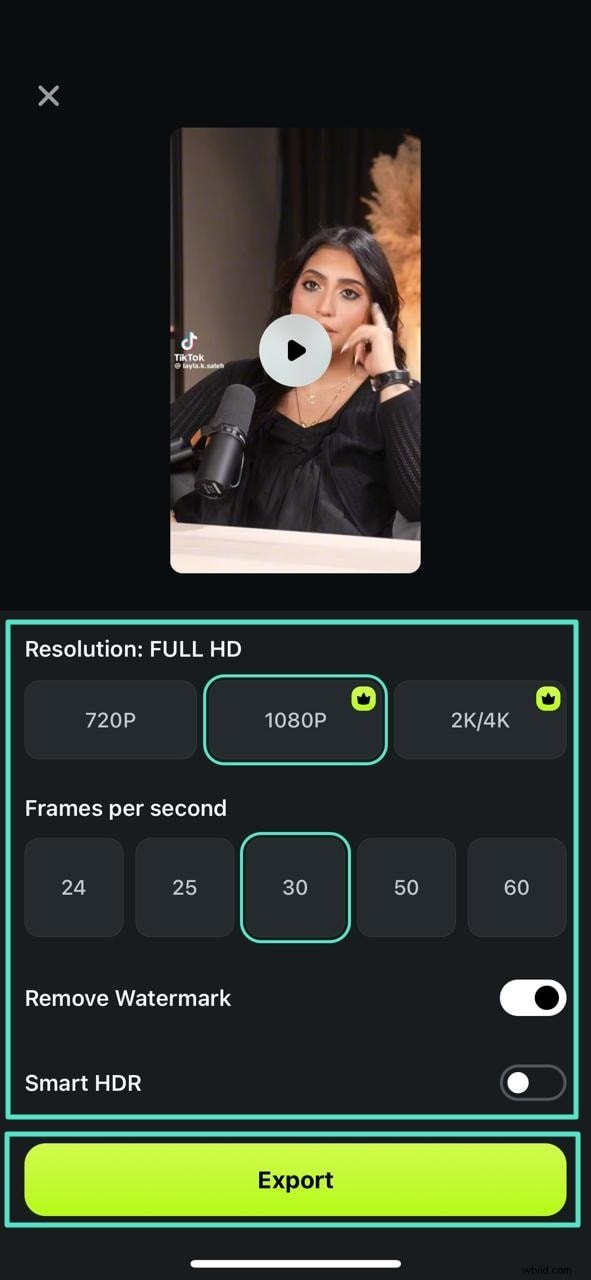
Passaggio 5. Definisci i parametri di esportazione per il video con sottotitoli
Definisci la "Risoluzione" insieme all'opzione "Fotogrammi al secondo" per il video. Inoltre, puoi abilitare le opzioni "Rimuovi filigrana" e "Smart HDR" prima di premere il pulsante "Esporta".
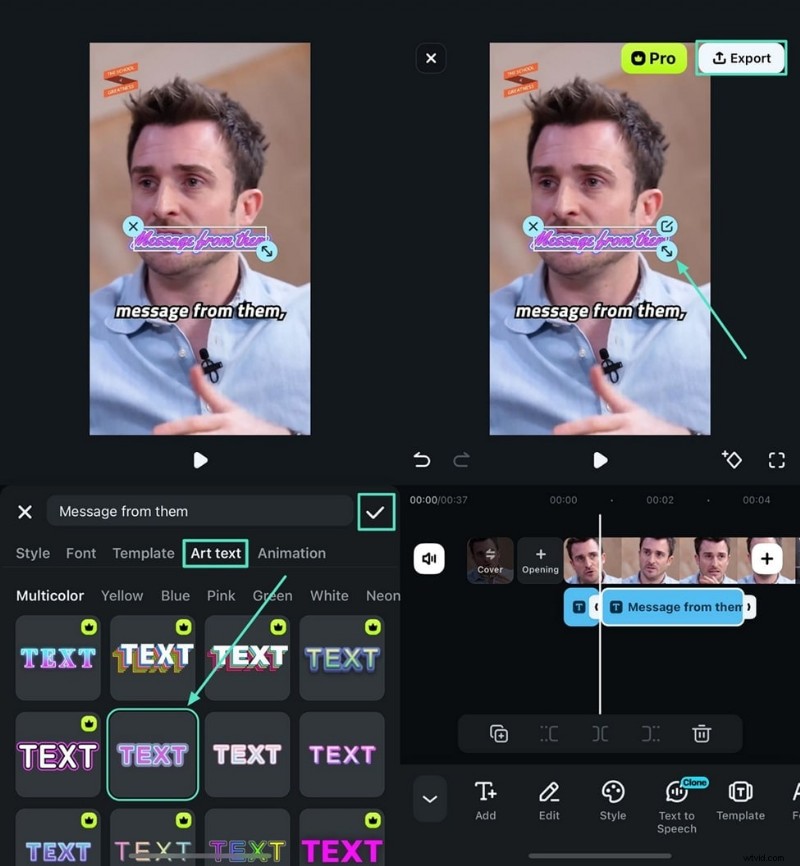
Oltre ad aggiungere sottotitoli automatici, l'app può integrare manualmente i sottotitoli ai propri video utilizzando la funzione Testo. Dall'aggiunta di testo di base alla regolazione di tutti i parametri essenziali, puoi definire manualmente l'intero stile per le tue didascalie. L'app mobile Filmora è dotata anche di una sezione dedicata "Testo artistico" per aiutarti a impostare i sottotitoli in base ai modelli disponibili.
Quando si tratta di video più lunghi o quando è necessaria una personalizzazione dettagliata, puoi provare il software desktop di Filmora per aggiungere i sottotitoli, che offre strumenti automatizzati e uno schermo più grande per un editing più semplice.
Confronto tra i metodi di aggiunta dei sottotitoli:iMovie manuale e Filmora automatizzato
| Aspetto | iMovie su iPhone | App Filmora |
| Aggiunta sottotitoli | Aggiungi manualmente le sovrapposizioni di testo una per una | Genera automaticamente sottotitoli con l'intelligenza artificiale |
| Flessibilità di modifica | Regolazione di base dello stile del testo, del colore, dell'ombra e dei tempi | Ricchi effetti di titoli, modelli, animazioni personalizzabili |
| Supporto linguistico | Inserimento manuale limitato, nessun rilevamento automatico della lingua | Supporta 19 lingue, identificazione automatica della lingua |
| Facilità d'uso | Richiede molto tempo per i video lunghi | Veloce ed efficiente, pochi clic per aggiungere e modificare i sottotitoli |
| Opzioni di esportazione | Salva video con sottotitoli incorporati | Esporta con didascalie, regola la risoluzione, rimozione della filigrana |
| Funzionalità aggiuntive | Modifica video semplice | Suite completa di editing video, strumenti di editing intelligenti |
Conclusione
Per concludere, questo articolo ha discusso i metodi principali per generare didascalie per i video utilizzando varie risorse, migliorando la comprensione dei contenuti visivi. Dimostra anche come aggiungere i sottotitoli in iMovie utilizzando l'app Filmora. Alla fine, è stato rivelato che questa applicazione mobile dispone di una suite completa di funzionalità per creare didascalie accurate.

Filmora
⭐⭐⭐⭐⭐
Il miglior software e app di editing video basati sull'intelligenza artificiale