
Uno degli elementi più importanti nella progettazione grafica è il testo. Il testo può avere colori, disegni e disposizioni diversi, rendendo l'intero design esteticamente gradevole. Procreate è uno strumento che ti consente di creare straordinari disegni di testo in grafica.
Questa guida spiegherà uno di questi concetti:il testo curvo. Spiegherà i diversi modi in cui puoi curvare il testo in Procreate. Qui scoprirai anche un'alternativa per piegare il testo nella progettazione grafica per ottenere risultati meravigliosi.

In questo articolo
-
- Come creare testi curvi in Filmora utilizzando le preimpostazioni
- Come personalizzare il testo curvo per i video in Filmora
Parte 1. La funzione testo in Procreate
Procreate è un software intuitivo per l'arte digitale che consente agli utenti di creare progetti straordinari e dare vita alla propria immaginazione. Questo strumento è disponibile solo per gli utenti iPad e, come tale, ha tutte le sue funzionalità su misura per il pubblico di Apple iPad.
Procreate ora consente agli utenti di aggiungere testo ai propri progetti e integrarlo nella grafica. Consente inoltre agli utenti di giocare con colori, forme e caratteri che completano i loro progetti. Per accedere allo strumento testo, imposta una tela e vai allo strumento Aggiungi testo nella barra degli strumenti nell'angolo in alto a sinistra. Ciò ti consente di aggiungere qualsiasi testo desideri al tuo design.
Con questa piattaforma puoi anche curvare il tuo testo o creare testo circolare in Procreate in pochi minuti utilizzando diversi metodi. Questi includono lo strumento Warp, Fluidifica, utilizzando un percorso e regolando manualmente ciascuna lettera per formare una curva.
Parte 2. Come curvare il testo in Procreate utilizzando lo strumento Warp
Lo strumento Deformazione, come suggerisce il nome, curva il testo aggiungendovi un effetto di deformazione. Quando usi questo strumento, il tuo testo apparirà curvo in modo che tu possa adattarlo ai tuoi standard. Ecco come curvare il testo su Procreate utilizzando lo strumento Warp:
- Passaggio 1:dalla barra degli strumenti in alto, fai clic sull'icona della chiave inglese e seleziona Aggiungi testo. Questo creerà una nuova casella di testo su cui lavorare. Modifica il testo secondo le tue preferenze e allinealo in modo che il testo sia su una linea retta.
- Passaggio 2:fai clic su Livelli per aggiungere un nuovo livello e trascinalo sotto il livello di testo. Quindi, attiva la Guida al disegno nel menu Tela dall'icona della chiave inglese.
- Passaggio 3:disegna un arco quanto più simmetrico possibile. Torna al livello testo e fai clic su Trasforma. Quindi, trascina il testo finché non si trova in cima all'arco.
- Passaggio 4:disattiva la Guida al disegno. Quindi, dal menu nella parte inferiore dello schermo, seleziona Warp. Quindi, trascina e regola i nodi attorno al testo in modo che si curvino lungo il percorso che hai disegnato.
- Passaggio 5:una volta terminato, disattiva il livello arco e salva il tuo progetto.
E questo è tutto!
Parte 3:Come curvare il testo in Procreate utilizzando lo strumento Fluidifica
Lo strumento Fluidifica è abbastanza simile allo strumento Warp di Procreate. Entrambi ti consentono di piegare il testo in Procreate utilizzando i nodi nella casella di testo. Ecco come utilizzare questo strumento.
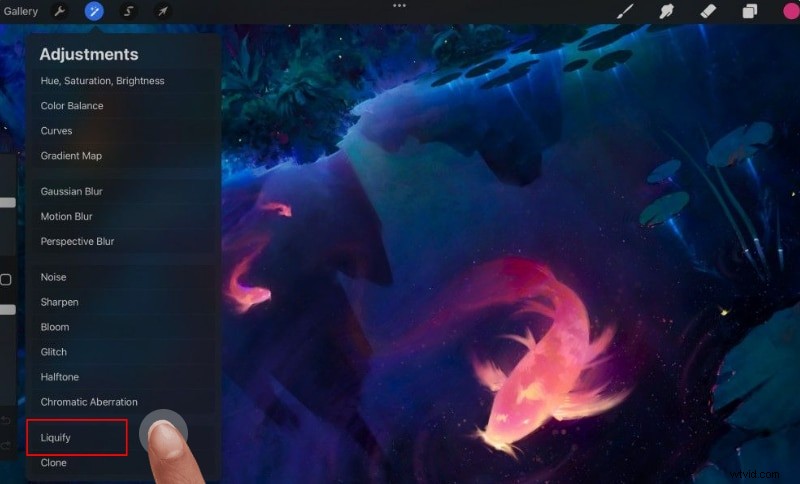
- Passaggio 1:fai clic sull'icona della chiave inglese e seleziona Aggiungi testo. Modifica il testo secondo le tue preferenze e allinealo in modo che il testo sia su una linea retta.
- Passaggio 2:seleziona il livello di testo e vai a Regolazioni.
- Passaggio 3:seleziona Fluidifica per accedere a questo strumento di testo curvo Procreate. Quindi, inizia a deformare il testo per farlo curvare nella direzione desiderata.
Parte 4. Come posizionare il testo su un percorso per creare testo curvo in Procreate
Oltre a utilizzare Warp e Fluidifica, puoi anche utilizzare un percorso, che potrebbe essere una forma o una linea curva, per creare testo curvo in Procreate. Ecco come farlo:
- Passaggio 1:fai clic sull'icona della chiave inglese e seleziona Aggiungi testo per creare una nuova casella di testo. Modifica il testo e allinealo a una linea retta.
- Passaggio 2:fai clic su Livelli per aggiungere un nuovo livello di design. Quindi, trascinalo sotto il testo e attiva la Guida al disegno nel menu Tela dall'icona della chiave inglese.
- Passaggio 3:disegna un arco e torna al livello di testo. Fai clic su Trasforma.
- Passaggio 4:Successivamente, seleziona ogni parola nel testo facendo clic sul pulsante Selezione. Quindi, trascina la lettera finché non si trova nella posizione corrispondente sull'arco.
- Passaggio 5:una volta che tutte le lettere sono a posto, disattiva il livello dell'arco e salva il tuo disegno.
Parte 5. Come regolare manualmente ciascuna lettera per personalizzare il testo della curva in Procreate
Di seguito sono riportati i passaggi per adattare manualmente ciascuna lettera al testo inarcato in Procreate:
- Passaggio 1:fai clic sull'icona della chiave inglese e seleziona Aggiungi testo per creare una nuova casella di testo. Modifica il testo e allinealo a una linea retta.
- Passaggio 2:Successivamente, seleziona ciascuna lettera nel testo facendo clic sul pulsante Selezione. Quindi, regola o ruota la lettera finché non si trova in una posizione tale da far apparire il testo curvo. Ciò ti consente di curvare le lettere in Procreate individualmente.
- Passaggio 5:una volta che tutte le lettere sono a posto, salva il tuo disegno.
Suggerimento avanzato:
Sentiti libero di sperimentare questi metodi e trovare quello che funziona meglio per il tuo progetto e la finitura desiderata. Lo strumento Deforma in genere fornisce i risultati più rapidi, mentre la regolazione manuale delle lettere ti dà il massimo controllo sulla curvatura.
Parte 6. Quali sono gli errori comuni da evitare quando si curva il testo in Procreate
Posizionare il testo Procreate su una curva è un processo delicato che richiede molte conoscenze tecniche. Pertanto, è facile commettere errori che potrebbero ridurre la qualità del progetto. Quindi, è sempre una buona idea notare questi errori comuni ed evitarli il più possibile. Ecco alcuni errori comuni da evitare quando si curva il testo in Procreate:
- Carattere sbagliato:prova ad applicare un carattere a blocchi anziché uno script, soprattutto quando inserisci il testo Procreate su un percorso. Ciò impedisce alle lettere di raggrupparsi o di rendere difficile la lettura del testo.
- Allineamento asimmetrico:allinea sempre il testo al centro della curva prima di riorganizzare ciascuna lettera quando posizioni il testo su un percorso curvo.
- Dimensione errata:può essere difficile lavorare con testi piccoli. Pertanto, è importante aumentare la dimensione del testo prima di tentare di curvarlo in Procreate in modo che il risultato sia leggibile e chiaro.
Parte bonus. Aggiungi testo curvo direttamente ai video con Filmora
Aggiungere il testo Procreate su un percorso può essere scoraggiante, soprattutto perché non ha un'impostazione predefinita per curvare il testo. Inoltre, può essere limitante poiché è accessibile solo su iPad. Fortunatamente, esistono altre soluzioni per curvare il testo che funzionano perfettamente anche per i video.


La funzionalità di testo curvo in Filmora offre diverse funzionalità chiave che migliorano l'editing e il design video. Ecco le caratteristiche principali:
- Curvatura personalizzabile:puoi regolare facilmente la curvatura del testo utilizzando un dispositivo di scorrimento, consentendo un controllo preciso su come il testo si piega e si avvolge attorno ad altri elementi nel disegno.
- Preimpostazioni multiple:Filmora fornisce varie preimpostazioni di testo curvo, consentendo agli utenti di scegliere diversi stili e forme per il proprio testo, migliorando la creatività e l'attrattiva visiva.
- Flessibilità di carattere e dimensione:la funzionalità consente di sperimentare diversi stili e dimensioni di carattere mantenendo l'effetto di curvatura, fornendo una presentazione del testo dinamica e coinvolgente
Wondershare Filmora è una piattaforma di editing video che semplifica il processo di curvatura del testo nei video. Di seguito sono riportati due modi per curvare il testo con Filmora:
Come creare testi curvi in Filmora utilizzando le preimpostazioni
Puoi creare e personalizzare in modo efficace il testo curvo in Filmora, migliorando la qualità complessiva e la creatività dei tuoi progetti video seguendo questi passaggi. Ecco come utilizzare le preimpostazioni di Filmora per curvare il tuo testo:
Passaggio 1:scarica Filmora dal pulsante in basso e avvialo sul tuo dispositivo. Tocca Nuovo progetto per iniziare.
Inizia gratuitamente per Win 7 o versioni successive (64 bit) Inizia gratuitamente per macOS 10.14 o versioni successive
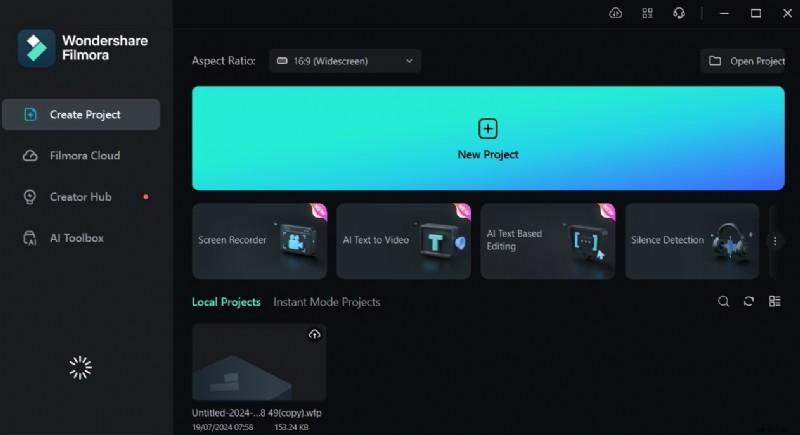
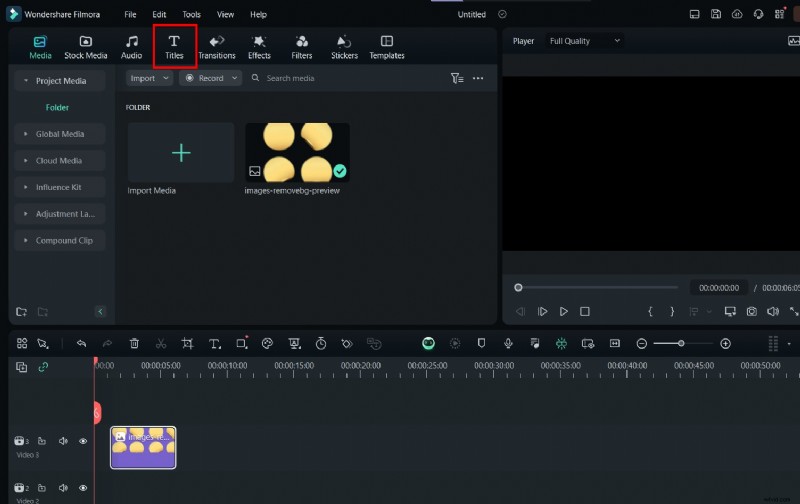
Passaggio 2:carica i tuoi contenuti multimediali nella suite di editing e fai clic su Titoli nel pannello superiore.
Passaggio 3:scorri fino alla fine del pannello di sinistra e da Effetti titolo seleziona Testo curva.
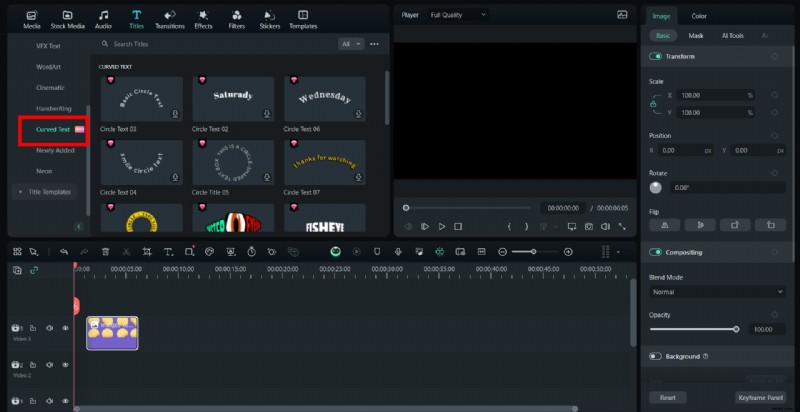
Passaggio 4:scegli la curva che desideri creare dalle opzioni preimpostate. Una volta scaricato, aggiungi il testo al tuo file multimediale e modificalo. Quindi, salva il risultato finale.

Come personalizzare il testo curvo per i video in Filmora
L'utilizzo del metodo di personalizzazione manuale ti offre un maggiore controllo sulla curvatura di ciascuna lettera. Esaminiamo i passaggi per curvare manualmente il testo in Filmora:
Passaggio 1:scarica e avvia Filmora sul tuo dispositivo. Quindi carica i tuoi contenuti multimediali. Fare clic su Testo, quindi selezionare Testo rapido. Questo aggiunge una casella di testo al tuo video.
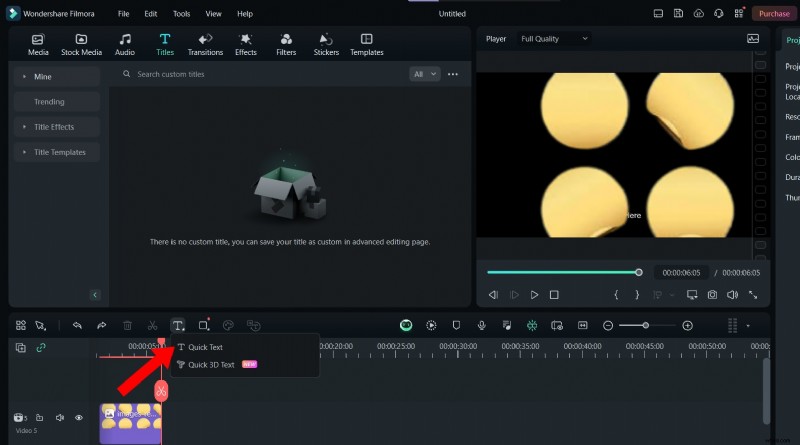
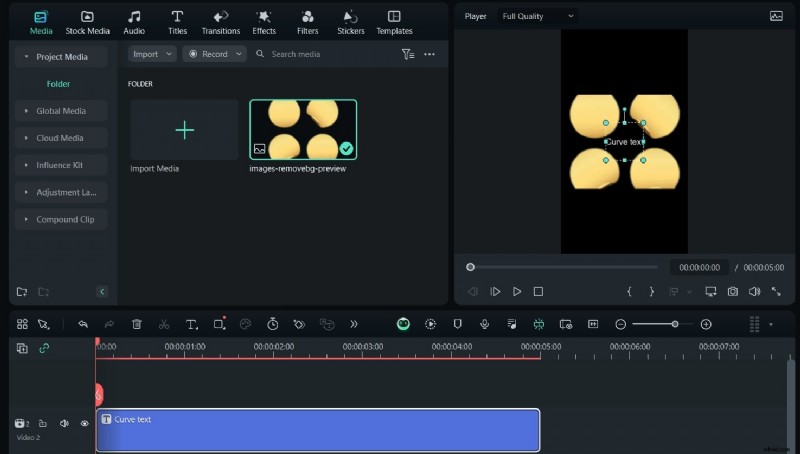
Passaggio 2:modifica la casella di testo e spostala per allinearla.
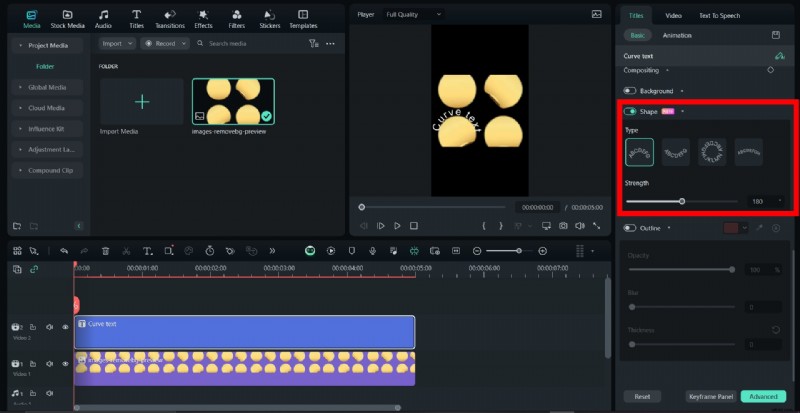
Passaggio 3:dal pannello di destra, in Base, puoi modificare le proprietà del testo personalizzato. Per creare una curva, vai su Forma e seleziona la curva che meglio si adatta al tuo design e alle tue preferenze. Quindi, usa l'aliante per regolare la forza della curva.
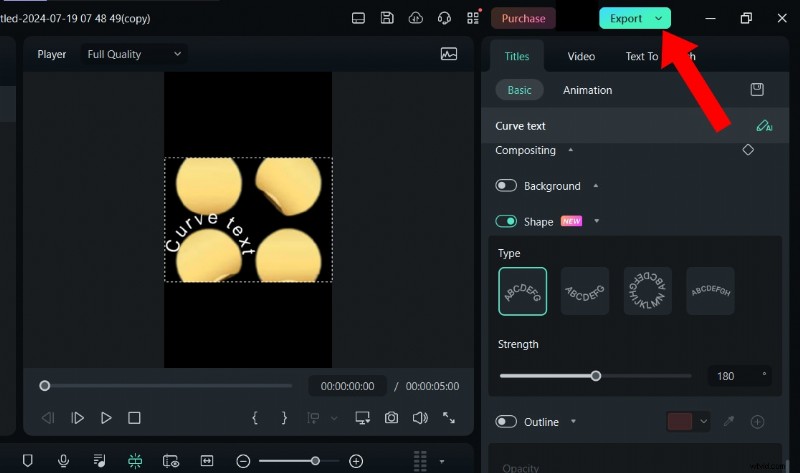
Passaggio 4:Filmora su Mac ti consente di salvare i tuoi effetti di testo personalizzati da utilizzare in seguito dalla finestra di ispezione titolo e dal pannello di modifica del testo. Una volta che tutto è pronto, modifica il tuo video e fai clic su Esporta.
Conclusione
Sebbene Procreate non disponga di una preimpostazione per il testo curvo diretto, esistono vari modi per piegare il testo sulla piattaforma. Ad esempio, puoi aggiungere manualmente il testo curvo di Procreate, con lo strumento Warp, Fluidifica o con tracciati curvi. Tuttavia, a causa delle sue limitazioni, utilizzare un editor video come Filmora potrebbe essere una scelta migliore per aggiungere testo curvo ai video.
Filmora offre opzioni per personalizzare testi curvi, preimpostazioni adatte a qualsiasi scopo, nonché una piattaforma dinamica facile da navigare. Sicuro di dirlo, è la soluzione perfetta per creare splendidi testi curvi nei video. Pronti ad esplorare le possibilità con Filmora? Scarica l'app oggi stesso dal nostro sito Web ufficiale e iniziamo.
Inizia gratuitamente per Win 7 o versioni successive (64 bit) Inizia gratuitamente per macOS 10.14 o versioni successive