
Registrare o caricare un video TikTok a velocità 2X o 3X è ancora più semplice grazie a strumenti di editing video di terze parti come Kapwing e Wondershare Filmora. Con questi strumenti, puoi creare e condividere video cinematografici grazie alle loro funzionalità avanzate di editing video.
Che si tratti di caricare o registrare, puoi facilmente velocizzare i video TikTok sul tuo dispositivo Android o iPhone. Usando il tuo PC, è anche più veloce velocizzare qualsiasi video TikTok online. Questo articolo ti guiderà su come velocizzare i video TikTok.
In questo articolo
Parte 1:come velocizzare un video su TikTok durante la registrazione? (Utilizzando un telefono Android)
Il modo più semplice e veloce per velocizzare un video è durante la registrazione. La funzione di velocità TikTok sul tuo telefono Android ti consentirà di scegliere la velocità 2X o 3X.
Passaggio 1:avvia l'app TikTok sul tuo telefono Android e tocca il pulsante [+] nella parte inferiore centrale dello schermo.
Passaggio 2:per velocizzare un video su TikTok durante la registrazione, scegli le opzioni di velocità 2X o 3X semplicemente facendo clic sulle icone di velocità.
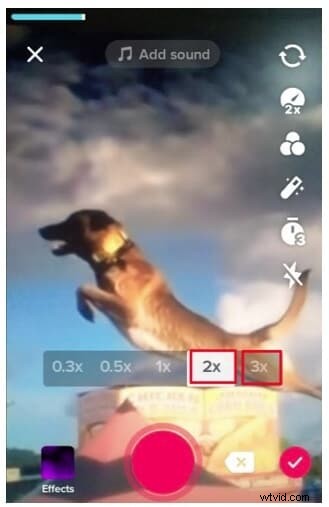
Passaggio 3:fai clic sul pulsante rosso nella parte inferiore centrale dello schermo per avviare la registrazione del video a una velocità maggiore. Aggiungi qualsiasi altro effetto video che desideri e pubblica il video.
Parte 2:come velocizzare un video su TikTok durante il caricamento
Questo metodo si applica ai video già preregistrati e salvati sull'app TikTok.
Passaggio 1:tocca l'icona dell'app TikTok sul tuo telefono Android e fai clic sul pulsante [+] con Pubblica scritto sotto.
Passaggio 2:scegli una delle opzioni ad alta velocità (2X e 3X) toccando il numero.
Passaggio 3:fai clic su Carica pulsante situato nella parte in basso a destra dello schermo. Una nuova pagina con Video e Foto apparirà. Seleziona il video che desideri velocizzare su TikTok durante il caricamento dalla galleria.
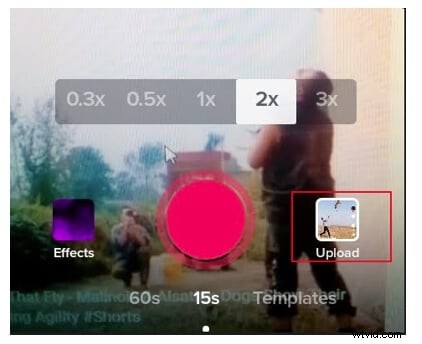
Passaggio 4:tocca la freccia rossa che punta a destra in basso a destra, descrivi il tuo video e fai clic su Pubblica .
Parte 3:come accelerare la velocità di riproduzione su TikTok [2 modi]
Accelerare Accelerare la velocità di riproduzione su TikTok comporta la modifica della velocità di un video già creato e pubblicato per riprodurlo 2 volte o 3 volte la velocità normale. È simile all'accelerazione della velocità di riproduzione su YouTube.
Metodo 1:velocizza la riproduzione video su TikTok Mobile
Passaggio 1:apri l'app TikTok sul tuo iPhone e telefono Android, quindi passa al video che desideri riprodurre più velocemente.
Passaggio 2:tieni premuto il video per circa 2 secondi, quindi vedrai alcune opzioni come Preferito, Non interessato, Duetto e Velocità.
Passaggio 3:fare clic sull'icona della velocità, quindi selezionare 1,5X o 2X per velocizzare il video durante la visione.
Nota:puoi anche utilizzare le app che modificano la velocità del video per regolare la velocità di riproduzione dei video TikTok.
Metodo 2:velocizza la riproduzione di video TikTok sul computer
Passaggio 1:apri l'app TikTok sul tuo computer Windows, sposta il cursore sull'immagine del tuo profilo e seleziona Visualizza profilo .
Passaggio 2:scegli il video di cui desideri accelerare la velocità di riproduzione su TikTok.
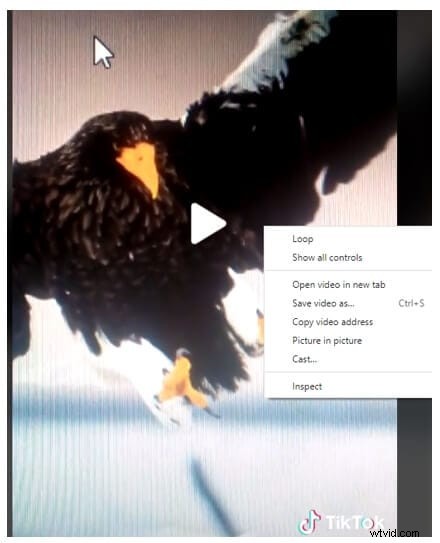
Passaggio 3:utilizzando il pulsante destro del mouse, fai clic con il pulsante destro del mouse sul video e scegli Mostra tutti i controlli nella finestra pop-up.
Passaggio 4:fare clic sui tre pulsanti verticali situati in basso a destra e selezionare Velocità di riproduzione. Se utilizzi Windows 11, le opzioni di velocità che aumenteranno la velocità di riproduzione sono 1,25X, 1,5 X, 1,75X e 2 X.
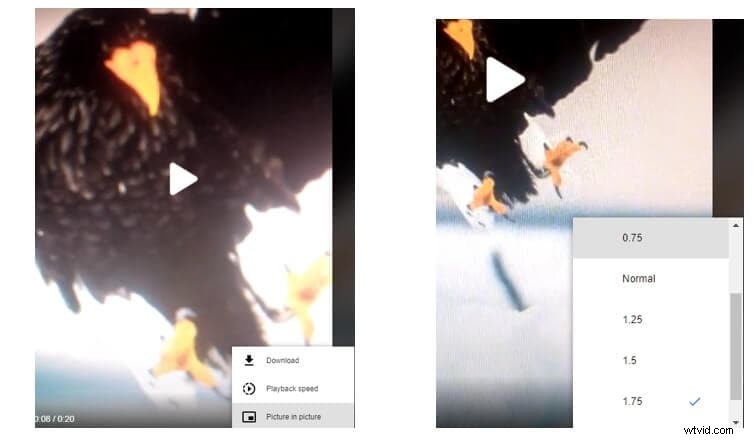
Ora puoi guardare il tuo video TikTok a una velocità di riproduzione più elevata.
Parte 4:come velocizzare qualsiasi video TikTok online
Il modo più conveniente per velocizzare qualsiasi video TikTok online è utilizzare i modificatori di velocità video online.
2. Kapwing
Kapwing è uno di questi ed è uno strumento di editing video online di prova gratuito che oltre ad accelerare i video online di TikTok può essere utilizzato per aggiungere effetti e condividere i tuoi video su qualsiasi piattaforma di social media.
Ecco come velocizzare qualsiasi video TikTok online utilizzando Kapwing:
Passaggio 1: Avvia l'app TikTok sul tuo computer e fai clic per aprire il video per accelerare. Sul tuo PC, apri l'editor video Kapwing.
Passaggio 2: Copia il collegamento del video visualizzato sul lato destro dello schermo del PC.
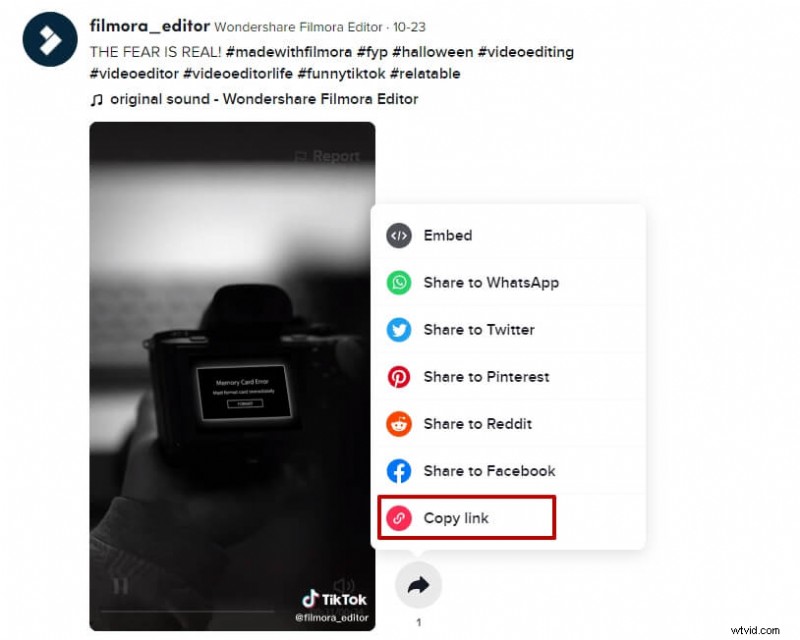
Passaggio 3: Incolla il link del tuo video TikTok in Incolla un URL scatola.
Passaggio 4: Sul lato sinistro del Kapwing ci sono alcune delle funzionalità di editing video. La funzione di velocità consente di accelerare i video fino a 4 volte la velocità normale. I livelli di velocità includono:1.15X, 1.25X, 1.5X, 1.75X, 2 e 4X.
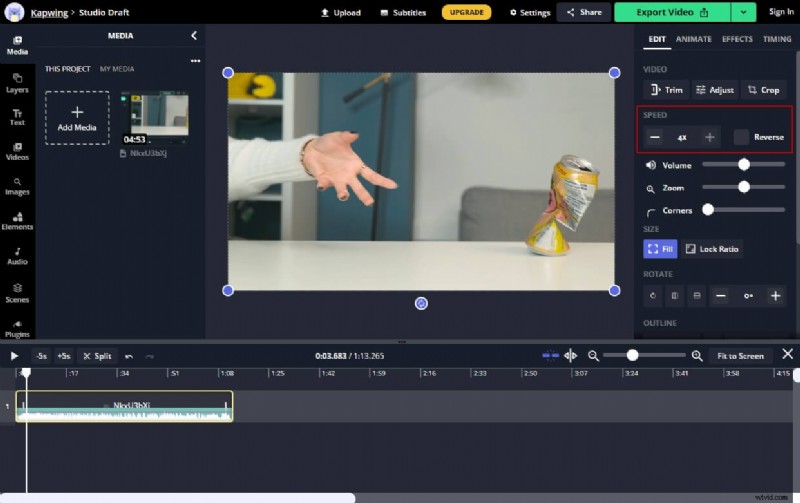
Passaggio 5: Tocca il pulsante Esporta video evidenziato in verde, quindi fai clic su Download pulsante o l'icona TikTok per condividere il tuo video TikTok.
Puoi anche usa Kapwing per creare un video al rallentatore .
Conclusione
Il trucco più efficace per comprimere il tuo video da 3 minuti a 60 secondi è velocizzare il video su TikTok. Come velocizzare i video su Tik Tok può essere fatto da diverse dimensioni. Puoi scegliere di velocizzare i video per TikTok utilizzando Wondershare Filmora o utilizzare l'app TikTok.