
A volte potresti voler velocizzare i tuoi video MP4 per risparmiare tempo, rendere i tutorial più facili da seguire o creare clip divertenti e frenetici per i social media. Ad esempio, se hai una presentazione video lunga, accelerarla può aiutare a evidenziare i punti chiave in modo più efficiente.
Fortunatamente, ora ci sono moltissimi modificatori di velocità MP4 facili da usare e disponibili su diverse piattaforme. In tal caso, può essere utile sapere come modificare la velocità dei tuoi video MP4 su queste piattaforme.
Questa guida ti guiderà attraverso i passaggi per velocizzare i video MP4 su PC, dispositivi mobili e strumenti online, in modo da poter ottenere facilmente i risultati desiderati, indipendentemente da dove ti trovi.
In questo articolo
Parte 1. Velocizzare i video MP4 su PC
Quando si tratta di velocizzare i video MP4, l'utilizzo di un PC offre una soluzione semplice ed efficiente. Con il potente software di editing disponibile per desktop, puoi modificare la velocità del video in modo rapido e preciso. Ecco alcuni altri vantaggi derivanti dall'utilizzo di un PC per velocizzare i tuoi video MP4:
- Schermo più grande:uno schermo più grande rende più facile vedere cosa stai facendo e apportare modifiche più facilmente.
- Gestisce file di grandi dimensioni:i PC sono ottimi per la modifica di video di grandi dimensioni perché hanno più potenza e possono gestire file di grandi dimensioni senza rallentamenti.
- Strumenti avanzati:puoi accedere a più strumenti che ti consentono di aggiungere effetti interessanti o modificare più video contemporaneamente.
- Funziona con altri programmi:i PC possono funzionare facilmente con altri software, come programmi per la modifica dell'audio o l'aggiunta di effetti speciali, offrendoti ancora più opzioni per i tuoi video.
Se stai cercando il miglior software per velocizzare i tuoi video MP4 su un PC, Wondershare Filmora è la scelta migliore. Con Filmora, puoi utilizzare Speed Ramping per modificare in modo fluido la velocità di riproduzione di diverse parti del tuo video e Uniform Speed per regolare rapidamente la velocità dell'intero video. Queste funzionalità ti aiutano a realizzare fantastici video per tutorial, social media o qualsiasi altra cosa!
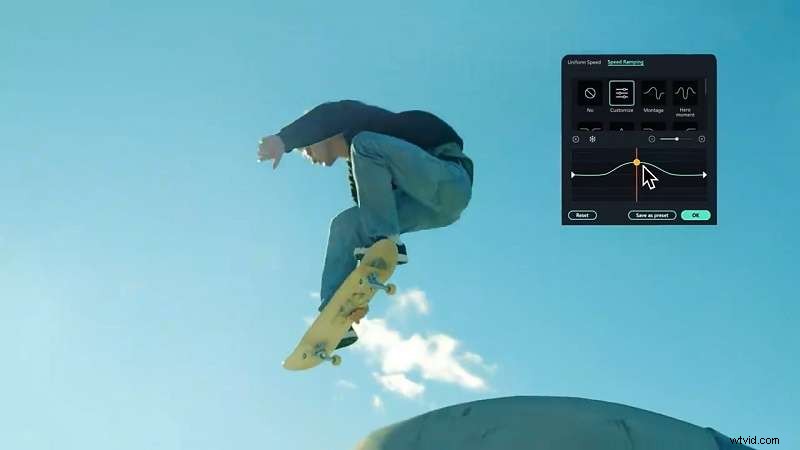
Ecco alcune funzionalità di Filmora che semplificano l'editing video:
- Riinquadratura automatica:regola il video per adattarlo alle diverse dimensioni dello schermo mantenendo in vista il soggetto principale.
- Tracciamento del movimento:segue gli oggetti in movimento in modo da poter aggiungere testo o effetti che si muovono con loro.
- Modifica multi-clip:ti consente di combinare e modificare più clip video in un unico progetto.
- Sincronizzazione automatica del ritmo:allinea il tuo video al ritmo della musica per una migliore sincronizzazione.
Inoltre, Filmora è conveniente con diverse opzioni di prezzo. Puoi anche provarlo gratuitamente con una versione di prova.
Utilizza questa guida passo passo per velocizzare i video MP4 in Filmora:
Passaggio 1. Accedi a Filmora e importa il tuo video
Se non hai ancora installato Wondershare Filmora, scarica l'ultima versione qui sotto. Seguire le istruzioni di installazione, quindi aprire il programma. Inizia un nuovo progetto e importa il tuo video MP4. Per iniziare la modifica, trascina e rilascia il video sulla timeline.
Passaggio 2. Trova la funzione Rampa di velocità
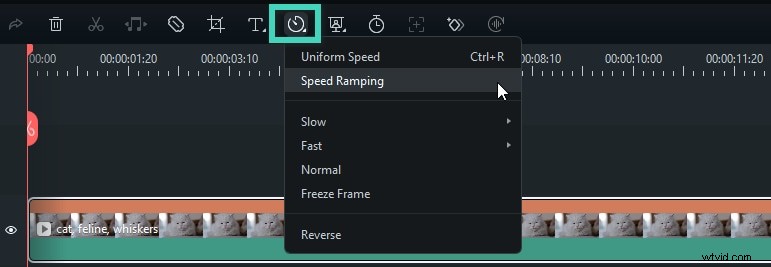
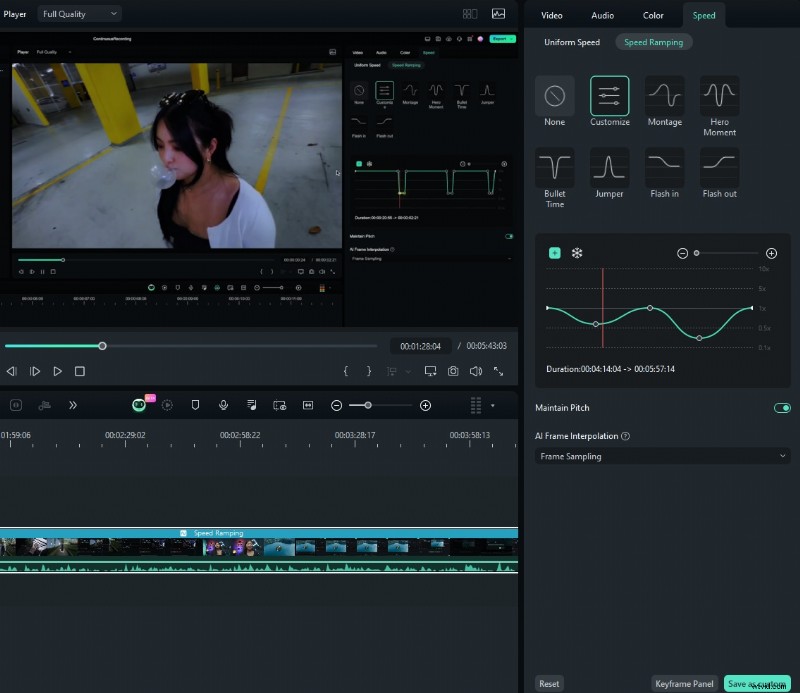
Seleziona il video nella timeline e fai clic sull'icona "Velocità". Quindi, scegli "Rampa di velocità" per visualizzare diverse opzioni nel pannello delle proprietà.
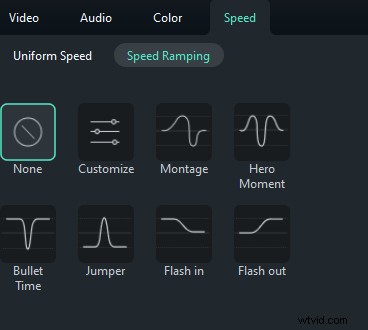
Nel pannello "Rampa di velocità", puoi impostare una velocità personalizzata o scegliere tra le opzioni preimpostate come di seguito.
- Montaggio (0,9x, 0,9x, 6,9x, 0,3x, 1,0x, 1,0x)
- Momento eroe (1.0x, 1.0x, 5.4x, 0.5x, 0.5x, 5.4x, 1.0x, 1.0x)
- Ora dell'elenco puntato (5.2x, 5.2x, 0.5x, 0.5x, 5.2x, 5.2x)
- Ponticello (0,6x, 0,6x, 6,0x, 0,6x, 0,6x)
- Flash In (5.2x, 5.2x, 1x, 1x)
- Flash Out (1x, 1x, 5.2x, 5.2x)
Oppure seleziona Personalizzazione per creare la tua rampa di velocità.
Passaggio 3. Regola la rampa di velocità
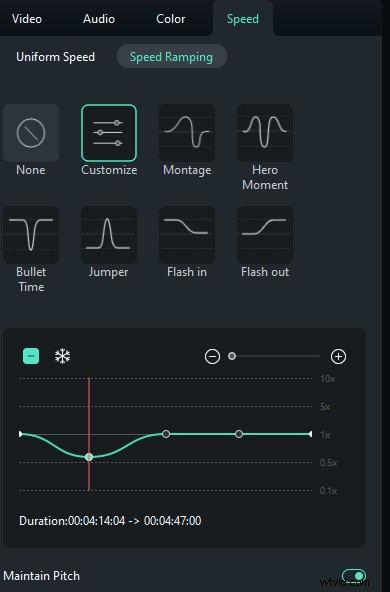
Seleziona una preimpostazione per applicare una velocità video variabile, quindi apporta le modifiche necessarie. La velocità rimarrà costante finché la testina non raggiunge il punto di velocità successivo. Man mano che la testina di riproduzione si sposta tra i punti di velocità, la velocità del video cambierà gradualmente.
Passaggio 4. Controlla e salva il tuo video
Premi il pulsante "Riproduci" nella finestra di anteprima per visualizzare le modifiche. Se desideri annullare eventuali modifiche, fai clic su "Ripristina". Puoi anche salvare le regolazioni della velocità facendo clic su "Salva come personalizzato".
Passaggio 5. Prova la funzione Velocità uniforme come alternativa
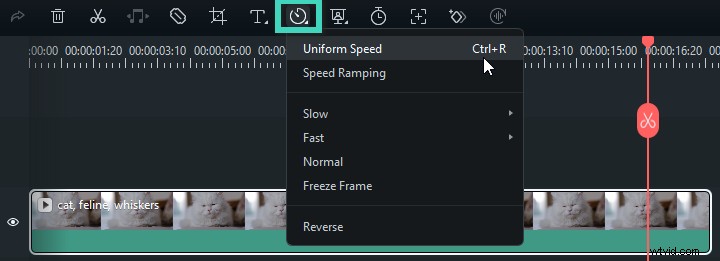
Oltre all'aumento della velocità, Filmora fornisce anche una funzionalità avanzata chiamata Velocità uniforme, che ti consente di regolare le impostazioni di riproduzione del tuo video. Per utilizzarlo, fai clic sul video nella timeline, quindi tocca l'icona "Velocità" nella barra degli strumenti in alto e scegli l'opzione "Velocità uniforme".
Passaggio 6. Regola la velocità
Trascina il cursore Velocità verso sinistra o verso destra per rallentare o accelerare la riproduzione. Per maggiore precisione, puoi digitare un valore specifico nel campo "Durata". Puoi anche invertire il video o il clip audio per ottenere un effetto interessante.
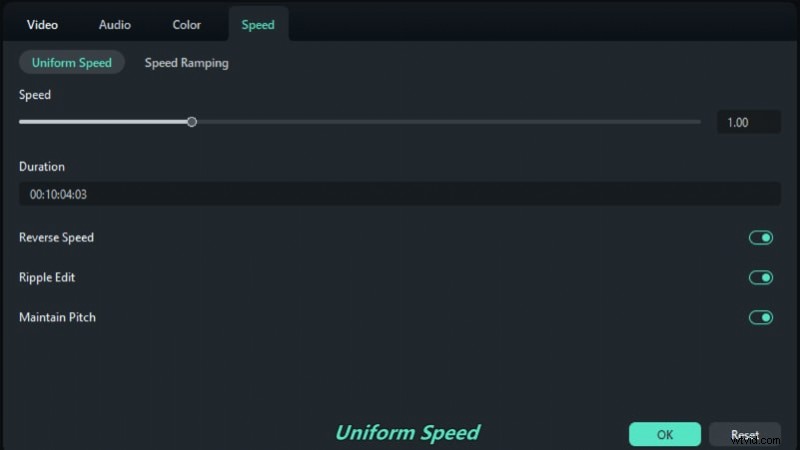
Se sei soddisfatto delle modifiche, fai clic su "OK" per salvarle. In caso contrario, fare clic su "Ripristina" per annullare le modifiche. Per una guida più approfondita sull'incremento della velocità e sulla velocità uniforme, guarda questo video del team ufficiale di Filmora.
Puoi anche visitare e iscriverti al canale YouTube ufficiale di Filmora per ulteriori suggerimenti e trucchi sull'utilizzo delle funzionalità avanzate.
Parte 2. Velocizzare i video MP4 sui dispositivi mobili
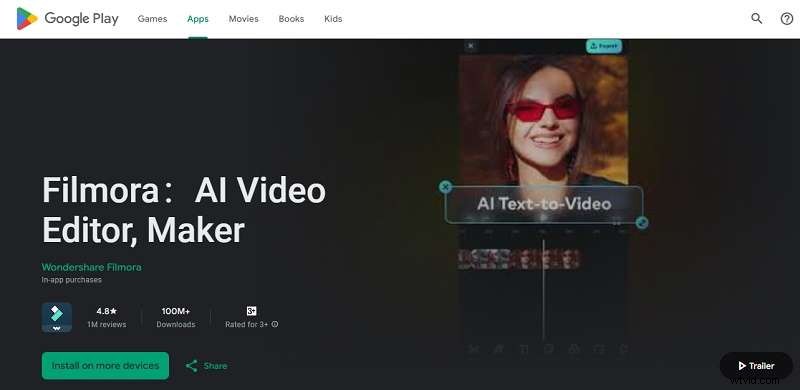
Fortunatamente, puoi utilizzare Filmora anche sui tuoi dispositivi mobili! Ciò significa che puoi velocizzare i tuoi video MP4 ovunque tu sia. Sebbene tu possa utilizzare anche Google Foto come soluzione di base, l'app mobile Filmora fornisce strumenti semplici per regolare la velocità del video, proprio come su un PC. Ciò ti consente di modificare facilmente i video, anche quando sei lontano dal computer.
Ecco alcuni vantaggi derivanti dall'utilizzo di un dispositivo mobile per velocizzare i tuoi video MP4:
- Portabilità:puoi modificare i tuoi video in qualsiasi momento perché hai sempre il telefono con te, anche se hai solo pochi minuti liberi.
- Non sono necessarie cose extra:tutto ciò di cui hai bisogno è già sul tuo telefono o tablet, quindi non hai bisogno di gadget aggiuntivi.
- Facile e veloce:le app mobili come Filmora sono fatte per essere semplici, quindi puoi modificare i tuoi video con pochi tocchi.
- Condivisione istantanea:puoi modificare e condividere i tuoi video direttamente dal tuo telefono o tablet, rendendo semplicissimo pubblicarli sui social media o inviarli subito agli amici.
Segui questi passaggi per velocizzare i tuoi video MP4 con l'app mobile Filmora:
Passaggio 1. Installa Filmora e importa il tuo video
Se non hai Filmora sul tuo telefono, scaricalo e installalo da Google Play Store (per Android) o Apple Store (per iPhone). Una volta installata, apri l'app, avvia un nuovo progetto e carica il tuo video MP4.
Passaggio 2. Trova l'opzione di velocità
Dopo aver caricato il video, tocca lo strumento "Taglia" nella parte inferiore della sequenza temporale di modifica.
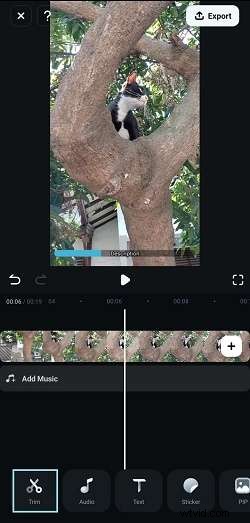
Quindi, nel menu che appare, scegli l'opzione "Velocità".
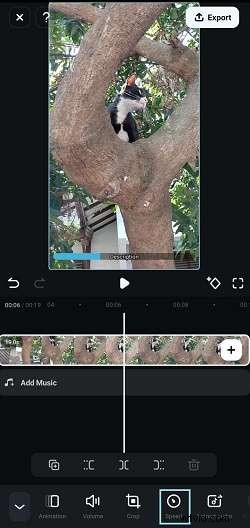
Passaggio 3. Regola la velocità di riproduzione
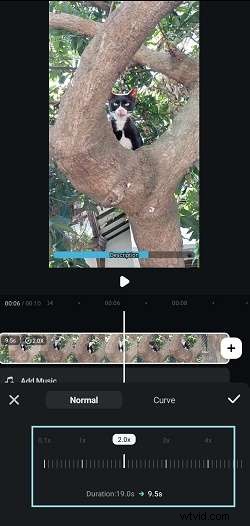
Ora regola la velocità del video a tuo piacimento. Ad esempio, per raddoppiare la velocità, seleziona l'opzione "2.0x". La cosa fantastica dell'app mobile Filmora è che ti consente di velocizzare il tuo video fino a 10 volte più velocemente. Quando hai finito e sei soddisfatto delle modifiche, tocca il pulsante "Esporta" nella parte in alto a destra dello schermo per salvare il video sul tuo telefono.
Parte 3. Velocizzare i video MP4 online
Puoi anche velocizzare i tuoi video MP4 utilizzando i siti Web online. Questi siti ti consentono di modificare la velocità dei tuoi video direttamente nel tuo browser web senza dover scaricare nulla. Basta caricare il tuo video, regolare la velocità e quindi scaricare il video modificato. È un modo semplice e veloce per rendere i tuoi video più veloci!
Ad esempio, proveremo a utilizzare Online Video Cutter per velocizzare i tuoi video MP4. Segui questa semplice guida:
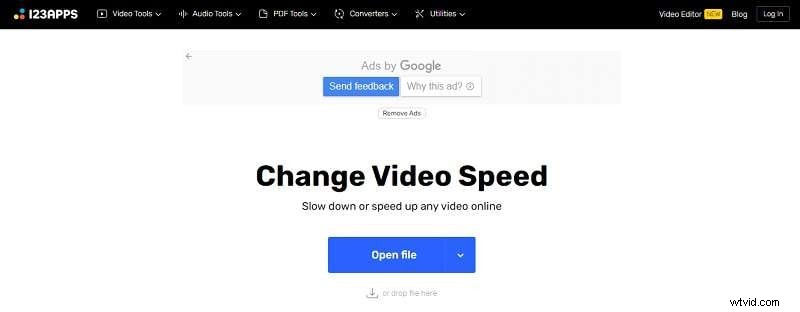
Passaggio 1. Visita Online Video Cutter e carica il tuo video
Innanzitutto, apri Video Cutter nel tuo browser su qualsiasi dispositivo (telefono, PC o tablet). Fai clic su "Apri file" e aggiungi il tuo video trascinandolo o selezionandolo da una cartella. Quindi attendi il caricamento del video.
Passaggio 2. Regola la velocità
Una volta caricato il video, tocca "Cambia velocità" e scegli un'opzione (x1,5, x2, x3). Puoi anche applicare queste modifiche a parti specifiche del video selezionandole sulla barra di avanzamento.

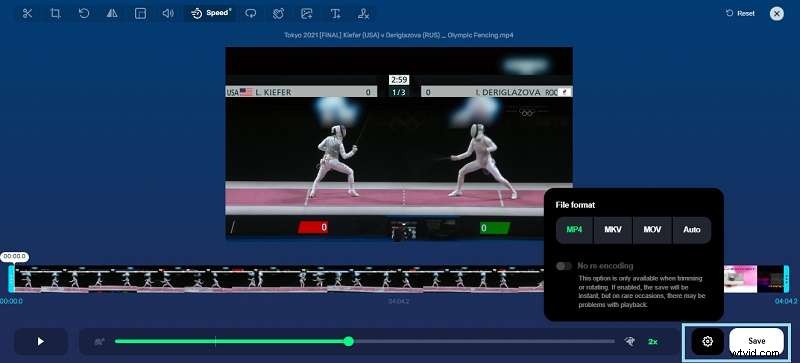
Passaggio 3. Scegli il formato e salva il video
Per impostazione predefinita, il tuo video verrà salvato come file MP4. Fai clic sull'icona "Impostazioni" se desideri scegliere un'estensione di file diversa, come MOV, AVI o 3GP. Successivamente, fai clic su "Salva" per scaricare il video sul tuo dispositivo. Sarà un file di alta qualità senza filigrane, pronto per l'uso o la pubblicazione. Tieni presente che le modifiche alla velocità possono influire sulla dimensione del file.
Conclusione
Esistono diverse opzioni per velocizzare i tuoi video MP4, dall'utilizzo di software di editing video sul tuo PC ad app mobili o strumenti online. Ogni metodo ha i suoi vantaggi, ma se stai cercando una soluzione semplice ed efficace, Filmora è la scelta migliore.
Disponibile sia su PC che su dispositivi mobili, Filmora offre strumenti avanzati come l'aumento della velocità e le regolazioni uniformi della velocità, semplificando l'editing video. Inoltre, è più conveniente rispetto a molti altri software con funzionalità simili, il che lo rende un ottimo rapporto qualità-prezzo per chiunque desideri migliorare i propri video.