
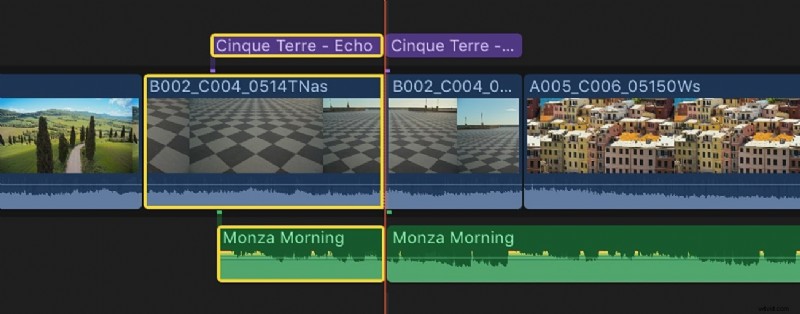
La suddivisione delle clip è una tecnica di editing video essenziale che consente agli editor di creare tagli precisi, effettuare transizioni più fluide e perfezionare i propri progetti di editing attraverso scene su misura. Questa fondamentale funzione di editing offre agli utenti un controllo preciso su tempi e ritmo, aiutandoli a creare contenuti unici ed entusiasmanti.
Nella guida di oggi imparerai come dividere le clip in Final Cut Pro, uno degli strumenti di editing video più utilizzati dagli utenti Mac. Ti mostreremo come dividere audio e video in Final Cut Pro con cinque metodi diversi e forniremo una soluzione di editing video alternativa e multipiattaforma per chi è esterno all'ecosistema Apple.
In questo articolo
-
- Metodo 1:come dividere le clip in Final Cut Pro utilizzando lo strumento Lama
- Metodo 2:come tagliare le clip in Final Cut Pro utilizzando la testina di riproduzione
- Metodo 3:come tagliare una clip in Final Cut Pro utilizzando lo strumento Posizione
- Metodo 4:come dividere le clip in Final Cut Pro inserendo nuove clip
- Metodo 5:come tagliare video contemporaneamente in Final Cut Pro
-
- Come dividere tracce audio e video utilizzando Wondershare Filmora
- Come utilizzare la modalità di suddivisione rapida di Filmora
- Tagliare un video più lungo con i brevi clip intelligenti di Filmora
5 metodi per dividere le clip in Final Cut Pro
Esistono diversi modi per dividere le clip in Final Cut Pro, ciascuno adatto alle diverse esigenze di taglio e preferenze dell'utente. Che tu stia appena iniziando il tuo percorso di editing o stia cercando una tecnica per migliorare la produttività del tuo editing, i seguenti cinque metodi ti insegneranno come tagliare le clip in Final Cut Pro in modo rapido ed efficiente, quindi esploriamoli insieme.
Metodo 1:come dividere le clip in Final Cut Pro utilizzando lo strumento Lama
Passaggio 1:avvia Final Cut Pro sul tuo Mac e premi il pulsante Importa nell'angolo in alto a sinistra.

Seleziona il dispositivo su cui sono archiviati i tuoi file multimediali:un disco interno, un'unità esterna o il tuo iPhone.
Trova e seleziona la clip che desideri importare nella sezione della finestra in basso.
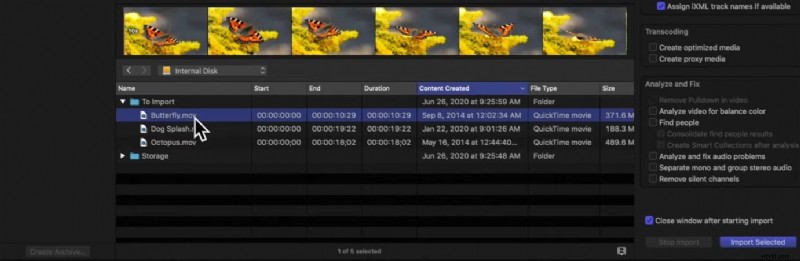
Passaggio 2:fai clic su Importa selezionati nell'angolo in basso a destra per aggiungere i file multimediali a Final Cut Pro.
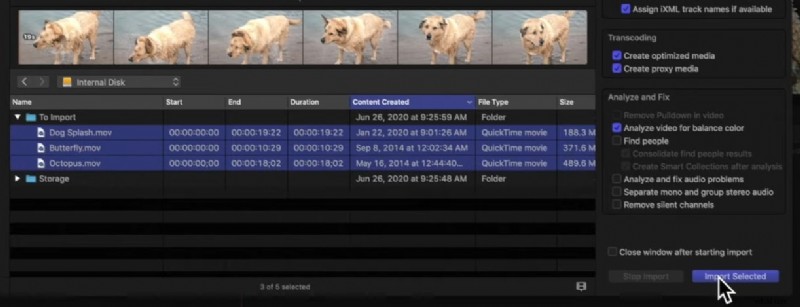
Trascina e rilascia le clip dalla sezione Importa di Final Cut Pro nella finestra Timeline in basso.
Passaggio 3:fai clic su Strumenti sopra la finestra Timeline e seleziona lo strumento Blade. In alternativa, premi il tasto B sulla tastiera del tuo Mac.

Passaggio 4:con lo strumento Lama selezionato, sposta la testina di riproduzione nel punto in cui desideri tagliare e fai clic sul video nella finestra Timeline. Verranno create due clip separate con una divisione netta.

Suggerimento:tieni premuto il tasto B per passare rapidamente allo strumento Lama, rilascialo per tornare allo strumento Selezione.
Metodo 2:come tagliare le clip in Final Cut Pro utilizzando la testina
Passaggio 1:con il video nella finestra Timeline di Final Cut Pro, sposta la testina di riproduzione nella posizione in cui desideri tagliare la clip.

Passaggio 2:premi i tasti COMAND + B della tastiera del Mac per dividere una clip in Final Cut Pro senza deselezionare lo strumento Seleziona.
Il metodo Playhead e scorciatoia da tastiera è molto più veloce dello strumento Blade e non dovrai nemmeno tenere premuto alcun pulsante o modificare lo strumento selezionato sopra la timeline.
Metodo 3:come tagliare una clip in Final Cut Pro utilizzando lo strumento Posizione
Passaggio 1:vai alla finestra Timeline e sposta la testina di riproduzione nel punto in cui desideri dividere la clip originale.
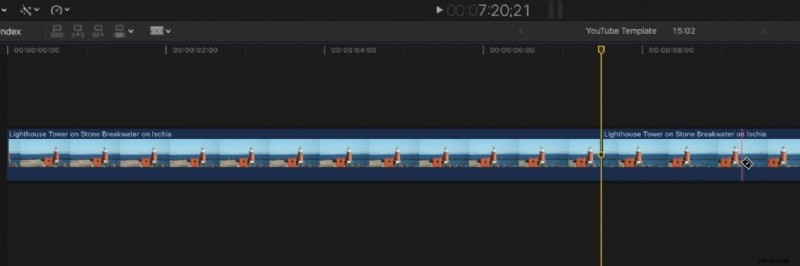
Passaggio 2:fare clic su Strumenti e selezionare lo strumento Posizione. Puoi anche premere il tasto P sulla tastiera del tuo Mac per attivare questo strumento.
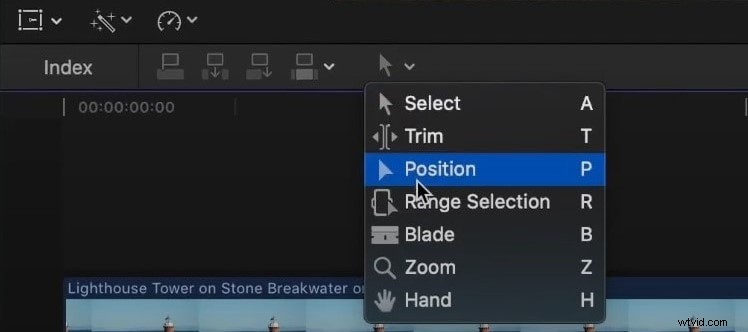
Passaggio 3:trascina la nuova clip dalla sezione Importa nella finestra Timeline e lo strumento Posizione la inserirà nella clip originale in un punto contrassegnato dalla testina di riproduzione.

Nota:l'utilizzo dello strumento Posizione sovrascrive alcuni secondi della clip originale, rendendolo utile quando è importante mantenere la lunghezza del video originale (ad esempio, per sincronizzare l'audio).
Metodo 4:come dividere le clip in Final Cut Pro inserendo nuove clip
Passaggio 1:sposta la testina o lo skimmer nella timeline nel punto in cui desideri inserire una nuova clip.
Passaggio 2:premi il tasto W sulla tastiera per inserire la nuova clip nel punto selezionato, dividendo automaticamente la clip esistente senza sovrascrivere alcuna parte del video originale.
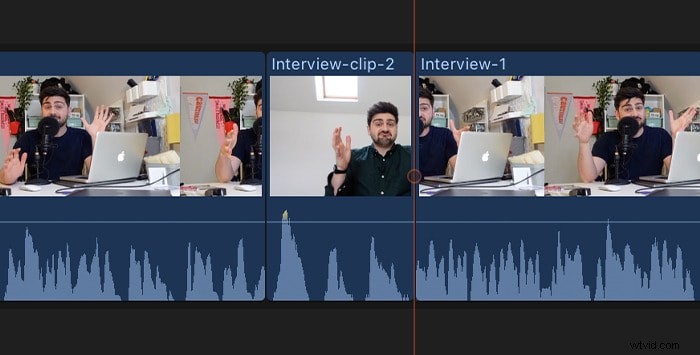
Nota:l'inserimento di clip con il tasto W funziona in modo simile allo strumento Posizione, ma non sovrascrive il video originale. Scegli tra questi metodi in base alla necessità di mantenere la durata del video originale.
Metodo 5:come tagliare video contemporaneamente in Final Cut Pro
Passaggio 1:con più tracce caricate in Final Cut Pro e allineate nella timeline dell'app, posiziona la testina o lo skimmer nel punto in cui desideri tagliare queste clip.

Passaggio 2:fare clic con il pulsante sinistro del mouse su un punto della timeline. Quindi, tenendo premuto il pulsante, sposta il cursore per evidenziare tutte le tracce della Timeline.
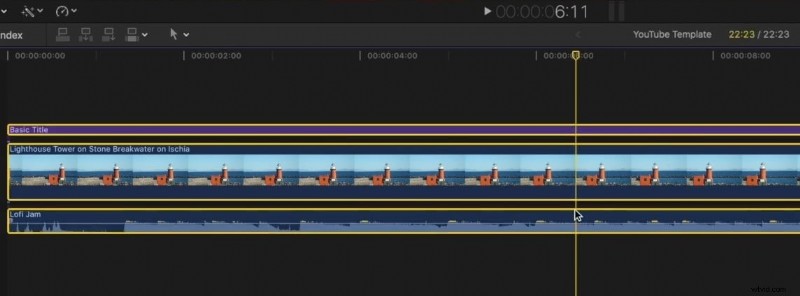
Passaggio 3:premi i tasti COMANDO + B della tastiera del Mac per dividere contemporaneamente tutte le clip evidenziate.
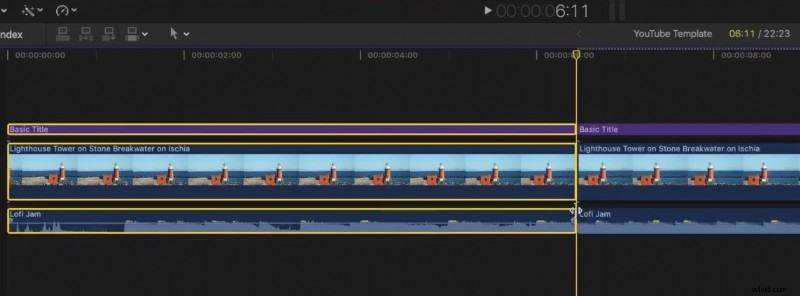
Quando sposti la testina di riproduzione nella finestra Timeline di Final Cut Pro, vedrai che tutte le clip evidenziate sono state divise e potrai quindi riorganizzarle, rimuovere eventuali materiali in eccesso o inserire clip aggiuntive tra di loro.
Suggerimento:usa MAIUSC + COMANDO + B per tagliare tutte le tracce contemporaneamente senza bisogno di evidenziarle. Questa scorciatoia funziona sia con Playhead che con Skimmer, risparmiando tempo quando hai più tracce nella timeline.
Wondershare Filmora:un'alternativa a Final Cut Pro
L'interfaccia di Final Cut Pro può essere travolgente per i principianti, poiché lo strumento è stato creato pensando ai professionisti e solo per gli utenti Mac. Tuttavia, Final Cut Pro non è l'unico editor video che puoi utilizzare per dividere le clip, poiché sempre più utenti si rivolgono a soluzioni di editing adatte ai principianti come Wondershare Filmora, un editor video semplificato e facile da usare ma robusto per Windows, macOS, Android e iOS.
Questo strumento amichevole è stato creato pensando alla facilità d'uso, creando un'app che qualsiasi editor video può navigare. Tuttavia, offre anche notevoli potenzialità in termini di funzionalità di editing, offrendo ampie librerie di effetti, filtri, animazioni, transizioni e altre risorse creative. Dispone anche di funzionalità di editing avanzate, come Keyframing e Smart Color Correction, mentre i suoi strumenti basati sull'intelligenza artificiale possono semplificare l'editing.
Stabilizza i video con Wondershare Filmora
- Stabilizzazione video superba con bassa distorsione.
- Vari effetti video/audio e risorse creative.
- Potente intelligenza artificiale per la creazione di contenuti senza sforzo.
- Intuitivo, professionale ma adatto ai principianti.
- Funziona su Mac, Windows, iOS e Android.



Come dividere le tracce audio e video
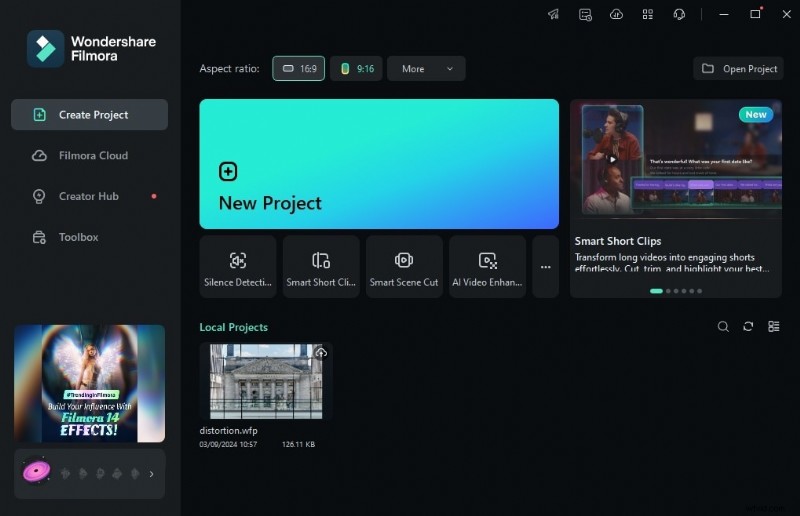
Passaggio 1:apri Wondershare Filmora sul tuo dispositivo e tocca Nuovo progetto.
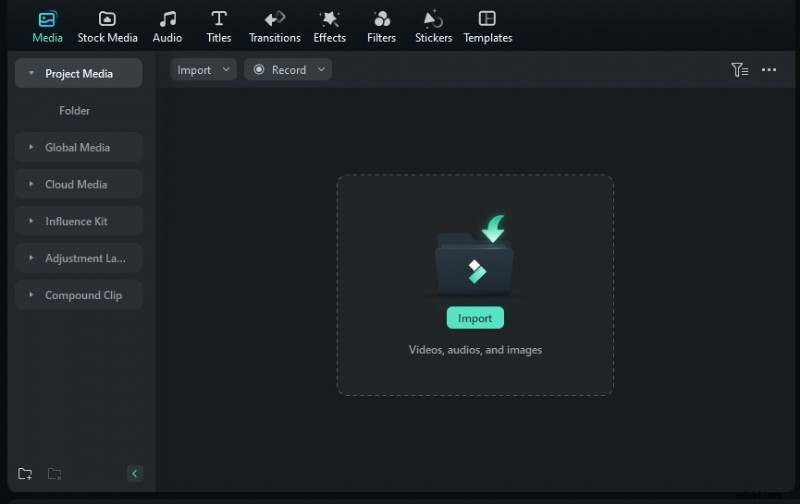
Passaggio 2:tocca il pulsante Importa e aggiungi i file multimediali al programma. Quindi, spostali sulla timeline.
Passaggio 3:fai clic sul video nella timeline, trascina la testina di riproduzione nel punto in cui desideri dividerlo e tocca il video per dividerlo. In alternativa, premi CTRL + B sulla tastiera.
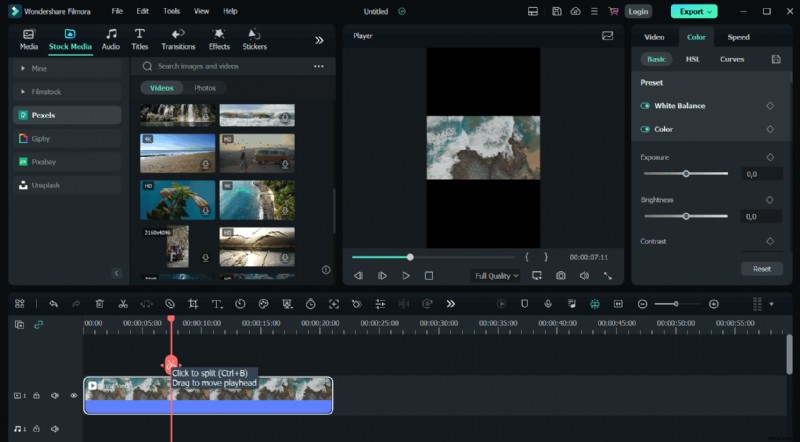
Nota:se desideri dividere più tracce audio, video e testo contemporaneamente, puoi seguire lo stesso metodo ma saltare la prima parte del passaggio 3, in cui selezioniamo una traccia specifica nella timeline.
Come utilizzare la modalità di suddivisione rapida di Filmora
Passaggio 1:fare clic sull'icona del cursore (il secondo pulsante a sinistra sopra la finestra Timeline) e selezionare la modalità Suddivisione rapida. In alternativa, premi il tasto C sulla tastiera.
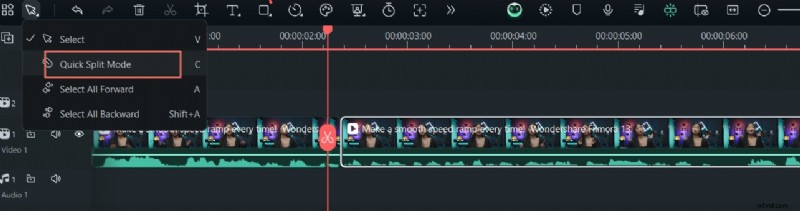
Passaggio 2:fai clic sulle parti della clip in cui desideri creare delle divisioni.
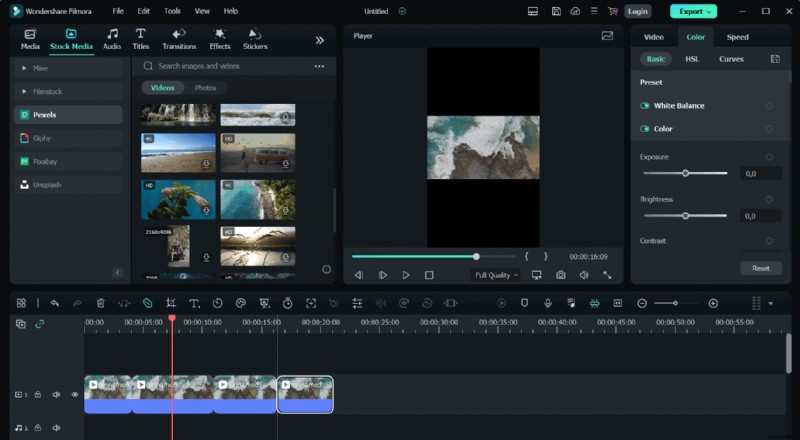
Nota:la modalità di divisione rapida di Filmora funziona in modo simile allo strumento Blade di Final Cut Pro, ma a differenza di FCP, non dovrai tenere premuto il pulsante B in Filmora mentre dividi le clip in più segmenti.
Tagliare un video più lungo con le clip brevi intelligenti di Filmora
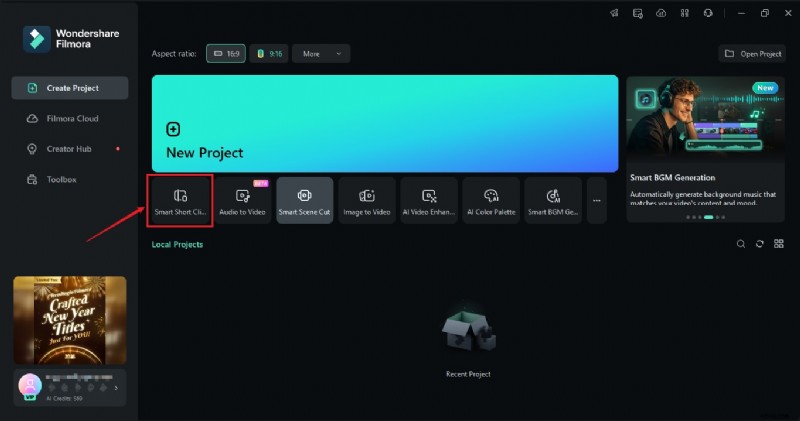
Passaggio 1:avvia Filmora e seleziona la funzione Smart Short Clips dalla schermata di avvio dell'app.
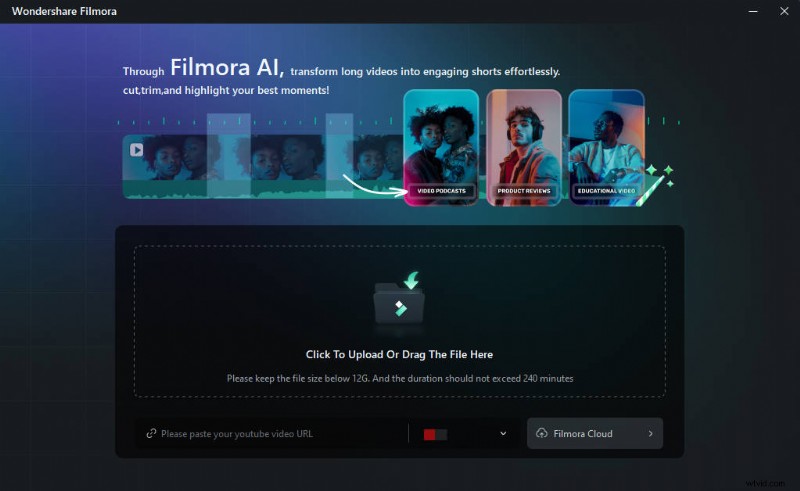
Passaggio 2:carica un video dal tuo dispositivo o incolla l'URL di YouTube del tuo video già caricato.
Passaggio 3:dovrai quindi selezionare la lingua, la durata, il tema, le proporzioni, i modelli e altre impostazioni e aggiungere parole chiave per istruire l'intelligenza artificiale di Filmora a creare le brevi clip che desideri.
Passaggio 4:In base alle impostazioni del Passaggio 3, la funzione Smart Short Clips di Filmora genererà diverse clip pronte per l'esportazione con valutazioni basate sulle piattaforme di social media a cui sono destinate. Puoi esportare queste clip direttamente o toccare il pulsante Modifica per modificarle ulteriormente.
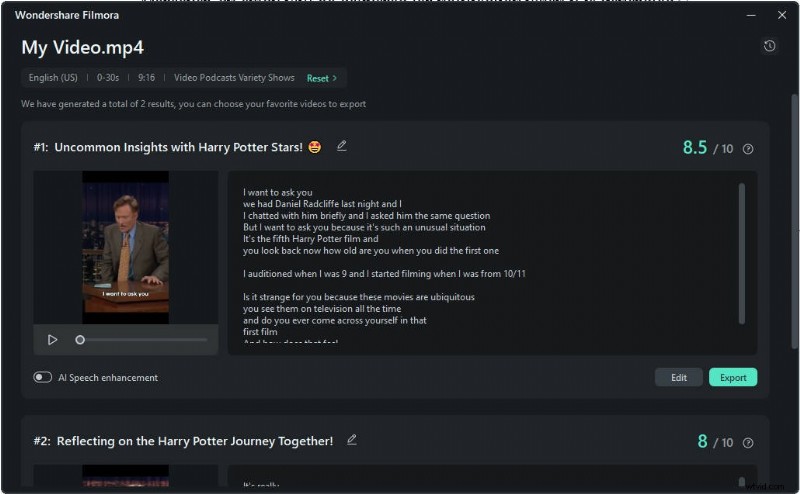
Passo 5:Se scegli di modificare, ti verrà presentata una distinta finestra di modifica Smart Short Clips in cui puoi modificare le clip generate tramite didascalie o codici temporali. Inoltre, puoi esplorare altre schede in alto e utilizzare modelli, testi e altre risorse creative offerte da Filmora.
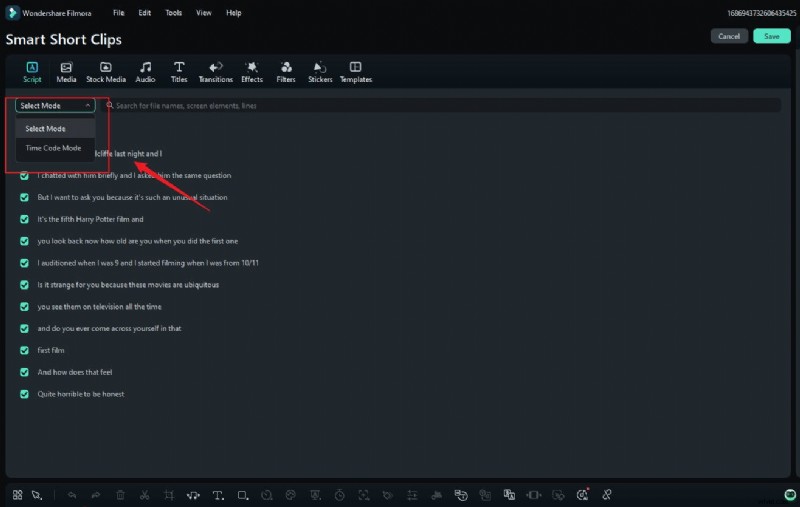
Passaggio 6:una volta pronto, premi il pulsante Salva. Puoi quindi modificare le impostazioni di esportazione e condividere questi brevi clip generati direttamente sui social media.
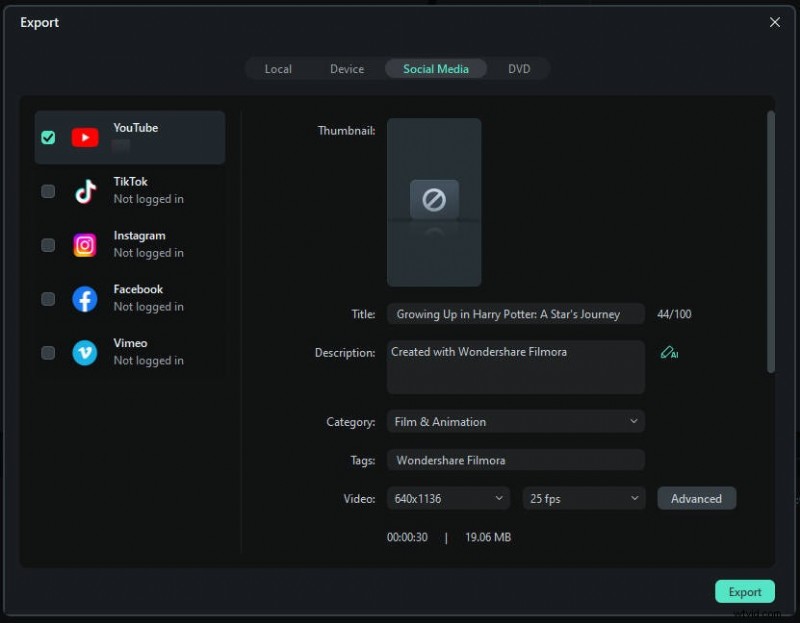
Nota:puoi anche visitare la sezione Guida di Filmora sul sito web e trovare istruzioni dettagliate per ogni passaggio dell'utilizzo della funzione Smart Short Clips dell'app. In alternativa, vai alla pagina della guida per il rilevamento delle scene e scopri un'altra funzionalità di intelligenza artificiale che può semplificare le tue attività di suddivisione delle clip.
Conclusione
Imparare a dividere le clip in Final Cut Pro è un'idea fantastica. Esistono cinque modi per tagliare i video in FCP, ma tenerne traccia può essere difficile, soprattutto nell'interfaccia difficile da navigare di FCP.
Filmora offre un approccio più diretto alla divisione delle clip. Grazie alla sua vasta gamma di funzionalità avanzate e basate sull'intelligenza artificiale, come brevi clip intelligenti e rilevamento delle scene, Filmora può automatizzare varie attività relative alla divisione dei video, semplificando l'editing.

Filmora
⭐⭐⭐⭐⭐
Il miglior software e app di editing video basati sull'intelligenza artificiale