
Migliora le tue presentazioni con l'editing video di alta qualità
PowerPoint offre potenti strumenti per tagliare, ritagliare e applicare stili ai video direttamente all'interno delle diapositive, eliminando la necessità di software di editing separato. Che tu stia creando una spiegazione animata o una demo concisa del prodotto, padroneggiare queste funzionalità manterrà il tuo pubblico concentrato e coinvolto.
Perché tagliare e ritagliare video in PowerPoint?
La rimozione di filmati estranei e il ridimensionamento delle clip per adattarle a layout di diapositive specifici non solo migliora la chiarezza visiva, ma riduce anche le dimensioni del file e migliora le prestazioni di riproduzione. Queste modifiche aiutano i tuoi contenuti a sembrare raffinati e professionali, aumentando la fidelizzazione e l'impatto degli spettatori.
Come tagliare i video in PowerPoint
Segui questi semplici passaggi per tagliare parti indesiderate di un video che hai inserito dal tuo computer.
- In una diapositiva con un segnaposto multimediale, fai clic su Inserisci→Video→Video da file . Scegli Da un file e individua il video.
- Decidi se Inserisci il file nella presentazione o Collega al file per una dimensione di file più piccola.
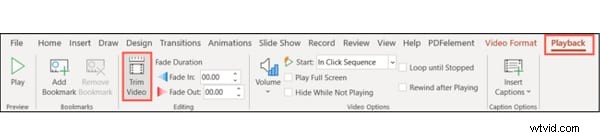
- Dopo l'inserimento, seleziona la clip per attivare la Riproduzione scheda sulla barra multifunzione.
- Fai clic su Taglia video nella Modifica sezione.
- Viene visualizzata una finestra di dialogo. Inserisci gli orari di inizio e fine desiderati o utilizza gli indicatori trascinabili.
- Utilizza il pulsante di anteprima per perfezionare la selezione, quindi fai clic su OK applicare.
Regolazione precisa dei punti di taglio
Per un controllo capillare, fai clic su Riproduci e fai una pausa nel momento esatto che desideri contrassegnare. Inserisci il timestamp nel campo corrispondente o trascina gli indicatori rosso (fine) e verde (inizio). La Freccia i tasti nelle caselle ti consentono di regolare con piccoli incrementi.
Reimpostare o modificare un video tagliato
Se è necessario annullare le modifiche, ripetere semplicemente il processo di ritaglio e spostare indietro i marcatori per coprire l'intera clip. L'OK Il pulsante ripristina la durata originale.
Salvataggio di un video ritagliato per uso esterno
Per esportare la parte ritagliata:
- Vai a File→Informazioni .
- Seleziona Comprimi media e scegli un livello di compressione appropriato. Verrà influenzata solo la clip ritagliata.
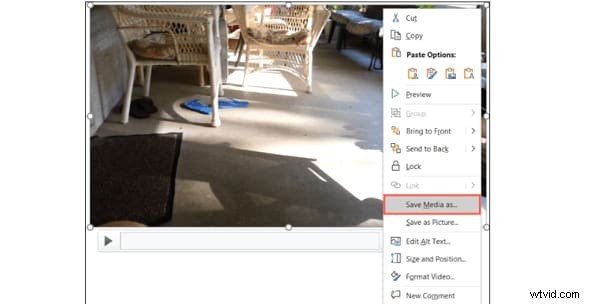
- Dopo la compressione, fai clic con il pulsante destro del mouse sul video sulla sua diapositiva e scegli Salva supporto con nome .
- Scegli una cartella di destinazione, facoltativamente rinomina il file e fai clic su Salva .
Bonus:suggerimenti avanzati per l'editing video in PowerPoint
Come ritagliare i video
Dopo aver inserito un video, utilizza il Formato scheda da ritagliare:
- Seleziona la clip e apri il Formato scheda.
- Fai clic su Ritaglia per rivelare le maniglie di trascinamento.
- Regola le maniglie tenendo premuto Ctrl per ridimensionare due lati opposti o tutti e quattro i lati e Maiusc per un controllo aggiuntivo.
- Premi Invio oppure fai clic all'esterno della diapositiva per applicare.
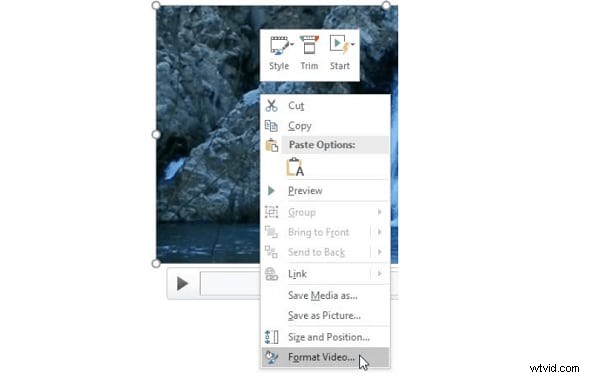
- Per valori precisi, fai clic con il pulsante destro del mouse sul video, scegli Formatta video e impostare i parametri numerici di ritaglio nel riquadro attività.
Riproduci video all'interno di una forma
Per dare al tuo video una silhouette unica, seleziona la clip, vai su Formato scheda, scegli Forma video e scegli tra una varietà di forme.
Applica stili video preimpostati
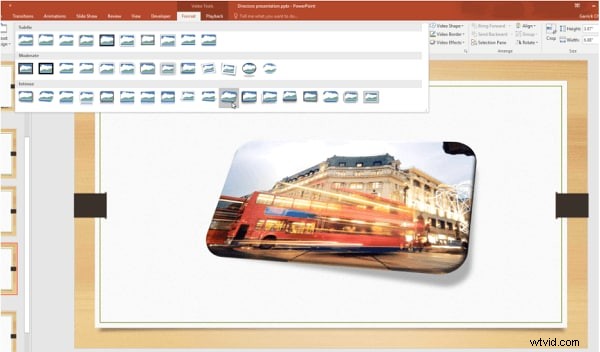
PowerPoint offre stili incorporati che combinano smussi, ombre e cornici. Evidenzia il video, vai a Formato→Altri stili video , passa il mouse sopra uno stile e l'anteprima dal vivo mostra immediatamente l'effetto.
Conclusione
Tagliando, ritagliando e applicando stili ai video direttamente in PowerPoint, puoi creare presentazioni pulite e accattivanti che catturano e mantengono l'attenzione del pubblico, il tutto senza lasciare il familiare ambiente di Office.