
MP4, che è l'abbreviazione di MPEG-4 Part 14, è un formato di file video digitale riconosciuto come uno dei formati più utilizzati a livello globale. Grazie alla sua funzionalità, MP4 è diventato un fiore all'occhiello per molti. Questo perché può archiviare in un unico contenitore video, audio, sottotitoli e persino immagini fisse, il tutto rappresentando quasi un eccellente compromesso tra riproduzione di alta qualità e compressione efficiente. Di conseguenza, è considerato lo standard de facto per la condivisione di video, lo streaming online e la riproduzione su quasi tutti i dispositivi o piattaforme.
Conoscere MP4 è importante poiché tiene conto di tutti gli aspetti logistici, ovvero compatibilità, compressione e qualità, fornendo un'esperienza di streaming ininterrotta che richiede uno spazio di archiviazione minimo. Questa guida completa ti introdurrà a MP4, fornendoti il funzionamento interno, evidenziando i principali vantaggi e persino suggerendo i luoghi in cui è più probabile che venga utilizzato.
In questo articolo
Parte 1:Cos'è il formato MP4?
MP4 o MPEG-4 Parte 14 è un modo standard e più trasparente per trasportare dati multimediali digitali di diverso tipo su un singolo file. Questo è ciò che rende il formato file MP4 o il formato video MP4 il mezzo di archiviazione più conveniente, non solo per video e audio ma anche per sottotitoli, immagini fisse e persino metadati, essendo quindi molto flessibile sia per la riproduzione che per la distribuzione.
MP4 non si limita a un solo formato di dati come nel caso di altri formati, ma è piuttosto un contenitore che raggruppa diversi flussi multimediali di diverso tipo senza modificare la dimensione del file. La flessibilità di questo file ne consente l'utilizzo su qualsiasi piattaforma, inclusi dispositivi mobili, tablet, computer e vari software, anche quelli utilizzati per l'editing e lo streaming.
Parte 2:Storia del formato file MP4
Il formato MP4 non è stato una cosa nuova nata da un giorno all'altro; è una conseguenza dell'evoluzione dei media nel corso degli anni attraverso l'innovazione dei media digitali. Esaminiamo come questo formato fondamentalmente forte è riuscito a diventare lo standard più utilizzato per video e audio in tutto il mondo.
Origini di MP4
Inizialmente si prevedeva che la creazione di MP4 fosse solo una caratteristica singola dello standard MPEG-4, una specifica di immagini fisse e in movimento comprendente uno o più flussi audio-video con una compressione definita, stabilita dalla classe di esperti chiamata Moving Picture Experts Group (MPEG), un consorzio internazionale di organismi di standardizzazione. Tuttavia, il formato file MP4 (MPEG-4 Part 14), introdotto nel 2001, è stato creato con l'intenzione di sostituire quelli (MPEG-1 e MPEG-2) utilizzati principalmente per i dischi ottici.
Basato sulle fondamenta QuickTime
Il formato file MP4 era fondamentalmente più completo con il formato file QuickTime (.MOV) come base, creato da Apple. L'uso dell'architettura contenitore adattabile di QuickTime ha consentito a MPEG di creare un formato che potesse contenere video, audio, sottotitoli, immagini e metadati tutti insieme senza la necessità di decomprimere il file.
Standardizzazione da parte dell'ISO
ISO, l'Organizzazione internazionale per la standardizzazione, ha annunciato ufficialmente MP4 come standard mondiale per i formati multimediali nel 2003. Successivamente, il client MP4 ha acquisito più applicazioni come distribuzione di video online, riproduzione mobile e servizi di streaming, che erano le sue applicazioni principali.
Evoluzione con codec avanzati
In seguito al passaggio da un mondo MP4 con codec più vecchi a uno con codec nuovi e migliori come H.264/AVC e successivamente H.265/HEVC, il formato ha dovuto fare un salto significativo nelle sue prestazioni. MP4 ora era in grado di produrre video HD, 4K o anche 8K senza le normali dimensioni di file enormi e senza perdere la qualità dei video.
Il dominio di MP4 oggi
Le caratteristiche principali di MP4, tra cui flessibilità, compressione efficiente e compatibilità tra diversi sistemi operativi, lo hanno reso uno dei formati video più utilizzati di tutti i tempi. Il formato è quello scelto dai principali media, come YouTube, Netflix, Facebook e numerosi dispositivi; pertanto, è uno dei membri più importanti dell'era dei media digitali.
Parte 3:come funziona il formato file MP4?
MP4 non è solo semplice, ha un design intelligente che gli consente di salvare e condividere facilmente video di qualità ovunque. Creare un file pratico come un MP4 e allo stesso tempo essere in grado di gestire sia il video che l'audio senza problemi è piuttosto affascinante, non è vero?
Il concetto di codec
L'elemento centrale del formato file MP4 è l'impiego di codec, un codificatore-decodificatore completo. La funzione principale di questi dispositivi è ridurre la dimensione del supporto, che verrà salvato nel formato MP4, e contemporaneamente rilasciare il file compresso quando l'utente desidera riprodurre il video. Una parte del file è chiamata contenitore. Pertanto, riducendo le dimensioni del file mantenendo la maggior parte della qualità originale, i video diventano più condivisibili e salvabili.
- Codec video comune – H.264 (AVC):il codec video più popolare grazie alla sua qualità "buona-media" e al rapporto di compressione "fantastico". Come risultato di questo equilibrio, il codec viene utilizzato praticamente in quasi tutti i casi, inclusi video standard, video HD e video di YouTube.
- Codec audio comune – AAC (Advanced Audio Coding):un tipico formato audio per MP4 caratterizzato dalla chiarezza e dalla ricchezza del suono con file di piccole dimensioni.
La separazione delle preoccupazioni:codec vs. contenitore
Il formato file MP4 modifica il metodo di compressione multimediale e il processo di confezionamento dei file per garantire una riproduzione senza interruzioni.
- Un codec (ad esempio H.264 per video o AAC per audio) è responsabile di comprimere e decomprimere i dati multimediali grezzi in una versione più leggera e renderli facilmente trasportabili.
- Successivamente, il contenitore MP4 recupera questi flussi compressi (video, audio, sottotitoli e metadati) in un unico file che si occupa della sincronizzazione di tutti gli elementi in modo che l'audio sia esattamente nello stesso momento del video.
La ragione principale delle qualità di MP4 come efficiente, versatile e quasi uguale alla compatibilità con tutti i dispositivi e le piattaforme è proprio questa separazione tra codec e contenitore.
Parte 4:caratteristiche principali e vantaggi del formato video MP4
La prevalenza di MP4 rispetto ad altri formati non è mai stata casuale e al centro delle sue caratteristiche incentrate sull'utente sta il fatto che è semplicemente perfetto per ogni esigenza multimediale di questa era digitale.
Ecco alcuni dei fattori che hanno reso MP4 la prima scelta di tutti i tipi di persone, inclusi professionisti esperti di tecnologia, creatori di contenuti e persino persone che non sono così esperte di computer.
- Compressione impressionante:MP4 riesce a mantenere la qualità video e la dimensione del file a un tasso di compromesso molto ragionevole, e tale risultato è reso possibile dall'impiego del codec più aggiornato H.264. Rispetto ai vecchi formati come AVI, MOV o MKV, i file MP4 sono molte volte più piccoli pur mantenendo quasi la stessa qualità di prima, il che a sua volta li rende adatti sia per l'archiviazione che per la condivisione.
- Versatilità nel supporto multimediale:oltre a ciò, un contenitore multimediale come MP4 non è composto solo da video e audio. Consente inoltre immagini, sottotitoli, metadati e marcatori di capitoli, chiudendo di conseguenza la porta alla soluzione "tutto in uno" per un solo tipo di contenuto. I film, ad esempio, sono un mondo multimediale completo.
- Costruito per lo streaming:il punto forte di MP4 è che viene installato in modo efficace per uno streaming web veloce e fluido. Questo è il motivo per cui piattaforme come YouTube, Vimeo e Netflix facilitano gli utenti nella scelta di utilizzo, con il loro ampio utilizzo. La sua compressione efficiente riduce i tempi di attesa e la riproduzione senza buffer è possibile anche con connessioni Internet più lente.
- Compatibilità multipiattaforma:una delle migliori caratteristiche di MP4 è che è un formato multipiattaforma, poiché può essere riprodotto da quasi tutti i software e hardware appartenenti a qualsiasi sistema operativo. MP4 è compatibile con tutti i principali sistemi operativi, vale a dire Windows, macOS, iOS, Android e anche su smart TV, console di gioco e browser, quindi non richiede alcun software speciale o conversioni per essere riprodotto.
- Efficienza di archiviazione:grazie alle dimensioni ridotte del file, MP4 può archiviare filmati di altissima qualità su un disco rigido relativamente piccolo senza occupare molto spazio su un dispositivo e senza sacrificare la qualità della riproduzione. Ciò lo rende una buona opzione per archiviare raccolte di video di grandi dimensioni, ad esempio nel caso di dispositivi con capacità di archiviazione ridotta.
- Video di alta qualità:MP4 può gestire risoluzioni diverse, nonché definizione standard (SD), alta definizione (HD), Full HD, 4K e qualsiasi risoluzione superiore. Inoltre, questa versatilità implica che il formato MP4 sarà quello per i prossimi dispositivi di visualizzazione.
- Perfetto per la condivisione e la collaborazione:MP4 è probabilmente uno dei formati più convenienti per condividere, salvare e trasmettere in streaming i tuoi contenuti poiché è compatibile con la maggior parte dei dispositivi ed è di dimensioni più ridotte. Di conseguenza, il file è molto comodo per essere condiviso sul cloud, inoltrato via email o addirittura caricato sui social media senza alcuna difficoltà.
Parte 5:usi comuni del formato video MP4
La versatilità e l'efficacia di MP4 lo hanno reso uno dei componenti principali dei media digitali di oggi. Queste sono le occasioni più frequenti in cui questo formato viene utilizzato ogni giorno in tutto il mondo.
- Streaming video su piattaforme popolari:uno dei motivi principali per cui i file MP4 sono in cima alla lista nello streaming video sulle reti è la possibilità di comprimere i file senza perdita di qualità, che possono essere letti da qualsiasi dispositivo. Quasi tutte le piattaforme video online utilizzano file MP4 per distribuire i video velocemente e quindi rendere la visualizzazione ininterrotta anche con velocità di connessione Internet lente.
- Riproduzione su dispositivi portatili:i formati MP4 sono di dimensioni abbastanza compatte e sono compatibili con quasi tutti i tipi di gadget/sistemi, rendendoli ideali per telefoni cellulari, iPad, lettori multimediali portatili, iPod e altri gadget simili.
- Archiviazione e condivisione di video:grazie alle dimensioni ridotte del file, MP4 è il formato migliore per archiviare la tua raccolta di video o qualsiasi video correlato a te o alla tua famiglia senza preoccuparti di riempire lo spazio di archiviazione del tuo dispositivo. È anche il formato più semplice per condividere file video con diversi metodi come e-mail, app di chat o archiviazione nel cloud grazie alla facilità di caricamento e download.
- E-learning e corsi online:MP4 è il formato che ha di gran lunga l'influenza più significativa nel campo dell'istruzione e dell'e-learning, quando si tratta della fornitura di video didattici, lezioni, tutorial e formazione. La nitidezza del video che crea, insieme al fatto che è possibile accedervi da qualsiasi dispositivo, lo ha posizionato come un comodo strumento educativo a cui sono ugualmente affezionati sia gli studenti che gli insegnanti.
Parte 6:Come modificare video MP4 con Filmora
Wondershare Filmora è un fantastico editor video MP4 completo progettato per i nuovi utenti, ma riesce a mantenere il fascino degli utenti più esperti attraverso l'editing creativo dei loro file MP4 in pochissimo tempo e senza ulteriori problemi. La creazione di strumenti orchestrati dall'intelligenza artificiale nell'applicazione ti consente di realizzare in pochi clic quella che tradizionalmente era un'attività di taglio, rifinitura e aggiunta di effetti che richiedeva molto tempo. Indipendentemente dal fatto che tu sia un utente appassionato o certificato, Filmora ti consente di migliorare il tuo video semplicemente con un'interfaccia drag-and-drop. Apri semplicemente la sua interfaccia utente di facile comprensione e seleziona dalla sua vasta raccolta di effetti, musica e modelli per ottenere il risultato desiderato.
Caratteristiche principali di Filmora
- Ottimizzatore video AI:rende il video più chiaro, rimuove le sfocature e può persino aumentare la qualità dei video fino a 4K.
- Clip brevi intelligenti:taglia automaticamente un video lungo in una clip breve adatta ai social media.
- Ritaglio ritratto AI:elimina o modifica gli sfondi video con un solo clic.
- Modifica multi-camera:abbina e cambia tra diverse angolazioni della telecamera senza alcuna difficoltà.
- Riinquadratura automatica:altera i video per luoghi diversi come Instagram o YouTube mantenendo comunque visibile il soggetto principale.
- Strumenti audio AI:comprendono funzionalità di rimozione del rumore, miglioramento della voce, clonazione della voce e sincronizzazione labiale.


Come modificare video MP4 in Filmora (passo dopo passo)
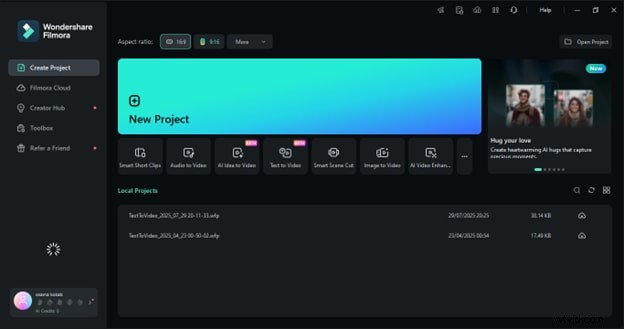
Passaggio 1Crea un nuovo progetto
Scarica e installa Filmora sul tuo PC o Mac. Apri il programma, quindi scegli "Nuovo progetto" per caricare l'interfaccia di modifica.
Passaggio 2Importa i tuoi file MP4
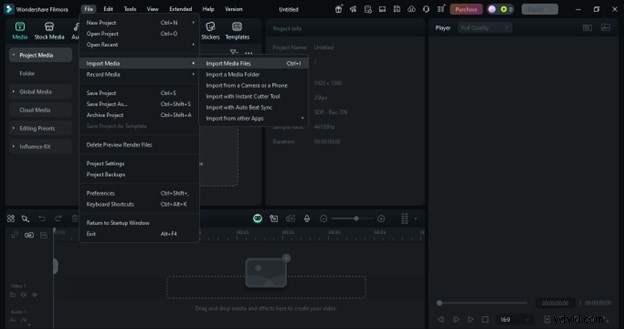
Fai clic su File> Importa file multimediali> Importa file multimediali o trascina e rilascia video, audio o immagini MP4 nel catalogo multimediale per un accesso rapido.
Passaggio 3Organizza e aggiungi alla sequenza temporale
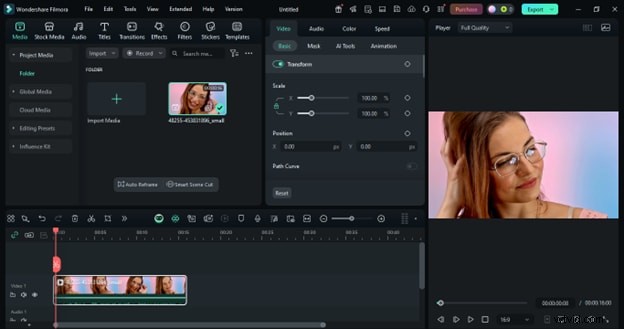
Utilizza la scheda Media per creare cartelle per i tuoi clip. Inserisci il filmato desiderato sulla timeline magnetica, che allinea automaticamente le clip senza spazi vuoti.
Passaggio 4Taglia, dividi e taglia le tue clip
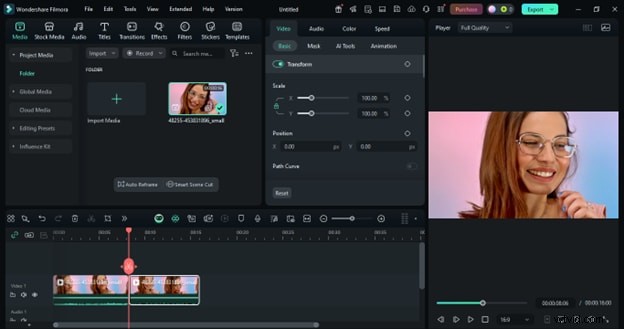
Posiziona la testina di riproduzione nel punto in cui desideri modificare e utilizza gli strumenti Taglia, Dividi o Taglia per rimuovere le parti indesiderate.
Passaggio 5Utilizzare il rilevamento intelligente delle scene
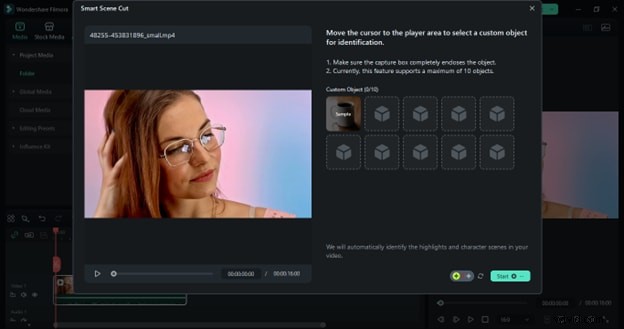
Premi il pulsante Taglio scena intelligente per consentire a Filmora di identificare i cambiamenti della scena e isolare i segmenti.
Passaggio 6Migliora le immagini con gli strumenti AI
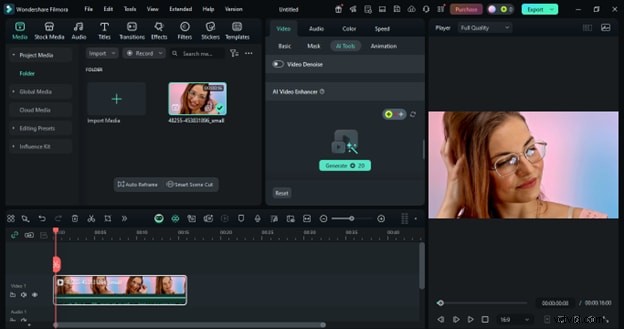
Scegli la clip, vai su Video> Strumenti AI e attiva AI Video Enhancer per ridurre il rumore, regolare la luminosità, correggere la sfocatura e eseguire l'upscaling del filmato.
Passaggio 7Aggiungi effetti, musica e testo
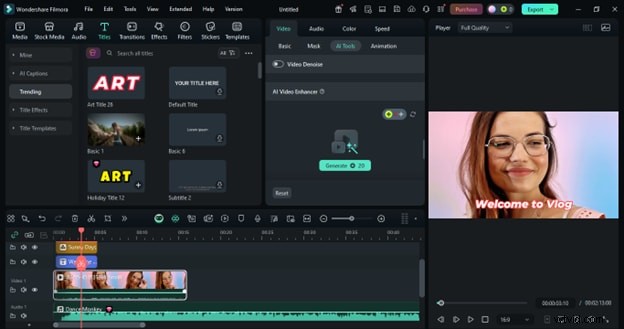
Aggiungi transizioni, filtri e sovrapposizioni per ottenere lo stile del tuo video.
Passaggio 8Esporta e condividi il tuo video
Fai clic su "Esporta", seleziona "MP4" per la riproduzione universale, quindi salvalo localmente o condividilo direttamente su YouTube, TikTok, Instagram e altro.
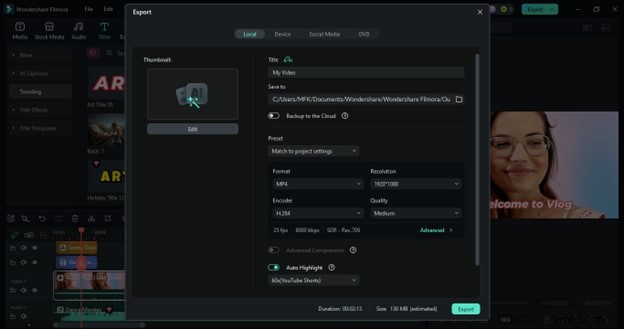
Il flusso di lavoro basato sull'intelligenza artificiale di Filmora è facile da usare e consente agli utenti di trasformare i propri video MP4 grezzi in video finiti di alta qualità professionale in pochi minuti, senza richiedere alcun utilizzo complicato.
Parte 7:tabella comparativa:MP4 e altri formati
Ecco una tabella comparativa tra MP4 e tutti gli altri formati per aiutarti a capire:
| Funzione | MP4 (MPEG-4) | MOV (QuickTime) | AVI (interfoglio audio video) | MKV (Matroska) | WMV (Windows Media) |
| Dimensione del file | Da piccolo a moderato; compressione eccellente | Più grande di MP4; meno efficiente in termini di compressione | Grande grazie alla compressione minima | Da moderato a grande; dipende dai codec utilizzati | Più piccolo; ottimizzato per la compressione Windows |
| Qualità | Alta qualità, supporta HD/4K con dimensioni efficienti | Qualità molto elevata; preferito per la modifica | File di alta qualità ma spesso più grandi | Alta qualità; supporta HD, 4K e 8K | Buona qualità ma spesso ottimizzata per lo streaming |
| Compatibilità | Supportato universalmente su tutti i dispositivi e sistemi operativi | Migliore su dispositivi Apple (Mac, iOS) | Supportato principalmente su Windows; meno sui dispositivi mobili | Ampio supporto con lettori/codec compatibili | Compatibile principalmente con i dispositivi Windows |
| Ideale per | Uso generale:streaming, archiviazione, condivisione, mobile | Editing professionale ed ecosistema Apple | App Windows legacy e hardware meno recente | Video ad alta risoluzione, Blu-ray, archiviazione | Streaming basato su Windows e riproduzione legacy |
Parte 8:Come convertire il formato MP4
In alcuni casi, potresti dover convertire un file video MP4 in un altro formato in modo che possa essere riprodotto su un dispositivo o una piattaforma specifica. Ecco i motivi per convertire i file MP4 senza comprometterne la qualità, nonché i pochi strumenti che semplificano il tuo lavoro.
Perché convertire MP4?
MP4 è il formato video più compatibile ed è preferito nella maggior parte dei casi; tuttavia, ci sono ancora alcuni casi in cui è necessaria la conversione.
- Riduci le dimensioni del file:comprimi i video MP4 per renderli più comodi da condividere o archiviare.
- Cambia codec:esegui l'upgrade a un nuovo codec più efficiente come H.265/HEVC per ottenere una migliore compressione o qualità.
- Mantieni la compatibilità:cambia MP4 in altri formati come MOV, AVI o WMV per far funzionare vecchi dispositivi, software di editing o requisiti di riproduzione specifici.
Strumenti di conversione MP4 consigliati
Di seguito sono riportati alcuni degli strumenti più utilizzati, gratuiti e affidabili ai fini della conversione di video MP4:
- VLC Media Player:un lettore multimediale completo che può anche convertire file video.
- HandBrake:software open source con possibilità di conversioni batch e impostazioni regolabili.
- Convertitori online:veloci e facili per file di piccole dimensioni, senza necessità di installazione.
Passaggi per cambiare MP4 in un formato diverso tramite VLC Media Player
Passaggio 1Apri VLC e accedi all'opzione di conversione
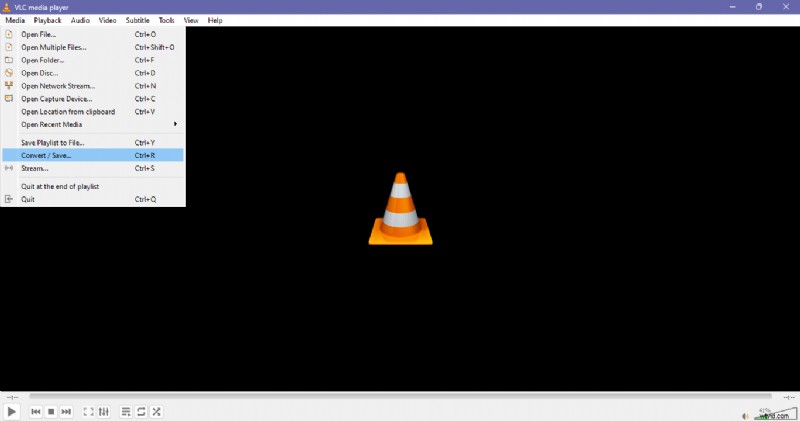
Avvia VLC Media Player sul tuo computer. Seleziona "Media" nell'angolo in alto a sinistra della barra dei menu, quindi scegli "Converti/Salva..." dall'elenco a discesa per aprire il pannello di conversione.
Passaggio 2Aggiungi il tuo file MP4
Dopo aver cercato sul tuo computer locale il file MP4 desiderato, aggiungi il file facendo clic su "Aggiungi..." nella scheda File. Una volta aggiunto, fai clic sul pulsante "Converti / Salva" in basso per andare oltre.
Passaggio 3Scegli il formato di output
Nella nuova finestra Converti, seleziona il tuo profilo preferito dall'elenco a discesa, ad esempio Video – H.264 + MP3 (MP4) o un altro formato come WMV. Nel caso in cui desideri rilasciare un output più dettagliato, fai clic sulla piccola icona della chiave inglese per impostare il codec come bitrate, framerate o risoluzione.
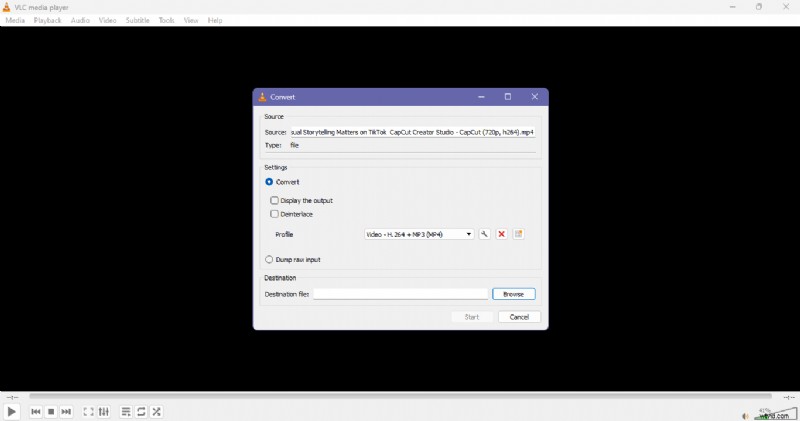
Passaggio 4Dagli una nuova posizione e un nuovo titolo
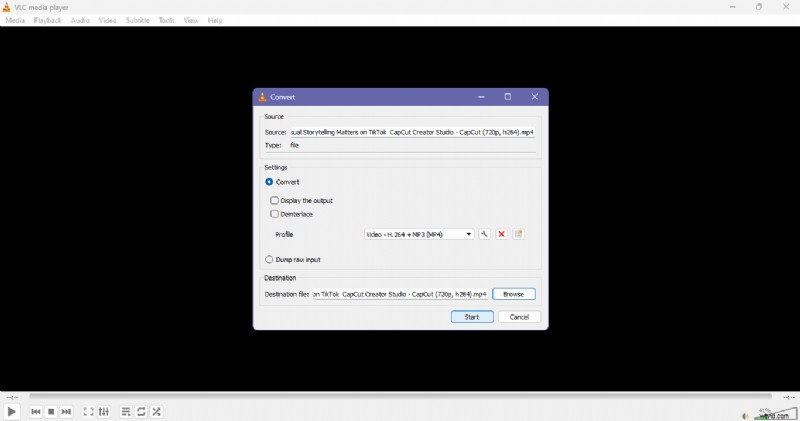
Immediatamente dopo aver aperto la finestra di dialogo, seleziona la cartella in cui verrà salvato il file convertito facendo clic su "Sfoglia…". Digita il nome del file e assicurati di tornare alla schermata principale di conversione confermando la selezione.
Passaggio 5Avvia la conversione
Avviare la conversione facendo clic sul pulsante "Avvia". Il VLC indicherà l'avanzamento nella barra di riproduzione in basso mentre funziona sul video.
Conclusione
Il formato file MP4 è ancora il punto di riferimento per l'archiviazione, la condivisione e lo streaming di video, poiché fornisce un perfetto equilibrio tra qualità, compressione e compatibilità. MP4 è diventato uno standard sia per gli utenti occasionali che per i professionisti, quindi possiamo dire che è una scelta universale che va dall'alimentazione dei video di YouTube ai tutorial di e-learning e persino all'intrattenimento 4K.
Se la tua intenzione è ottenere un editing semplice e professionale dei tuoi video MP4, Filmora sarà il tuo braccio destro. Gli strumenti basati sull'intelligenza artificiale, tra cui Smart Scene Detection, AI Video Enhancer, sottotitoli automatici ed effetti avanzati, rendono davvero armonioso il processo di editing, indipendentemente dal fatto che tu stia tagliando, aggiungendo transizioni o addirittura effettuando l'upscaling a 4K. Con funzionalità drag-and-drop, editing multi-camera e la possibilità di esportare direttamente su piattaforme come YouTube o TikTok, Filmora è uno strumento impressionante ed efficiente che rende l'editing MP4 non solo un processo veloce e raffinato ma anche creativo per tutti.