
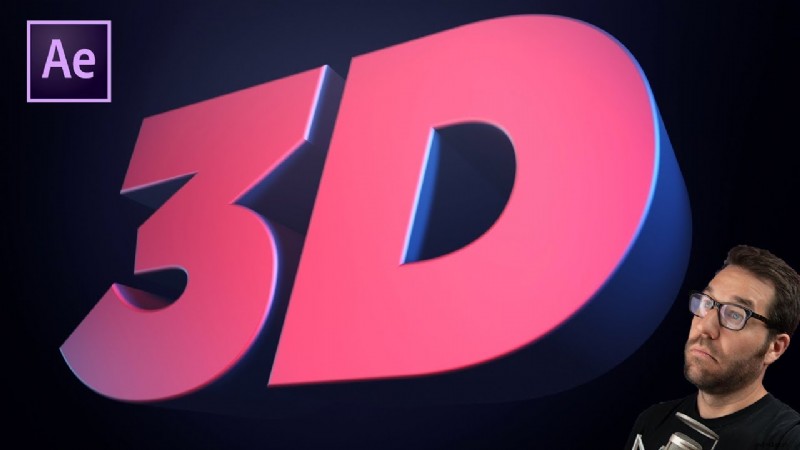
Migliorare i titoli e la grafica con il testo 3D può trasformare filmati ordinari in contenuti accattivanti e memorabili. After Effects offre una varietà di potenti strumenti che rendono i caratteri 3D accessibili e versatili, anche per gli editor esperti.
Di seguito analizziamo quattro tecniche affidabili per creare testo 3D in After Effects, spieghiamo i vantaggi di ciascuna, delineiamo la curva di apprendimento e le considerazioni sui costi e concludiamo con un'alternativa leggera per coloro che necessitano di velocità e convenienza.
Vantaggi dell'aggiunta di lettere 3D ai video
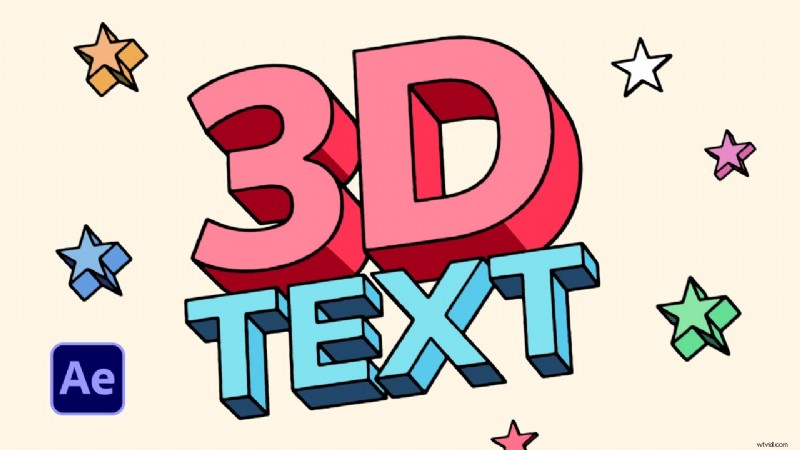
- Leggibilità migliorata :profondità e ombra aiutano gli spettatori a distinguere il testo da sfondi complessi.
- Attrattiva visiva :i personaggi 3D aggiungono dimensione, rendendo le scene più dinamiche.
- Coerenza del marchio :colori, stili e forme personalizzabili rafforzano la tua identità visiva.
- Coinvolgimento del pubblico :i titoli di grande impatto visivo tengono gli spettatori incollati allo schermo più a lungo.
Metodo 1 – Impilare livelli di testo 3D
Questo approccio semplice sovrappone più oggetti di testo 3D per simulare la profondità. È veloce, ma discreto:nessuna separazione netta tra i livelli.
- Crea un nuovo livello di testo:Livello> Nuovo> Testo e digita il titolo.
- Nel Personaggio pannello, imposta carattere, dimensione e colore.
- Abilita il 3D selezionando 3D casella nel pannello dei livelli; appare un cubo.
- Regola i valori di rotazione X, Y e Z del livello per l'orientamento.
- Aggiungi un oggetto Nullo (Livello> Nuovo> Oggetto Nullo ), quindi sposta tutti i livelli di testo sul Nullo per controllarli collettivamente.
- Duplica il livello di testo per ogni sezione di "profondità", modificando leggermente il colore per accentuare la separazione.
Metodo 2 – Utilizzo della funzione di estrusione
Per una geometria più ricca, la funzione Estrusione trasforma il testo piatto in veri oggetti 3D con smussi e profondità.
- Crea un livello di testo e abilita il 3D.
- Apri Composizione> Impostazioni composizione , seleziona Cinema 4D come renderer 3D, quindi fare clic su OK.
- Nelle proprietà del livello, modifica Profondità di estrusione , Stile smussato e Profondità smusso foro .
- Anima il testo aggiungendo una Fotocamera posizione o rotazione del livello e del fotogramma chiave.
- Perfeziona le impostazioni di illuminazione e materiale per adattarle alla tua scena.
Metodo 3 – Utilizzo di Cinema 4D Lite
After Effects include in bundle un leggero Cinema 4D Lite. Questo metodo consente la modellazione 3D completa all'interno di AE.
- Crea un nuovo file MAXON CINEMA 4D tramite Livello> Nuovo .
- In Cinema 4D, usa la Penna strumento per selezionare Testo e digita la stringa.
- Aggiungi un'estrusione oggetto e imparentare il testo sotto di esso.
- Regola le impostazioni di estrusione per ottenere la profondità desiderata.
- Torna ad After Effects e la tua composizione Cinema 4D apparirà come un livello 3D che puoi animare.
Metodo 4 – Utilizzo del filtro testo estruso BCC
Il plug-in BCC Extruded Text offre una soluzione di testo 3D robusta e pronta per l'animazione.
- Crea un nuovo Solido strato.
- Applica Oggetti 3D BCC> Testo estruso BCC effetto.
- Nei controlli degli effetti, fai clic su Modifica testo , imposta il carattere, la dimensione e inserisci la stringa.
- Configura l'illuminazione tramite le luci native della composizione o le opzioni integrate del plug-in.
- Regola Estrusione parametri per profondità, smussatura e stile di animazione.
- Utilizza Trasformazioni per ottimizzare posizione, scala e rotazione.
- Esplora Pulse, Ripple, Shatter, Curl, Jitter preimpostazioni per il movimento dinamico.
Sfide legate all'utilizzo di After Effects
Pur essendo potente, After Effects richiede:
- Competenza con l'interfaccia Adobe e i concetti di composizione.
- Aggiornamenti regolari e una ripida curva di apprendimento per i nuovi arrivati.
- Un costo di abbonamento di $ 22,99 al mese (o una licenza perpetua per risparmi a lungo termine).
- Utilizzo elevato di CPU/GPU; progetti di grandi dimensioni possono causare arresti anomali o blocchi senza un sistema robusto.
Alternativa economica:Wondershare Filmora
Filmora offre un flusso di lavoro ottimizzato per il testo 3D, ideale per principianti, hobbisti o piccole imprese. Punti chiave:
- Licenza annuale:<$ 50:una frazione del costo di After Effects.
- Requisiti di sistema inferiori; funziona senza problemi su hardware di fascia media.
- Interfaccia drag-and-drop intuitiva con una vasta libreria di titoli 3D predefiniti.
- Le funzionalità AI e la sintesi vocale aggiungono flessibilità creativa.
Creazione di testo 3D in Filmora – Guida rapida
- Scarica e installa Filmora (Inizia gratuitamente per Windows o macOS).
- Avvia l'app, fai clic su Nuovo progetto , quindi Titoli> Titoli 3D per scegliere una preimpostazione.
- Aggiungi il titolo alla timeline e modifica il testo nelle Proprietà pannello.
- Apri l'Animazione scheda per impostare gli stili e la durata di entrata/uscita.
- Utilizza Avanzate pannello per modificare carattere, colore, ombra, bordo e opacità.
- Per forme personalizzate, attiva Forma opzione in Base e scegli l'intensità.
- Esporta quando soddisfatto.
Funzionalità di testo aggiuntive in Filmora
Filmora ospita oltre 5.000 modelli, che coprono titoli di coda, terzi inferiori, meme e titoli cinematografici. Supporta anche file SRT per la modifica dei sottotitoli e offre librerie di animazione di testo integrate.
Conclusione
After Effects offre potenti funzionalità di testo 3D attraverso quattro metodi distinti, ciascuno adatto a diverse esigenze creative. Tuttavia, la complessità e il costo del software possono rappresentare un ostacolo per i nuovi arrivati.
Se stai cercando un punto di ingresso più rapido e conveniente, gli strumenti di testo 3D di Filmora forniscono un eccellente equilibrio tra qualità e semplicità.
Sperimenta le tecniche sopra indicate, scegli quella più adatta al tuo flusso di lavoro e migliora i tuoi progetti con una tipografia nitida e dimensionale.
Inizia gratuitamente – Windows 7 o successivo (64 bit) o macOS 10.14 o successivo