
Ti sei mai chiesto come rallentare in CapCut e rendere i tuoi video fantastici? Pensa a scene iconiche come l'effetto "bullet time" in Matrix, in cui l'azione rallenta drasticamente mentre la telecamera si muove a velocità normale. Questo straordinario effetto al rallentatore aggiunge un tocco cinematografico a qualsiasi video.
La grande notizia? Non sono necessarie attrezzature costose o software complicati per realizzarlo. CapCut rende la creazione di effetti al rallentatore semplice e veloce, perfetta per trasformare le clip di tutti i giorni in contenuti dall'aspetto professionale.
In questa guida ti mostreremo esattamente come realizzare video al rallentatore su CapCut e condividi suggerimenti per ottenere i migliori risultati per i tuoi video.

In questo articolo
-
- Come eseguire lo slow motion su CapCut per dispositivi mobili
- Come eseguire lo slow motion su CapCut su PC
-
- Metodo 1:come realizzare un video al rallentatore in modo uniforme
- Metodo 2:come realizzare un video al rallentatore con velocità diverse
- Migliora i tuoi video al rallentatore utilizzando l'interpolazione AI di Filmora
Parte 1. Vantaggi dell'aggiunta di effetti al rallentatore ai tuoi video?
Potresti pensare che CapCut al rallentatore serva solo a rendere i video interessanti, ma c'è molto di più. Certo, quelle clip fluide e rallentate sono super soddisfacenti e possono darti tutte le vibrazioni artistiche, ma la vera magia dello slow motion risiede nei suoi usi pratici.
Scopriamo perché aggiungere effetti slow motion ai tuoi video con CapCut può cambiare le regole del gioco:
- Scopo educativo
Alcuni concetti sono semplicemente troppo complessi per essere compresi in tempo reale. Ecco perché educatori e formatori spesso rallentano i loro video. In questo modo, danno al pubblico il tempo di comprendere appieno argomenti complessi senza sentirsi affrettati.
- Analisi sportiva e punti salienti
Se hai mai guardato una partita di sport, devi aver visto i momenti salienti del replay istantaneo che mostrano i momenti chiave al rallentatore. Questa tecnica è importante per analizzare le opere critiche. Rallentando l'azione, gli analisti sportivi possono prendere decisioni precise. Inoltre, può anche consentire agli spettatori di cogliere ogni dettaglio dell'azione.
- Cinematografia
Vuoi aggiungere un po' di drammaticità o evidenziare un momento particolare nel tuo video? Il rallentatore è la tua risposta. Non è solo una questione estetica; può sincronizzare audio non corrispondenti, creare suspense o amplificare emozioni che potrebbero non colpire così forte a velocità normale. È uno strumento potente per rendere i tuoi video più incisivi e memorabili.
Quindi, la prossima volta che esegui la modifica, non sottovalutare il potere dello slow motion. Non si tratta solo di far sembrare le cose belle, è una tecnica con seri vantaggi in vari campi. Successivamente, ti mostreremo come creare effetti al rallentatore utilizzando CapCut .
Parte 2. Come aggiungere la ripresa al rallentatore in Capcut
CapCut offre due modi principali per creare effetti al rallentatore nei tuoi video, sia che utilizzi l'app mobile o la versione desktop sul tuo PC. Entrambi sono ricchi di funzionalità, ma il processo è leggermente diverso a seconda della piattaforma che stai utilizzando. Analizziamo come ottenere il rallentatore su CapCut su diversi dispositivi.
Come eseguire lo slow motion su CapCut per dispositivi mobili
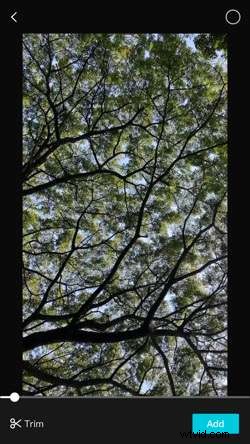
Passaggio 1. Apri CapCut
Inizia aprendo l'app mobile CapCut e selezionando il video clip che desideri modificare.
Passaggio 2. Accedi alle Opzioni di velocità
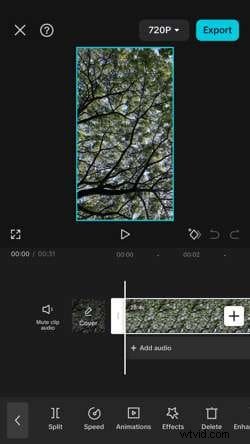
Tocca la clip, quindi fai clic su Velocità. Qui troverai le opzioni per applicare effetti al rallentatore.
Passaggio 3. Scegli la tua velocità
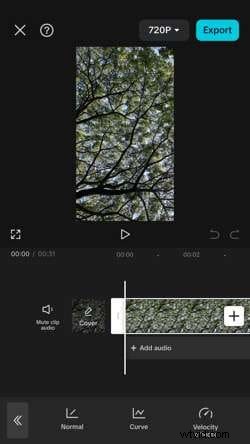
- Opzione normale:regola la velocità in modo uniforme sull'intera clip. Puoi rallentarlo fino a una velocità di 0,1x. L'app mostra anche la nuova durata della clip dopo l'effetto slow motion.
- Slow-motion uniforme:se desideri un aspetto più fluido, attiva l'opzione "Slow-motion uniforme", che aiuta a evitare immagini discontinue interpolando i fotogrammi.
- Opzioni curva:per un maggiore controllo creativo, utilizza la funzione curva. Puoi scegliere tra preimpostazioni come Montage, Hero, Bullet, Jump Cut, Flash In e Flash Out oppure personalizzare la tua curva di velocità trascinando i punti sulla timeline.
Passaggio 4. Applica e salva
Una volta che sei soddisfatto delle modifiche, premi il segno di spunta per applicarle.
Come eseguire lo slow motion su CapCut su PC
Passaggio 1. Avvia CapCut Desktop
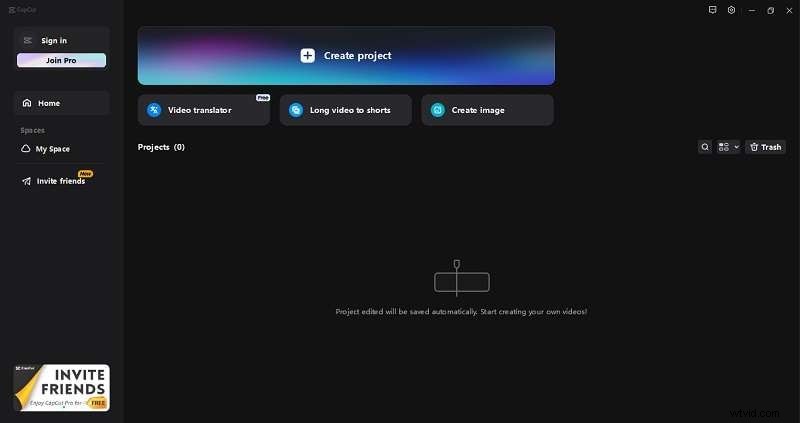
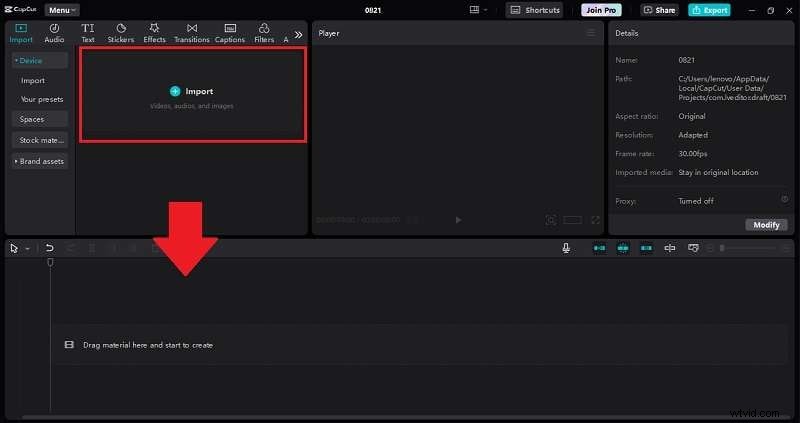
Dopo aver installato CapCut sul tuo computer, apri il programma e avvia un nuovo progetto.
Passaggio 2. Importa il tuo video
Fai clic su Importa per caricare il tuo video oppure trascinalo e rilascialo direttamente sulla timeline.
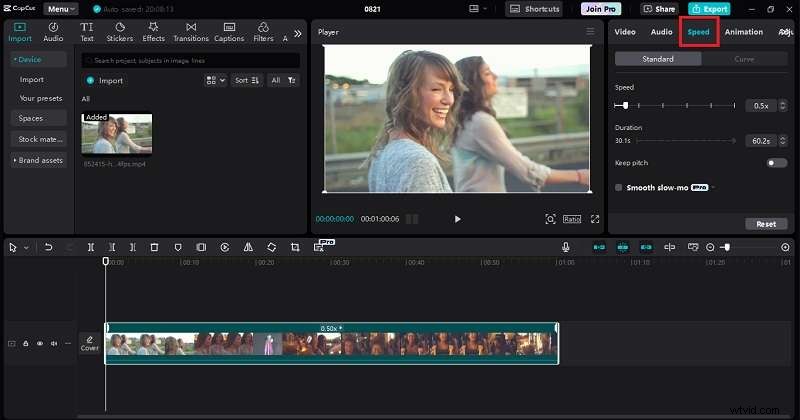
Passaggio 3. Modifica la velocità
Seleziona il video clip che desideri modificare e fai clic sull'opzione Velocità nel pannello in alto a destra.
- Opzione normale:come sui dispositivi mobili, puoi regolare la velocità in modo uniforme trascinando la barra di velocità a sinistra per rallentare il video. Abilita "Slow-motion" per un aspetto più raffinato.
- Opzioni curva:la versione desktop ti consente anche di utilizzare effetti al rallentatore preimpostati o creare curve personalizzate regolando i ritmi sulla timeline.
Passaggio 4. Finalizza il tuo video
Una volta applicato l'effetto rallentatore, aggiungi eventuali altre modifiche, quindi fai clic su Esporta nell'angolo in alto a destra per salvare il video. Puoi anche regolare la risoluzione, la qualità e altre impostazioni prima dell'esportazione.
Parte 3. Alternativa a CapCut:come rallentare i video come un professionista usando Filmora
Mentre CapCut è uno strumento fantastico per realizzare video al rallentatore , potresti voler esplorare altre opzioni con funzionalità più avanzate e maggiore facilità d'uso. Wondershare Filmora è una potente alternativa che offre una gamma più ampia di funzionalità, rendendolo la scelta ideale per molti editor video.
Filmora è compatibile con Windows, Mac, Android e iOS, offrendoti flessibilità indipendentemente dal dispositivo che stai utilizzando.
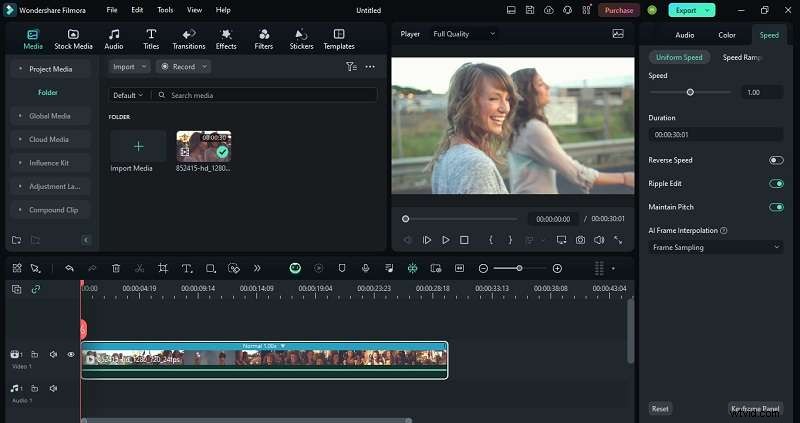
Caratteristiche principali di Filmora
- Flusso ottico AI:questa funzionalità aumenta automaticamente la frequenza dei fotogrammi del tuo video, garantendo effetti al rallentatore fluidi e di alta qualità senza l'intervento di esperti.
- Rampa di velocità:Filmora offre sei modelli per applicare facilmente effetti di velocità professionali, permettendoti di personalizzare con precisione il flusso del tuo video.
- Fermo immagine e velocità inversa:utilizza questi effetti per fermare un momento nel tempo o riprodurre il video all'indietro, aggiungendo tocchi creativi alle tue modifiche.
- Mantieni il tono audio originale:a differenza di CapCut, Filmora mantiene il tono originale del tuo audio anche quando rallenti il video, assicurando che il suono rimanga naturale.
CapCut e Filmora:un rapido confronto
- Facilità d'uso:sia CapCut che Filmora sono intuitivi, ma Filmora si distingue per la sua interfaccia intuitiva e il flusso di lavoro più veloce, soprattutto per le modifiche più complesse.
- Funzioni di controllo della velocità:mentre CapCut offre effetti al rallentatore di base e curve di velocità, Filmora offre opzioni più avanzate come il flusso ottico AI per il super slow motion e la rampa di velocità con modelli personalizzabili.
- Gestione dell'audio:Filmora brilla per la sua capacità di mantenere il tono audio originale quando si altera la velocità, garantendo che l'audio rimanga naturale, anche quando il video viene rallentato o accelerato.
- Compatibilità:CapCut è versatile, ma Filmora supporta una gamma più ampia di formati video e offre più opzioni di personalizzazione, rendendolo una scelta migliore per l'editing professionale.
Esistono due metodi per applicare gli effetti al rallentatore in Filmora. Qui analizziamo questi metodi.
Metodo 1:come realizzare un video al rallentatore in modo uniforme
Passaggio 1:accedi ai controlli di velocità
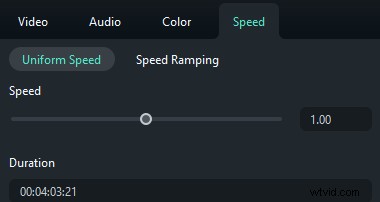
Inizia selezionando il video clip sulla timeline. Quindi, fai clic sull'icona Velocità situata nella barra degli strumenti in alto. Scegli "Velocità uniforme" per iniziare a modificare la velocità di riproduzione del tuo video.
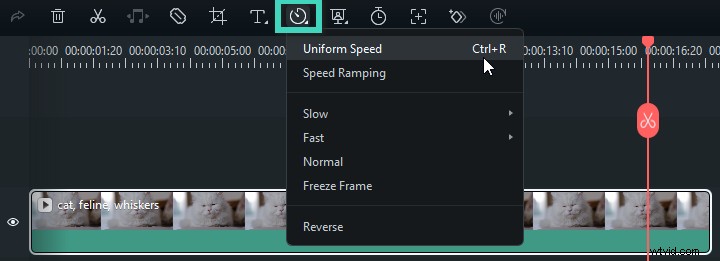
Passaggio 2:modifica la velocità di riproduzione
Per ridurre la velocità del video, trascina il cursore Velocità verso sinistra. Per regolazioni più precise, inserisci il valore di velocità desiderato nel campo Durata. Assicurati che sia inferiore a 1 per una riproduzione più lenta.
Metodo 2:come realizzare un video al rallentatore con velocità diverse
Passaggio 1:accedi alla rampa di velocità
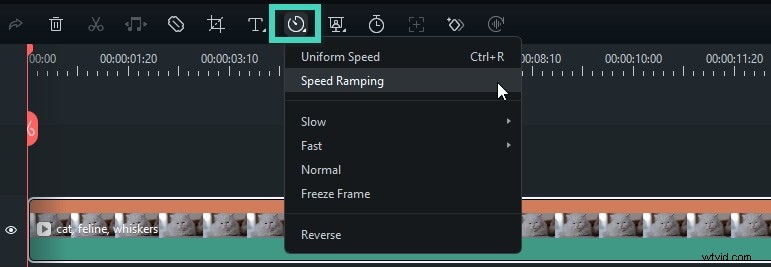
Per effetti di velocità più complessi, devi utilizzare la funzione Speed Ramping di Filmora. Fare nuovamente clic sull'icona Velocità e selezionare Rampa velocità. Aiuterà a personalizzare la velocità diversa nel video clip.
Passaggio 2:seleziona la preimpostazione della rampa di velocità
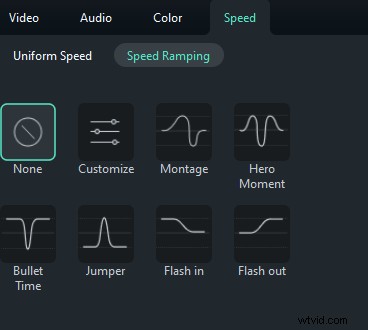
Quindi, fai clic sul clip video nella timeline e vai a Velocità> Rampa di velocità. Troverai varie preimpostazioni disponibili, tra cui Personalizza, Montaggio, Momento eroe, Bullet time, Jumper, Flash in e Flash out. Seleziona quello che ti serve.
Passaggio 4:perfezionare i punti velocità
Dopo aver applicato una preimpostazione, puoi regolare i punti di velocità per un ulteriore perfezionamento. Sposta i punti di velocità verso l'alto o verso il basso per modificare la velocità e trascinali a sinistra o a destra per modificare la sezione del video interessata dai cambiamenti di velocità.
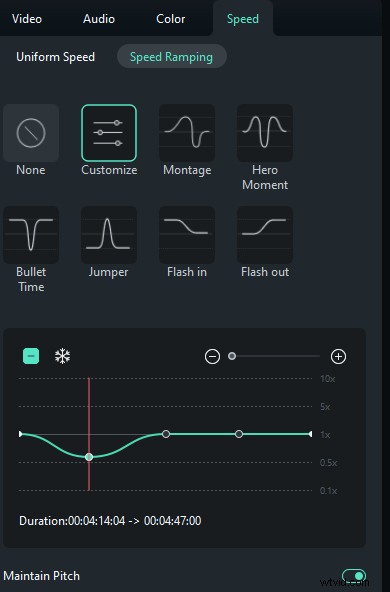
Per aggiungere o rimuovere punti di velocità, utilizzare le icone Più (+) o Meno (-) secondo necessità. Per bloccare un segmento del tuo video, posiziona la testina di riproduzione nella posizione desiderata, fai clic sull'icona del fiocco di neve per inserire un fermo immagine, impostane la durata e applica le modifiche.
Migliora i tuoi video al rallentatore utilizzando l'interpolazione AI di Filmora
Nella funzionalità AI di Filmora, c'è lo strumento AI Frame Interpolation che può aiutarti a creare video al rallentatore ultra fluidi generando fotogrammi intermedi nel tuo video. Questo strumento utilizza algoritmi avanzati per garantire che, anche quando si rallenta notevolmente il filmato, il movimento rimanga fluido e naturale.
Per usarlo, fai clic sul video nella timeline, vai al pannello delle impostazioni di destra e seleziona la scheda "Velocità". Scegli "Velocità uniforme" ed espandi la sezione "Interpolazione frame AI". Seleziona ""Flusso ottico"" per migliorare l'effetto al rallentatore con l'interpolazione dei fotogrammi basata sull'intelligenza artificiale.
Conclusione
Per concludere, aggiungendo effetti al rallentatore in CapCut è semplice e può davvero portare i tuoi video al livello successivo. Gli strumenti di CapCut semplificano sia che tu stia catturando momenti drammatici o scomponendo riprese d'azione.
Tuttavia, se stai cercando qualcosa di un po' più avanzato, Filmora è un'opzione eccezionale. Con funzionalità come il flusso ottico AI per uno slow motion più fluido e la velocità rampa per il controllo creativo, Filmora offre un'esperienza di editing di livello più professionale.
Quindi, anche se CapCut è ottimo per le modifiche rapide, vale sicuramente la pena prendere in considerazione Filmora se vuoi migliorare il tuo gioco al rallentatore.
Domande frequenti
-
1. È possibile regolare la velocità solo di alcune sezioni del mio video?
Sì, in CapCut puoi regolare la velocità di sezioni specifiche del tuo video. Per fare ciò, utilizza lo strumento Dividi per dividere il tuo video in segmenti. Quindi, applica le regolazioni della velocità desiderate a ciascuna sezione individualmente. Ciò ti consente di avere effetti al rallentatore in alcune parti mantenendo altre a velocità normale.
-
2. È possibile aggiungere musica al mio video al rallentatore in CapCut?
Assolutamente. CapCut ti consente di aggiungere facilmente musica o effetti sonori ai tuoi video al rallentatore. Importa semplicemente il tuo file audio, trascinalo sulla timeline e sincronizzalo con il tuo video. Puoi anche tagliare o regolare l'audio per adattarlo al ritmo più lento del filmato.
-
3. CapCut è una buona scelta per modificare video professionali al rallentatore?
CapCut è una scelta solida per le modifiche di base al rallentatore, in particolare per contenuti casuali o di social media. Tuttavia, per funzionalità più avanzate come l'interpolazione dei fotogrammi basata sull'intelligenza artificiale, l'aumento della velocità o il mantenimento del tono audio, uno strumento come Wondershare Filmora potrebbe essere più adatto per l'editing di livello professionale.